




苹果手机id密码锁了怎么解

一、通过iforgot apple com重置密码 当你发现无法登录自己的Apple ID时,官方密码重置页面往往是第一道“自救”门户。这个方法对大多数用户都有效,前提是你还能访问注册邮箱、受信任手机号,或者还记得那些年设置的安全问题答案。 操作路径其实相当清晰: 1 在任何浏览器里,直接访问 i
一、通过iforgot.apple.com重置密码
当你发现无法登录自己的Apple ID时,官方密码重置页面往往是第一道“自救”门户。这个方法对大多数用户都有效,前提是你还能访问注册邮箱、受信任手机号,或者还记得那些年设置的安全问题答案。
操作路径其实相当清晰:
1. 在任何浏览器里,直接访问 iforgot.apple.com —— 这是苹果官方的密码找回入口。
2. 输入被锁定的Apple ID邮箱,点击“继续”。
3. 系统会提供几种验证方式让你选:通过邮箱收验证链接、接收信息验证码,或者回答预先设置的安全问题。三者择一即可。
4. 跟着页面提示完成验证,然后就能设置并确认一个新的密码了。
5. 最后一步,回到被锁的iPhone上,进入“设置” > 顶部的姓名栏 > “退出登录”,再用刚设好的新密码重新登录,账户通常就解开了。
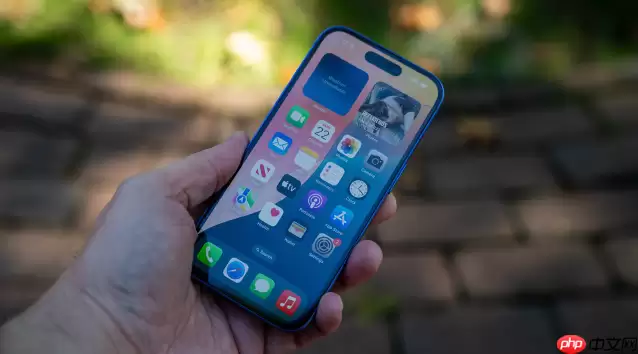
话说回来,如果你在登录Apple ID时遭遇账户被锁,导致无法访问iCloud、App Store,甚至卡在设备激活界面,这通常是因为多次输错密码、系统侦测到异常登录活动,或是触发了苹果的安全策略。别着急,下面这几种方法,总有一条路能帮你走出来。
二、借助已登录的受信任设备解锁
如果你的苹果设备不止一台,事情就简单多了。只要另一部iPhone或iPad正登录着同一个 Apple ID且状态正常,它就能直接充当你的“解锁钥匙”。
具体流程可以这样走:
1. 在那台受信任的设备上,打开“设置”应用,轻点顶部的Apple ID名称进入账户页面。
2. 找到“登录与安全性”选项,点击进入后,选择“更改密码”。
3. 这时,系统会要求你先验证这把“钥匙”本身——通常是输入设备锁屏密码,或者通过面容ID、触控ID进行生物识别验证。
4. 验证通过后,你就被允许修改Apple ID的密码了。
5. 密码修改成功后,只要那台被锁的设备处于联网状态,解锁状态通常会自动同步过去,访问权限随之恢复。
三、使用28位恢复密钥验证重置
对于那些提前做了“最坏打算”的用户来说,恢复密钥就是那张压箱底的王牌。这是一个由28位字符组成的独立密钥,一旦启用,即便邮箱和手机号都帮不上忙了,它依然能帮你完成身份验证。
需要警惕的是,如果你当初没有保存或已经遗失这串密钥,这个方法就行不通了。但如果密钥在手,操作步骤并不复杂:
1. 在iforgot.apple.com页面,找到并选择“无法使用受信任设备或邮箱?”这个选项。
2. 接着点击“使用恢复密钥”,然后准确无误地输入那完整的28位密钥(注意区分大小写,不要输入空格)。
3. 系统接着会发送一个6位数的验证码到你账户绑定的受信任电话号码上。
4. 输入这个验证码后,页面就会跳转到新密码的设置界面。
5. 设置完成后,所有关联到这个Apple ID的设备,都需要用新密码重新登录认证一遍。
四、申请账户复原(无其他验证途径时)
当所有常规路径——邮箱、手机、受信任设备、恢复密钥——都走不通时,是不是就彻底没希望了?其实不然,苹果还留了一扇“人工窗口”:账户复原机制。这相当于启动了一个人工审核流程,通过延长验证周期来确认账户的真实归属权。
整个过程需要一些耐心:
1. 同样在iforgot.apple.com页面,这次选择“无法使用任何验证方式”,然后点击“请求账户复原”。
2. 按要求填写基本信息,包括账户注册时使用的全名、出生日期,以及曾绑定的邮箱前缀等,尽可能提供准确的资料。
3. 提交申请后,务必留意并确保你能访问注册邮箱,查收苹果发出的确认邮件。
4. 接下来就是等待。苹果的安全团队会进行审核,通常需要3到7个自然日,审核完成后你会收到复原通知。
5. 根据通知邮件的指引,完成最终的密码重设步骤,账户就能失而复得了。
五、通过iCloud远程抹除后重新激活
最后这个方法,主要适用于一种特定场景:设备已经丢失,但你还能通过其他方式登录iCloud网页版。其核心思路是,通过远程指令清除设备数据,连带解除激活锁,从而为后续绑定新账户创造条件。
具体操作如下:
1. 使用浏览器访问 icloud.com/find,并用被锁的Apple ID登录“查找”功能。
2. 在地图上方的设备列表中,找到并选中那台目标iPhone,然后点击“抹除iPhone”选项。
3. 确认这个操作。一旦指令发出,只要丢失的设备联网,抹除过程就会开始执行。
4. 远程抹除完成后,设备会重启并进入全新的激活界面。这时候,就可以直接跳过原有Apple ID的输入环节,设置一个新的账户了。
5. 当然,如果设备就在你手上,抹除之后也需要用一个全新的Apple ID来完成设备的初始设置和激活。

游乐网为非赢利性网站,所展示的游戏/软件/文章内容均来自于互联网或第三方用户上传分享,版权归原作者所有,本站不承担相应法律责任。如您发现有涉嫌抄袭侵权的内容,请联系youleyoucom@outlook.com。
 同类文章
同类文章

百度文小言(原文心一言)5.0 版本再次更名为“文心”,升级魔法漫画、全形式 AI 搜索等功能
11 月 1 日消息,百度“文心一言”App 于 2023 年 7 月 4 日上架 App Store,后于 2024 年 9 月 4 日发布 4 0 0 版本并改为“文小言”。今日,百度发布了最新的 5 0 0 版本,其名称再次改为 —— 文心。附应用描述:文心(原文小言),提供搜索、创作、聊天、

苹果ID与锁屏密码都忘了?深度解析快速找回
同时忘记AppleID和锁屏密码时,先通过电脑恢复模式或AppleStore抹除设备解决锁屏密码,再在激活时使用受信任号码、邮箱或另一台设备重置AppleID密码。注意激活锁需联系原机主或提供购买凭证由苹果客服协助解除。

苹果16通话声音小调大方法及音量增强设置
iPhone16通话声音小可通过物理按键调大、开启助听器模式、调整声音与触感设置、关闭电话降噪、清洁听筒开孔、重启设备或更新系统等步骤解决,九成以上音量问题可改善。建议首先尝试物理按键,再依次操作。

iPhone 13 Mini固件官方来源下载指南
为iPhone13mini获取固件有三种方式:通过iTunes Finder自动下载、访问ipsw me网站手动获取官方IPSW文件,或使用爱思助手等工具。注意务必从苹果服务器获取官方版本,以确保刷机稳定与安全。

iPhone锁屏后如何开启旁白触感功能
旁白触感是iOS为视障用户设计的辅助功能,将屏幕操作反馈转换为触觉震动和语音朗读。需在iOS14及以上版本的设置中开启辅助功能里的旁白触觉反馈,即可在锁屏状态下通过震动识别来电、时间等通知。


- 热门数据榜


 相关攻略
相关攻略
 2026-07-09 10:10
2026-07-09 08:50
2026-07-09 08:50
2026-07-09 08:49
2026-07-09 08:49
2026-07-09 08:49
2026-07-09 08:49
2026-07-09 08:49
热门教程
2026-07-09 10:10
2026-07-09 08:50
2026-07-09 08:50
2026-07-09 08:49
2026-07-09 08:49
2026-07-09 08:49
2026-07-09 08:49
2026-07-09 08:49
热门教程
- 游戏攻略
- 安卓教程
- 苹果教程
- 电脑教程


