




iPhone15 Plus提醒事项怎么用?从创建到同步的完整指南

通过Siri或手动创建提醒事项,利用iCloud实现跨设备同步,确保重要任务随时可查 管理日常事务,最怕的就是遗忘。好在iPhone 15 Plus自带的“提醒事项”应用,配合Siri和iCloud,能构建一套相当可靠的个人任务管理系统。从快速记录到智能同步,用好它,能让效率提升不止一个档次。 创建
通过Siri或手动创建提醒事项,利用iCloud实现跨设备同步,确保重要任务随时可查
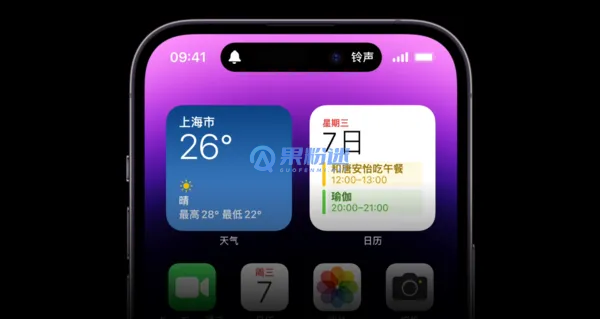
管理日常事务,最怕的就是遗忘。好在iPhone 15 Plus自带的“提醒事项”应用,配合Siri和iCloud,能构建一套相当可靠的个人任务管理系统。从快速记录到智能同步,用好它,能让效率提升不止一个档次。
创建提醒事项的多种方式
在iPhone 15 Plus上创建提醒,途径相当灵活。最常规的操作,自然是直接打开“提醒事项”应用,点击右下角的“新建列表”或“添加提醒”按钮,然后输入任务名称、日期、时间等详细信息。如果想管理得更精细些,不妨试试为任务添加子步骤、相关附件或者自定义标签。
不过,更高效的秘诀藏在Siri里。当你双手腾不开时,只需说一句“嘿Siri,提醒我下午三点开会”,系统便会自动生成一条提醒,省去了手动输入的繁琐。对于那些每周都要做的例行公事,比如健身或缴水电费,直接设置重复提醒才是正解,一劳永逸,无需反复创建。
设置提醒时间和优先级
提醒的核心在于“及时”。创建或编辑任务时,点开“日期和时间”选项,设定好具体时刻,你的iPhone届时便会准时推送通知。但智能提醒不止于此——启用“位置提醒”功能,可以让你在特定地点触发任务。比如设置“到家时提醒我取快递”,一旦GPS定位到你接近家,提醒就会自动弹出。
当然,任务也有轻重缓急。将关键事项标记为“高优先级”,它们不仅会置顶显示,还会配以显眼的红色图标,时刻提醒你优先处理。再结合应用内的智能列表(如“今天”、“计划”或“已标记”),所有日程便能一目了然,统筹起来自然得心应手。
利用列表和标签组织任务
任务一多,就容易混乱,分类整理是关键。在应用里创建多个专属列表,比如“工作项目”、“购物清单”或“旅行计划”,把相关任务归置到一起,找起来就快多了。每个列表还能自定义颜色和图标,视觉上一目了然。
想要更细致的划分?标签功能这时候就派上用场了。给任务打上“紧急”或“待办”等标签,之后通过搜索框直接筛选,相关任务瞬间就能聚集起来。更有趣的是,你完全可以把某个列表共享给家人或同事,实现协作提醒,无论是团队项目进度还是家庭采购计划,都能同步跟进。
通过iCloud实现跨设备同步
现代人的工作流往往横跨多个设备,无缝同步能力至关重要。在iPhone 15 Plus上,你只需要进入“设置” > “Apple ID” > “iCloud”,确保“提醒事项”的开关是打开状态。这样一来,所有创建或修改的提醒,都会自动同步到使用同一个 Apple ID登录的其他设备上,无论是iPad、Mac还是Apple Watch。
这个过程通常是实时、无感的。你大可以在通勤路上用手机记下灵感,回到办公室后在电脑上查看并细化。如果偶尔遇到同步延迟,先检查一下网络连接,或者尝试重启设备,问题大多能迎刃而解。
高级技巧和故障排除
要想把工具用到极致,还得掌握几个进阶技巧。善用“子任务”功能,把庞大的项目分解成一个个可执行的小步骤,既能降低心理压力,也便于跟踪进度。开启“任务完成提醒”通知,每次勾选掉一个任务时获得一点正向反馈,也算是一种小小的仪式感。
如果遇到提醒没有准时推送的情况,先别急,检查一下是否无意中开启了“专注模式”或关闭了应用通知。定期归档已完成的任务,也能让列表保持清爽,聚焦当下。至于同步问题,除了检查网络,也记得确保所有设备都运行着最新的系统版本,偶尔重新登录一下iCloud账户,往往能解决一些棘手的“小毛病”。把这些方法用好了,提醒事项这个内置应用,完全能成为你最得力的效率助手。

游乐网为非赢利性网站,所展示的游戏/软件/文章内容均来自于互联网或第三方用户上传分享,版权归原作者所有,本站不承担相应法律责任。如您发现有涉嫌抄袭侵权的内容,请联系youleyoucom@outlook.com。
 同类文章
同类文章

百度文小言(原文心一言)5.0 版本再次更名为“文心”,升级魔法漫画、全形式 AI 搜索等功能
11 月 1 日消息,百度“文心一言”App 于 2023 年 7 月 4 日上架 App Store,后于 2024 年 9 月 4 日发布 4 0 0 版本并改为“文小言”。今日,百度发布了最新的 5 0 0 版本,其名称再次改为 —— 文心。附应用描述:文心(原文小言),提供搜索、创作、聊天、

苹果ID与锁屏密码都忘了?深度解析快速找回
同时忘记AppleID和锁屏密码时,先通过电脑恢复模式或AppleStore抹除设备解决锁屏密码,再在激活时使用受信任号码、邮箱或另一台设备重置AppleID密码。注意激活锁需联系原机主或提供购买凭证由苹果客服协助解除。

苹果16通话声音小调大方法及音量增强设置
iPhone16通话声音小可通过物理按键调大、开启助听器模式、调整声音与触感设置、关闭电话降噪、清洁听筒开孔、重启设备或更新系统等步骤解决,九成以上音量问题可改善。建议首先尝试物理按键,再依次操作。

iPhone 13 Mini固件官方来源下载指南
为iPhone13mini获取固件有三种方式:通过iTunes Finder自动下载、访问ipsw me网站手动获取官方IPSW文件,或使用爱思助手等工具。注意务必从苹果服务器获取官方版本,以确保刷机稳定与安全。

iPhone锁屏后如何开启旁白触感功能
旁白触感是iOS为视障用户设计的辅助功能,将屏幕操作反馈转换为触觉震动和语音朗读。需在iOS14及以上版本的设置中开启辅助功能里的旁白触觉反馈,即可在锁屏状态下通过震动识别来电、时间等通知。


- 热门数据榜


 相关攻略
相关攻略
 2026-07-09 10:10
2026-07-09 08:50
2026-07-09 08:50
2026-07-09 08:49
2026-07-09 08:49
2026-07-09 08:49
2026-07-09 08:49
2026-07-09 08:49
热门教程
2026-07-09 10:10
2026-07-09 08:50
2026-07-09 08:50
2026-07-09 08:49
2026-07-09 08:49
2026-07-09 08:49
2026-07-09 08:49
2026-07-09 08:49
热门教程
- 游戏攻略
- 安卓教程
- 苹果教程
- 电脑教程


