




Win11设置图片密码该如何操作

告别枯燥密码:在Windows 11上设置你的专属图片密码
说到登录Windows系统,传统的字符密码大家再熟悉不过了。但你知道吗?微软其实提供了一种更直观、也更有趣的验证方式——图片密码。这可不是简单地用图片当背景,而是让你在喜爱的照片上,通过一系列手势来完成登录。今天,我们就来一步步解锁这个既安全又带点个性化的登录技能。
免费影视、动漫、音乐、游戏、小说资源长期稳定更新! 👉 点此立即查看 👈
Win11图片密码设置全攻略
整个过程非常直观,跟紧下面的步骤,几分钟就能搞定。
第一步:找到登录选项
首先,点击屏幕左下角的开始菜单,打开“设置”。在设置窗口中,找到并进入“账户”选项,接着点击侧边栏的“登录选项”。
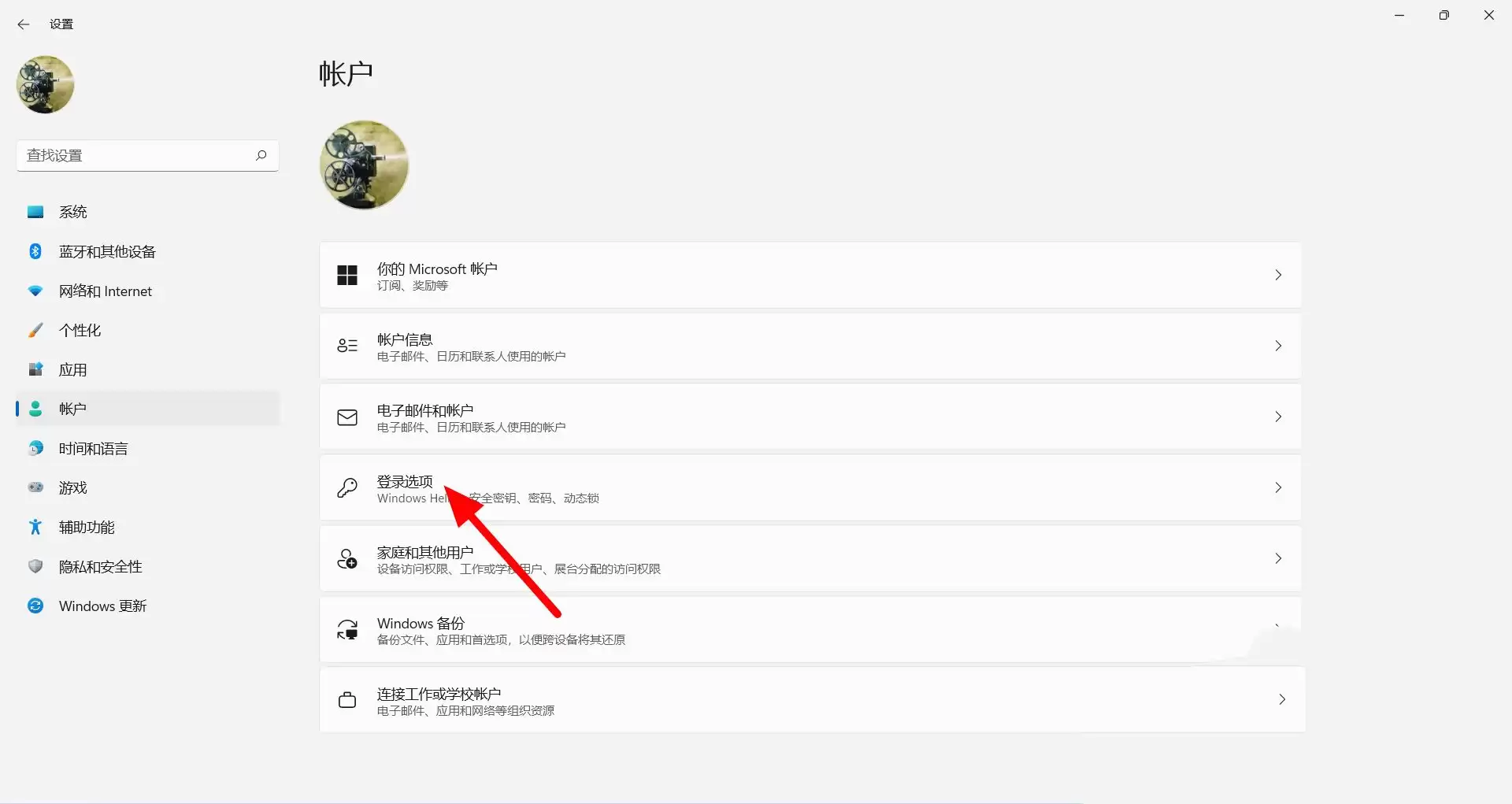
在这里,你能看到Windows提供的各种登录方式。
第二步:启动图片密码设置
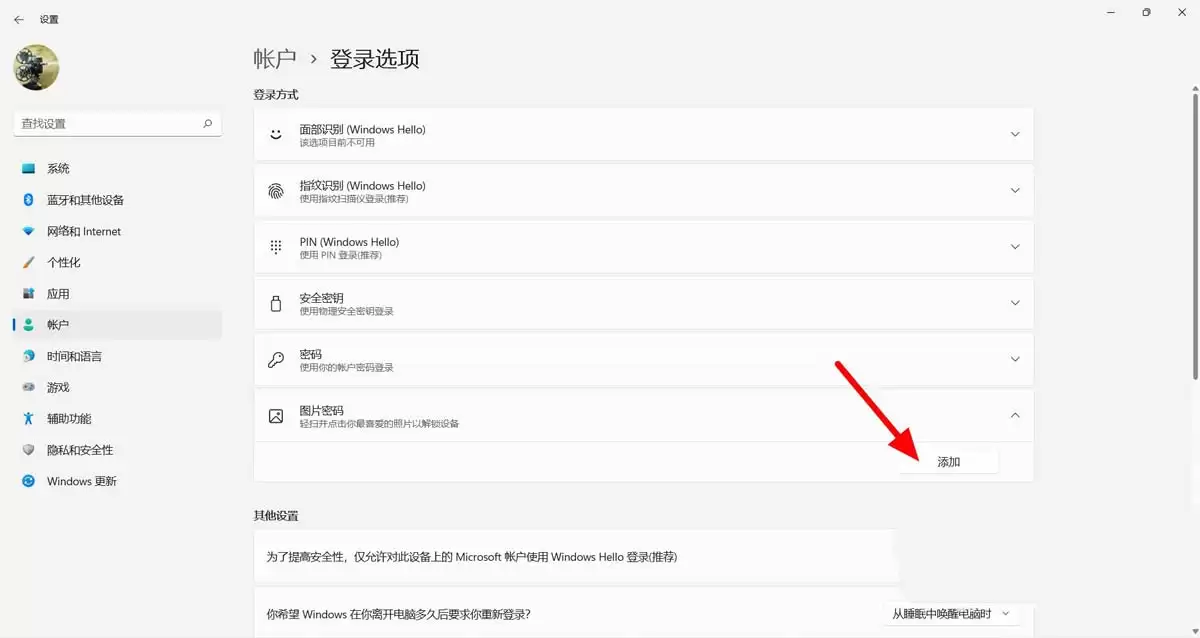
在登录选项页面里,仔细找找“图片密码”这个条目,点击下方的“添加”按钮,开始创建流程。
第三步:验证账户身份
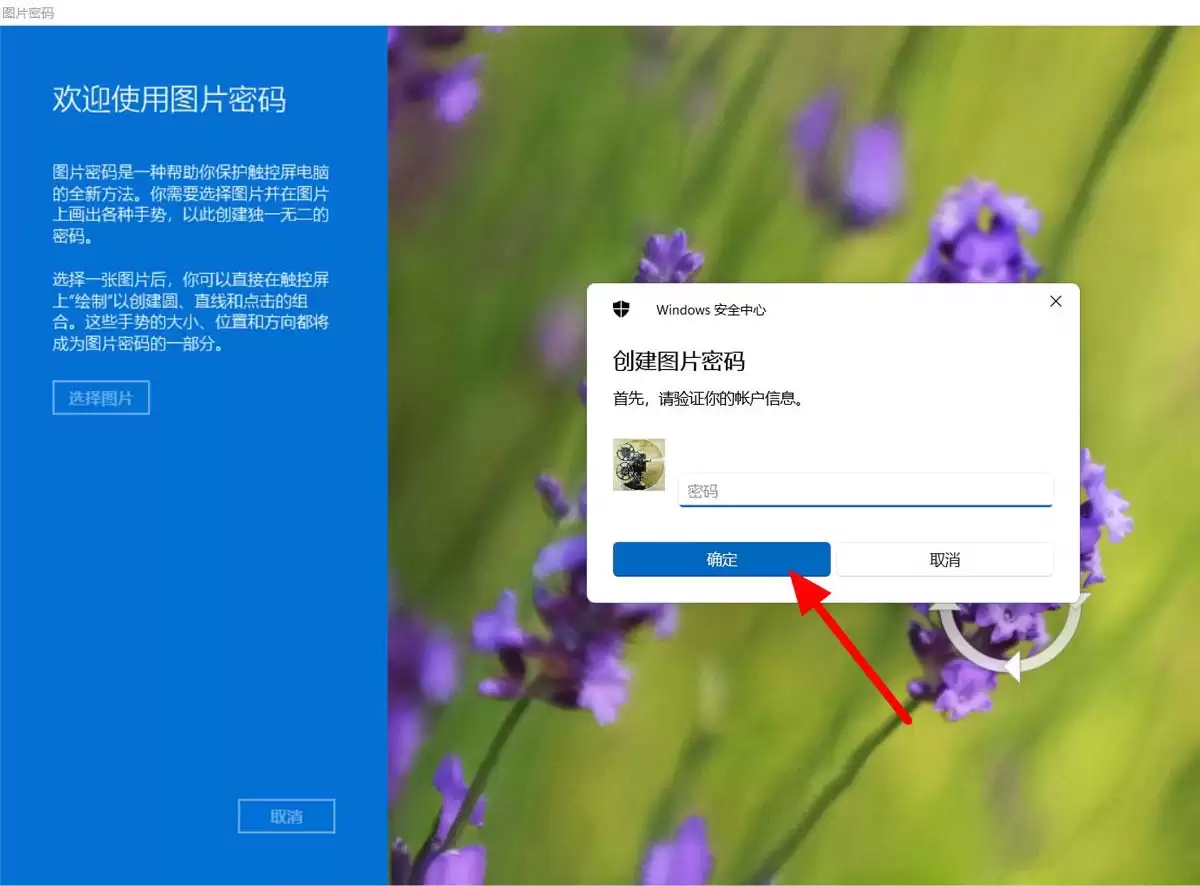
为了确保是账户主人在操作,系统会要求你输入当前使用的微软账户密码。这一步是标准的安全验证,输入密码后点击“确定”即可。
第四步:选择你的专属图片
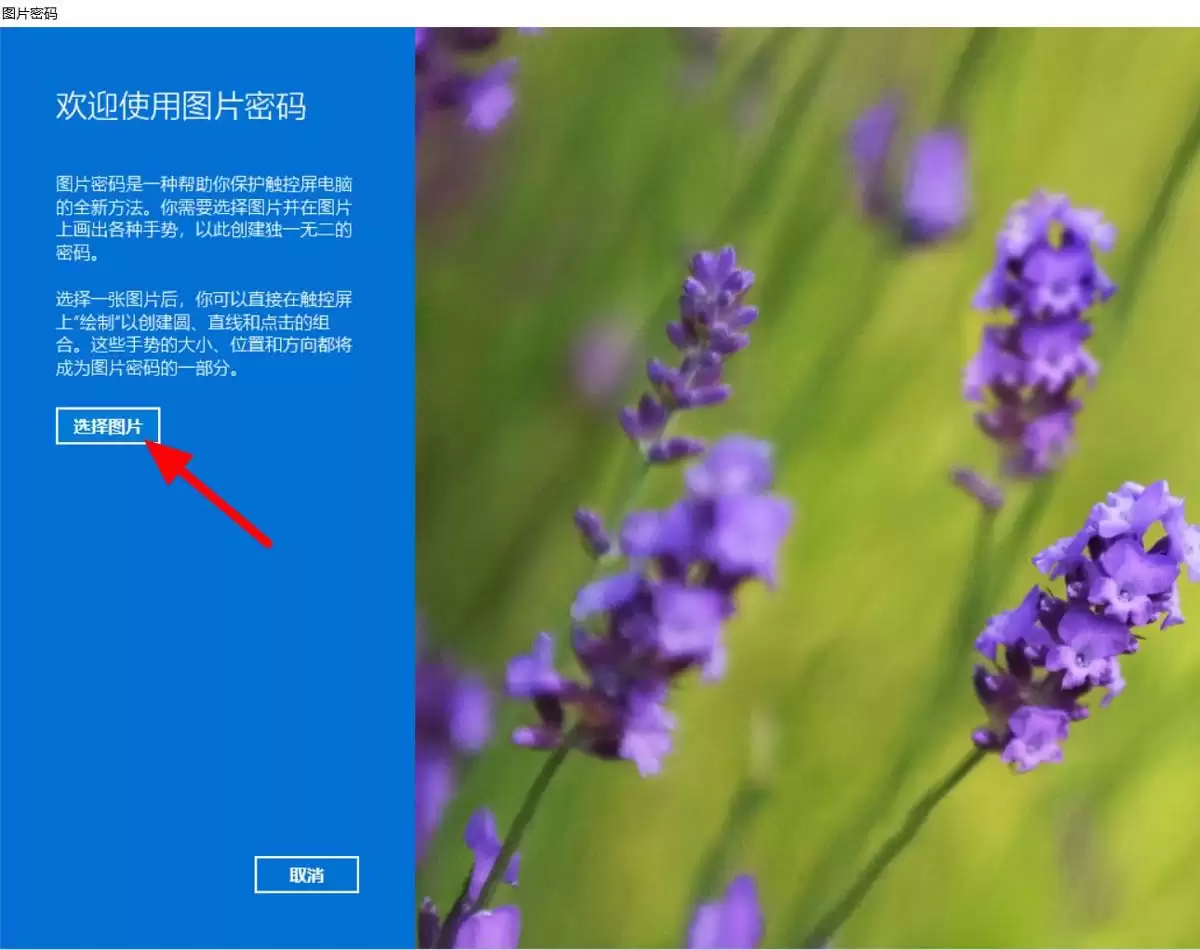
现在来到有趣的部分了!点击“选择图片”按钮,从你的电脑里挑一张心仪的照片。风景照、宠物图或是家庭合影都可以,建议选择构图清晰、有辨识度的图片,这样后续设置手势会更方便。
第五步:确认并使用图片
图片选好后,它会显示在预览窗口。如果觉得满意,就点击“使用此图片”进入下一步。如果感觉不对,也可以点“选择新图片”重新来过。
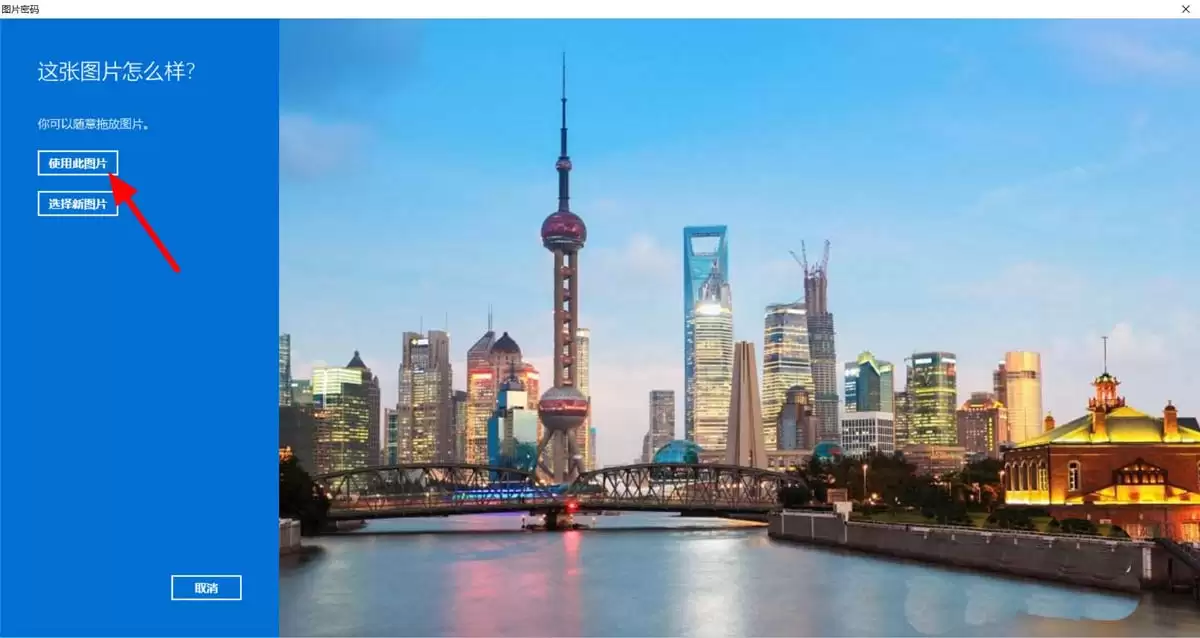
第六步:设置你的秘密手势
这是最关键的一步!你需要在这张图片上设置三个手势,作为你的新密码。手势可以是点击、画直线或者画圆圈。用鼠标在图片的特定位置(比如人物的眼睛、建筑的顶点)按顺序完成这三个手势操作。系统会要求你重复绘制一次以作确认。记住,手势的顺序和位置就是你的密码,可得记牢了。

完成以上步骤后,图片密码就设置成功了。下次登录时,你只需要在同样的图片上,复现那三个专属手势,就能轻松进入系统。是不是比输入一长串字符要生动多了?

游乐网为非赢利性网站,所展示的游戏/软件/文章内容均来自于互联网或第三方用户上传分享,版权归原作者所有,本站不承担相应法律责任。如您发现有涉嫌抄袭侵权的内容,请联系youleyoucom@outlook.com。
 同类文章
同类文章

Mac如何使用GarageBand录制音乐_Mac GarageBand录制音乐解析
一、连接并确认输入设备 想让GarageBand顺利录音,第一步得让它“听见”声音。这需要确保你的麦克风、音频接口等输入设备,不仅在系统层面被识别,还得在GarageBand里获得“通行证”。 1 首先,点击屏幕左上角的苹果菜单,进入「系统设置」,找到「声音」设置里的「输入」选项。 2 在输入设

彻底禁用Windows 11系统的自动旋转功能
彻底禁用Windows 11系统的自动旋转功能 如果你的Windows 11设备明明没动,屏幕方向却自己“转”了起来,那多半是自动旋转功能在“作祟”。常规的关闭方法有时会失效,这通常是因为系统从不同层面——从用户界面到硬件驱动,再到深层策略——都可能重新激活它。要彻底解决这个问题,就得从多个层面“围

如何解决Windows系统由于路径过长无法复制 突破260字符路径限制
Windows文件路径超260字符报错的五种解决方案 在Windows系统里复制文件,突然弹出一个“路径太长”或者“错误 0x80010135”的提示,这事儿估计不少人都遇到过。其实,这背后就是那个经典的“MAX_PATH”限制在作祟——默认情况下,Windows的路径长度上限就是260个字符。一旦

如何解决Win11系统连接局域网共享提示“凭据不正确” 修复SMB认证
一、清除并重建凭据管理器中的网络凭据 很多时候,问题就出在“历史记录”上。Windows凭据管理器里残留的旧凭据,可能格式不对、已经过期,或者跟目标主机上的账户压根对不上。系统会固执地尝试用这些无效信息去认证,结果当然是碰一鼻子灰。彻底清除它们,然后重新填入准确的账户信息,相当于为身份验证链条做一次

如何解决Windows系统提示“磁盘空间不足” 深度清理C盘冗余文件方法
C盘空间不足时,应优先使用磁盘清理工具勾选临时文件、Windows更新清理等项并点击“清理系统文件”;手动清空%temp%、SoftwareDistribution Download和AppData Local Temp;迁移桌面 下载等用户文件夹;禁用休眠(powercfg -h off);用Tr


- 日榜
- 周榜
- 月榜
 1
1
 2
2
 3
3
 4
5
6
7
8
9
10
相关攻略
4
5
6
7
8
9
10
相关攻略
 2015-03-10 11:25
2015-03-10 11:05
2021-08-04 13:30
2015-03-10 11:22
2015-03-10 12:39
2022-05-16 18:57
2025-05-23 13:43
2025-05-23 14:01
热门教程
2015-03-10 11:25
2015-03-10 11:05
2021-08-04 13:30
2015-03-10 11:22
2015-03-10 12:39
2022-05-16 18:57
2025-05-23 13:43
2025-05-23 14:01
热门教程
- 游戏攻略
- 安卓教程
- 苹果教程
- 电脑教程


 热门话题
热门话题
