




Win11 21h2怎么升级22h2

Windows 11 22H2升级指南:如何提前预判你的电脑能否顺利更新?
Windows 11 22H2版本来了,但微软的硬件要求门槛可一点没降低。这让不少配置“够用党”心里打起了鼓:我的老伙计,到底能不能跟上这波更新?
免费影视、动漫、音乐、游戏、小说资源长期稳定更新! 👉 点此立即查看 👈
虽说微软官方提供了“PC健康检查”工具来评估兼容性,但它主要针对Win11的大版本,对于22H2这种年度更新,判断就不那么精准了。那有没有更“内部”一点的方法呢?其实,我们可以直接去Windows的“后台”——注册表里探探路,看看设备自己是否已经为迎接22H2做好了准备。
在PC上打开注册表编辑器
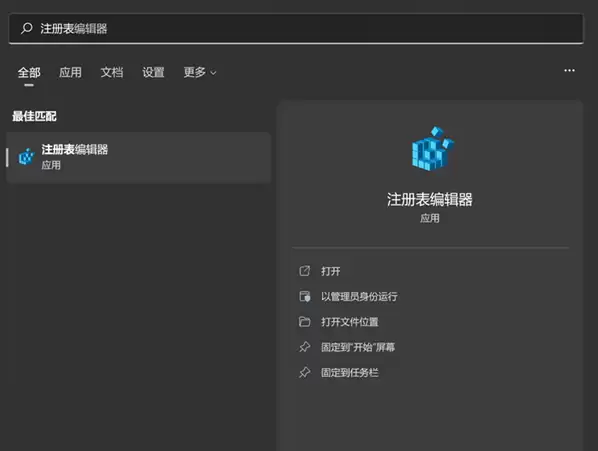
操作很简单,只需在地址栏输入以下路径,并一路导航进去:
计算机\HKEY_LOCAL_MACHINE\SOFTWARE\Microsoft\Windows NT\CurrentVersion\AppCompatFlags\TargetVersionUpgradeExperienceIndicators
进入这个目录后,你会看到一个名为“NI22H2”的项。这里的“NI”代表“Nickel”,是本次年度更新的内部代号,“22H2”就是具体的版本号了。
关键点来了:选中“NI22H2”,查看右侧名为“RedReason”的项。如果它的数值显示为“NONE”,那么恭喜你,这意味着微软没有为你的设备设置升级障碍,等更新推送时,你的电脑大概率能顺利升级到Win11 22H2。如果显示的是其他任何值,那就可能意味着升级之路会遇到阻碍。
这个“RedReason”的值具体反映了什么问题呢?举个例子,如果设备不满足TPM或安全启动等硬性要求,你很可能就会看到“TPM UEFISecureBoot”这样的提示。
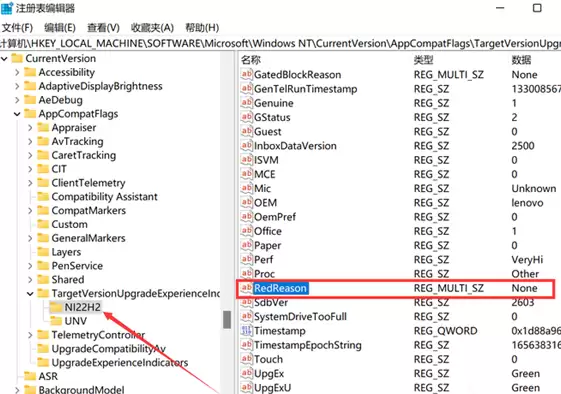
这个方法的好处不止于此。它还能告诉你,升级是否被某个特定的应用程序所阻挡。此外,在“NI22H2”项下,你通常还能找到一个叫“SystemDriveTooFull”的值,它专门用来检查你的系统盘空间是否充足。
这个值的解读很直观:如果数值是“1”,那就意味着当前设备的存储空间不足以安装22H2或更高版本;如果是“0”,则说明空间绰绰有余,升级不成问题。
需要注意的是,微软正在逐步向Windows 10和Windows 11 21H2设备推送这些注册表项。所以,如果你在当前路径下没找到上述选项,也别着急,可能只是更新信息还没推送到你的设备上,稍等一段时间再查看即可。
话说回来,这次Win11 22H2(版本号22621.169)到底带来了哪些值得期待的改进呢?官方镜像已经释出,其更新日志里包含了多项功能优化和问题修复:
新增了服务器消息块 (SMB) 重定向器 (RDR) 特定的公共文件系统控制代码 FSCTL_LMR_QUERY_INFO。
在 Windows 客户端和服务器轻量级目录访问协议 (LDAP) 实现中增加了对传输层安全 (TLS) 1.3 的支持。
更新了 Remove-Item cmdlet,从而保证与 Microsoft OneDrive 文件夹正确交互。
启用了 InternetExplorerModeEnableSa vePageAs 组策略。
修复了当用户使用通用文件对话框打开相机时导致“拍照”按钮消失的问题。
修复了一个会导致驱动安装出错的问题,具体表现为:已安装拓展驱动但未安装基本驱动程序时,系统会无法从 Windows Update 收到相同扩展驱动程序。
修复了导致 Active Directory 从媒体 (IFM) 创建安装失败并出现错误“2101 JET_errCallbackFailed”的问题。
修复了 Active Directory 轻型目录服务 (LDS) 重置 userProxy 对象的密码时出现的问题。密码重置失败并出现错误,例如“00000005: SvcErr: DSID-03380C23, 问题 5003 (WILL_NOT_PERFORM), data 0”。
再次启用了 InternetExplorerModeEnableSa vePageAs 组策略。
修复了 Active Directory 轻型目录服务 (AD LDS) 重置 userProxy 对象的密码时出现的问题。当您尝试重置其他人的密码并使用简单绑定进行身份验证时,密码重置失败。错误类似于“00000005:SvcErr:DSID-03380C23,问题 5003 (WILL_NOT_PERFORM),数据 0”。
修复了阻止 Microsoft Edge 在 Windows 沙盒中运行的问题。

游乐网为非赢利性网站,所展示的游戏/软件/文章内容均来自于互联网或第三方用户上传分享,版权归原作者所有,本站不承担相应法律责任。如您发现有涉嫌抄袭侵权的内容,请联系youleyoucom@outlook.com。
 同类文章
同类文章

Win11怎么快速调出网络设置
Win11网络设置调出指南:告别迷茫,快速上手 升级到Windows 11后,界面焕然一新,有时找个熟悉的设置项还真得花点功夫。比如,想优化一下网络连接、查看属性,却一时不知道从哪里打开网络设置面板。别担心,这个问题其实有非常简单的解决方法,只需找准入口,几步就能直达核心设置区域。 Win11快速调

Win11策略服务未运行怎么解决
Win11策略服务未运行怎么解决? 最近不少朋友遇到了Windows 11系统网络不太顺畅的情况,用系统自带的网络诊断工具一查,结果提示“策略服务未运行”。这问题该怎么处理呢?别急,下面就是一套行之有效的解决步骤,跟着操作一遍,通常就能让网络诊断恢复正常。 Win11策略服务未运行的解决方法 首先,

Win11网络映射怎么设置
映射网络驱动器:将共享文件夹变为本地磁盘的便捷之道 在日常办公或团队协作中,你是否遇到过需要频繁访问另一台电脑上文件的情况?反复通过“网络”路径查找共享文件夹,操作起来既繁琐又耗时。其实,有一个高效的方法可以将网络上的共享文件夹,直接“变成”你电脑里的一个磁盘分区——这就是映射网络驱动器。通过这个操

Win11声卡驱动怎么更新
Win11声卡驱动怎么更新? 电脑没声音了?或者音质突然变差?很多时候,问题就出在声卡驱动上。驱动就像硬件和系统之间的“翻译官”,一旦版本老旧或出现故障,沟通就会出问题。别担心,更新驱动往往是解决问题的关键一步。下面,就为大家梳理几种在Windows 11中更新声卡驱动的可靠方法,操作清晰,你可以按

Win11 Ip地址在哪里查看
Win11 IP地址在哪里看? 如果把联网的电脑比作一部电话,那么IP地址,就是这部电话的“电话号码”。无论是排查网络问题,还是进行特定设置,知道本机的IP地址都是关键一步。下面就来详细梳理一下,在Windows 11系统中,查看本机IP地址的几种实用方法。 Win11查看本机IP地址的方法 方法一


- 日榜
- 周榜
- 月榜
 1
1
 2
2
 3
3
 4
5
6
7
8
9
10
1
2
3
4
5
6
7
8
9
10
相关攻略
4
5
6
7
8
9
10
1
2
3
4
5
6
7
8
9
10
相关攻略
 2015-03-10 11:25
2015-03-10 11:05
2021-08-04 13:30
2015-03-10 11:22
2015-03-10 12:39
2022-05-16 18:57
2025-05-23 13:43
2025-05-23 14:01
热门教程
2015-03-10 11:25
2015-03-10 11:05
2021-08-04 13:30
2015-03-10 11:22
2015-03-10 12:39
2022-05-16 18:57
2025-05-23 13:43
2025-05-23 14:01
热门教程
- 游戏攻略
- 安卓教程
- 苹果教程
- 电脑教程


 热门话题
热门话题
