




excel表格怎么快速填充等间隔的数据-快速填充等间隔的数据的方法

Excel表格中,如何快速填充等间隔的数据?
在Excel里处理数据,你是否遇到过这样的场景:需要输入一列有固定间隔的数字,比如从35开始,每次增加5,一直填充到65?手动输入不仅效率低,还容易出错。其实,Excel内置了一个非常强大的“序列”填充功能,能让你一键搞定这类需求。下面,就让我们一起看看具体的操作步骤。
免费影视、动漫、音乐、游戏、小说资源长期稳定更新! 👉 点此立即查看 👈
Excel表格快速填充等间隔数据的方法
首先,打开你的Excel应用程序。为了演示更清晰,这里以经典的2007版界面为例,不过放心,这个功能在所有现代版本中的操作逻辑都大同小异。
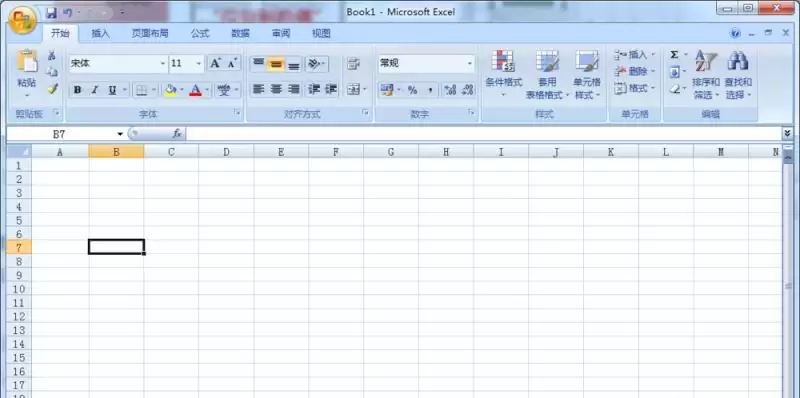
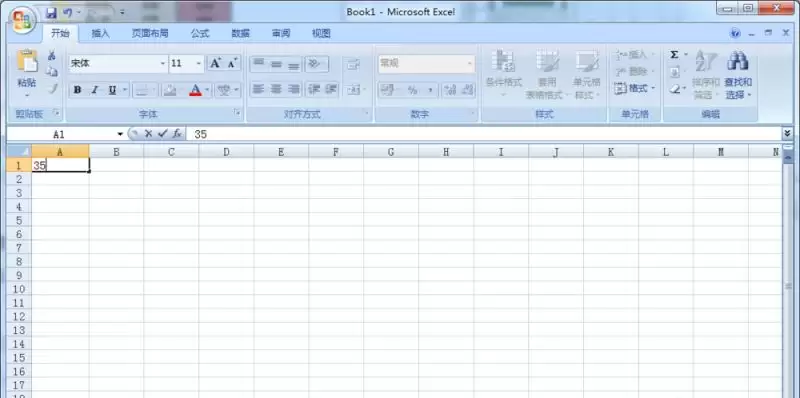
第一步,我们先在起始单元格里输入一个基础数据。比如,在A1单元格输入数字“35”。这个数字将作为我们整个序列的起点。
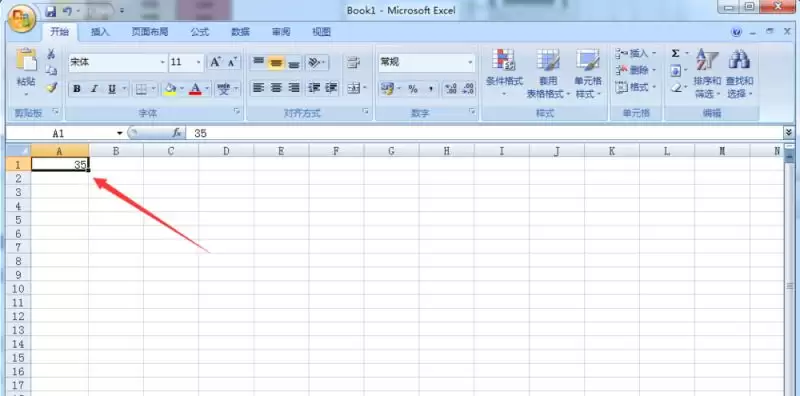
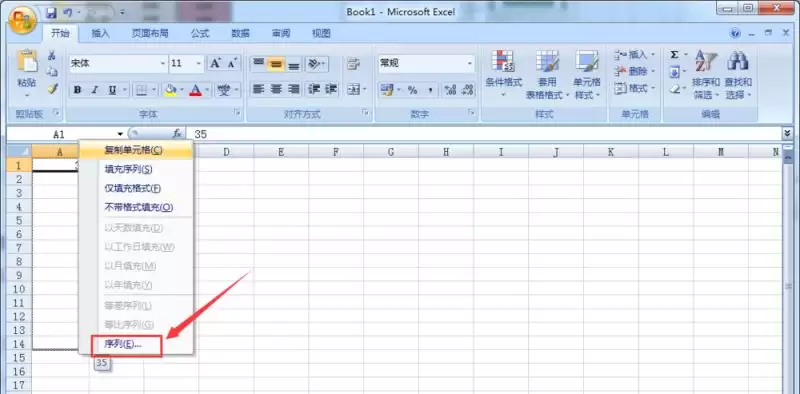
接下来是关键操作。用鼠标选中A1单元格,你会看到单元格右下角有一个小小的方形点,那就是“填充柄”。
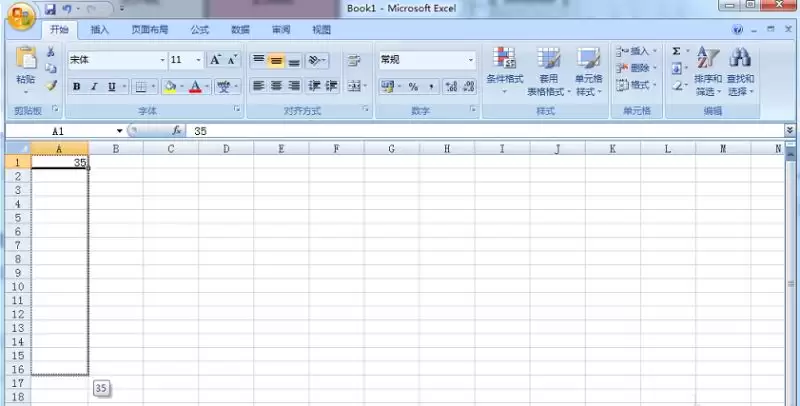
然后,按住鼠标右键(注意,这里用的是右键,而不是常用的左键拖动填充),向下拖动填充柄,拉到你希望序列结束的大致位置,再松开鼠标右键。
松开右键后,会立刻弹出一个快捷菜单。在这个菜单中,找到并点击“序列”选项。
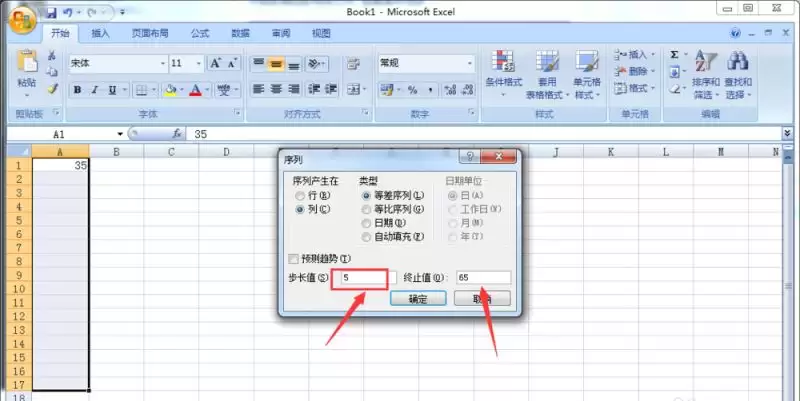
这时,会弹出一个“序列”设置对话框。这里是整个操作的核心:
- 确保“序列产生在”选择了“列”。
- “类型”选择“等差序列”。
- 在“步长值”框中输入间隔数,比如“5”。
- 在“终止值”框中输入序列的最后一个数字,比如“65”。
设置完毕后,点击“确定”。
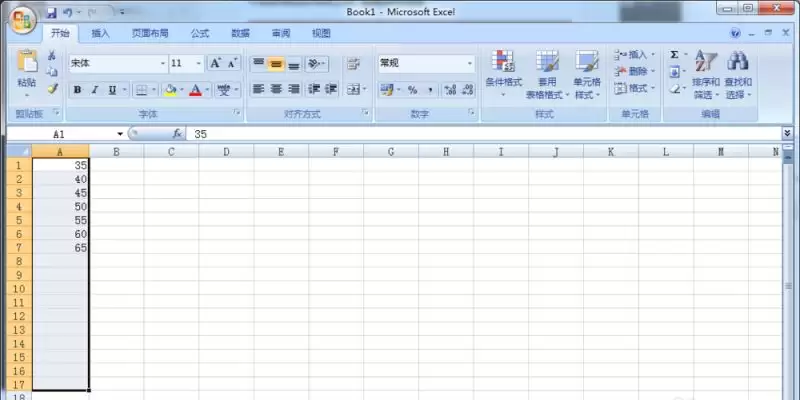
看,最终结果立刻就出来了。单元格从A1开始,自动填充了35, 40, 45, … 一直到65。整个过程是不是非常流畅?如果你需要其他间隔,比如每次增加10或2,只需在刚才的“序列”对话框里修改“步长值”和“终止值”即可,非常灵活。
这个方法特别适合需要生成有规律的数字序列、日期序列或者工作日序列的场景。掌握它,能让你的数据录入工作事半功倍。

游乐网为非赢利性网站,所展示的游戏/软件/文章内容均来自于互联网或第三方用户上传分享,版权归原作者所有,本站不承担相应法律责任。如您发现有涉嫌抄袭侵权的内容,请联系youleyoucom@outlook.com。
 同类文章
同类文章

照片打印机不加墨是靠什么成像
照片打印机不加墨,靠什么成像? 你可能好奇,那些小巧的便携照片打印机,明明没有墨盒,是怎么把手机里的照片“变”出来的?答案藏在一种名为ZINK(Zero Ink)的无墨热敏成像技术里。它的核心思路很巧妙:把显色能力“内置”在相纸本身,而不是依赖外部的墨水。这种特制的ZINK相纸内部有三层独立的染料晶

vivo y30分屏时能录音吗
vivo Y30分屏录音功能详解:技术原理与实操指南 关于vivo Y30在分屏时能否录音,答案是肯定的,但这里头有个关键区分:不同录音场景,背后的技术逻辑和操作路径完全不同。简单来说,系统自带的通话录音是“后台服务”,不受前台界面影响;而如果你想用录音App或者录屏功能,同时采集环境音和手机内部声

荣耀20调出返回键需要开启什么设置
荣耀20返回键调出指南:三种官方方案,灵活适配不同习惯 想让荣耀20的返回操作更顺手?其实完全不需要借助第三方工具或折腾系统。手机自带的设置里,就提供了好几种成熟的导航方案,足以覆盖从传统到新潮的各种操作习惯。你只需要进入「设置」,找到「系统和更新」里的「系统导航方式」,就能看到三个官方选项:“屏幕

vivo y30分屏支持横屏吗
是的,vivo Y30支持分屏功能,且在关闭竖屏锁定的前提下可实现横屏分屏显示。 该机搭载Funtouch OS系统(需为3 0及以上版本),用户可通过三指上滑、多任务界面点击“分屏”按钮或长按最近任务键等多种方式快速启用分屏;分屏状态下,只要解除屏幕旋转锁定,将手机横向放置,上下两个应用窗口即同步

键盘拼音输入法如何开启云词库?
键盘拼音输入法如何开启云词库? 想让你的输入法变得更“聪明”,实时跟上网络热梗,还能记住你的个人用语习惯吗?关键就在于开启那个小小的“云词库”功能。这本质上,是为你的输入法接通了云端服务器的“外脑”。一旦开启,它就能实现热词的实时更新、个性化词组的智能联想,并且让你在手机、电脑、平板等不同设备上,都


- 日榜
- 周榜
- 月榜
 1
1
 2
2
 3
3
 4
5
6
7
8
9
10
1
2
3
4
5
6
7
8
9
10
相关攻略
4
5
6
7
8
9
10
1
2
3
4
5
6
7
8
9
10
相关攻略
 2015-03-10 11:25
2015-03-10 11:05
2021-08-04 13:30
2015-03-10 11:22
2015-03-10 12:39
2022-05-16 18:57
2025-05-23 13:43
2025-05-23 14:01
热门教程
2015-03-10 11:25
2015-03-10 11:05
2021-08-04 13:30
2015-03-10 11:22
2015-03-10 12:39
2022-05-16 18:57
2025-05-23 13:43
2025-05-23 14:01
热门教程
- 游戏攻略
- 安卓教程
- 苹果教程
- 电脑教程


 热门话题
热门话题
