




Win10桌面图标文字有阴影怎么去除

Win10桌面图标文字有阴影?教你轻松去除 在日常使用电脑时,一些不经意的操作或系统设置问题,可能会让桌面看起来不那么清爽。比如,桌面图标下方的文字突然出现了阴影,尤其是在搭配浅色壁纸时,会显得格外突兀,影响视觉美观。遇到这种情况,我们该如何处理呢? Win10去掉桌面图标文字阴影的方法 首先,我们
Win10桌面图标文字有阴影?教你轻松去除
在日常使用电脑时,一些不经意的操作或系统设置问题,可能会让桌面看起来不那么清爽。比如,桌面图标下方的文字突然出现了阴影,尤其是在搭配浅色壁纸时,会显得格外突兀,影响视觉美观。遇到这种情况,我们该如何处理呢?
Win10去掉桌面图标文字阴影的方法
首先,我们来确认一下问题。典型的症状就是桌面图标名称的背景色不是透明的,而是带有一层深色阴影,这让图标看起来有些“脏”。
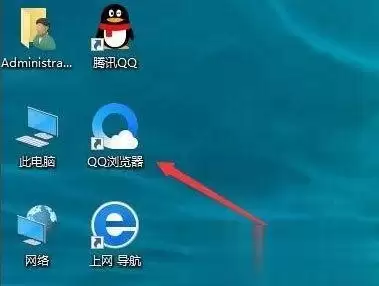
别担心,解决起来其实并不复杂。只需要调整几个系统设置,就能让桌面恢复清爽。下面,就跟着步骤一步步操作吧。
第一步,在桌面空白处单击鼠标右键,从弹出的菜单中选择“个性化”。
第二步,在打开的个性化设置窗口中,点击左侧菜单栏的“主题”。
第三步,接着,在右侧相关设置区域,找到并点击“桌面图标设置”。
第四步,这时会弹出一个“桌面图标设置”对话框。关键在于,要取消勾选“允许主题更改桌面图标”这个选项。取消后,点击“确定”保存设置。
第五步,最后一步,回到桌面,在空白处右键点击,依次选择“查看”—“刷新”。或者,更直接的方法是按下键盘上的F5键。
完成以上操作后,再观察一下桌面。怎么样?图标文字下方的阴影是不是已经消失不见了?桌面瞬间变得干净利落。
其实,这个问题的根源往往在于系统主题或某些视觉效果设置发生了冲突。通过上述方法禁用主题对图标的控制,相当于为图标文字“解锁”了固定的显示模式,从而去除了多余的阴影效果。这个方法简单有效,下次再遇到类似困扰,不妨先从这里入手试试。

游乐网为非赢利性网站,所展示的游戏/软件/文章内容均来自于互联网或第三方用户上传分享,版权归原作者所有,本站不承担相应法律责任。如您发现有涉嫌抄袭侵权的内容,请联系youleyoucom@outlook.com。
 同类文章
同类文章

电脑提示glu32.dll丢失系统环境故障报错修复
电脑提示“找不到glu32 dll”是因OpenGL图形渲染所需的系统动态链接库缺失,影响曲面建模等核心运算。修复需确认系统位数,从微软官方或OpenGL归档包下载对应版本,分别复制到System32和SysWOW64目录,并以管理员身份注册DLL文件。

Mac开启辅助功能放大镜的详细步骤
Mac系统放大镜需先在“系统设置-辅助功能-缩放”中开启核心开关,选择画中画或全屏幕样式。之后可通过Control+Option+8快捷键、触控板配合修饰键手势或Option+Command+F5快捷面板三种方式调用。开启平滑图像和缩放遵循键盘焦点可提升显示效果。

Win11输入语言热键设置打开教程
许多使用Windows 11的用户都知道,系统默认的输入法切换快捷键是Alt+Shift,这个组合键在任意应用程序中都能快速切换输入语言。然而,当你想查看当前的具体设置,或者希望自定义输入语言热键时,往往找不到对应的入口。其实,操作路径非常清晰,按步骤拆解下来并不复杂。 Win11输入语言热键设置打

Win11设置软件默认在副显示器打开的方法
在Windows11中实现软件默认在副显示器打开,需确保副屏编号固定为2且物理布局一致。稳定方法:修改快捷方式目标路径添加“-monitor2”参数;或使用PowerShell脚本强制移动窗口位置。推荐前者,因更稳定且无需额外脚本。

Win10设置软件默认安装到D盘的方法
通过修改注册表强制重定向ProgramFiles路径,或使用mklink创建符号链接,可使第三方软件安装时默认选择D盘,避免装入C盘。操作前需备份注册表,重启后生效。MicrosoftStore应用需单独设置保存位置,并确保D盘存在WindowsApps文件夹。


- 热门数据榜


 相关攻略
相关攻略
 2026-07-16 20:54
2026-07-16 20:53
2026-07-16 20:22
2026-07-16 20:22
2026-07-16 19:51
2026-07-16 19:51
2026-07-16 19:50
2026-07-16 19:49
热门教程
2026-07-16 20:54
2026-07-16 20:53
2026-07-16 20:22
2026-07-16 20:22
2026-07-16 19:51
2026-07-16 19:51
2026-07-16 19:50
2026-07-16 19:49
热门教程
- 游戏攻略
- 安卓教程
- 苹果教程
- 电脑教程


