




win10驱动不兼容怎么办

Win10驱动不兼容怎么办? 不少朋友在升级或使用Windows 10系统时,都遇到过驱动不兼容的麻烦——明明硬件没问题,某些应用程序却怎么也跑不起来,或者设备干脆“罢工”了。这确实是件挺让人头疼的事。别急,解决这个问题其实有章可循,下面这个经过验证的通用方法,能帮你搞定大部分常见的驱动兼容性问题。
Win10驱动不兼容怎么办?
不少朋友在升级或使用Windows 10系统时,都遇到过驱动不兼容的麻烦——明明硬件没问题,某些应用程序却怎么也跑不起来,或者设备干脆“罢工”了。这确实是件挺让人头疼的事。别急,解决这个问题其实有章可循,下面这个经过验证的通用方法,能帮你搞定大部分常见的驱动兼容性问题。
Win10驱动不兼容解决方法
整个流程的核心思路是:让系统自动寻找并安装最匹配的驱动程序。这个方法安全、直接,尤其适合不确定具体问题出在哪里的情况。
第一步:打开设备管理器
首先,回到电脑桌面。最快捷的方式是直接点击任务栏的搜索框,输入“设备管理器”,然后从搜索结果中将它打开。这个工具是Windows管理所有硬件驱动的“控制中心”。
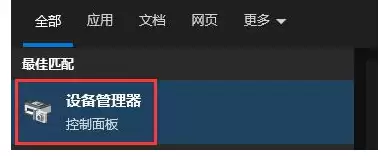
第二步:定位并更新驱动
在设备管理器窗口里,你会看到所有按类别排列的硬件设备。通常,有问题的设备旁边会带有一个黄色的感叹号标记。找到它,右键点击,然后在弹出的菜单里选择“更新驱动程序”。这一步是关键操作。
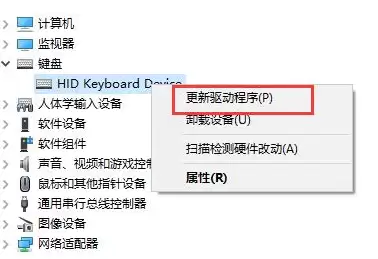
第三步:自动搜索安装
点击后,系统会弹出两个选项。这里建议直接选择“自动搜索驱动程序”。Windows会联网查找微软官方服务器或你的电脑制造商提供的最新、最兼容的驱动版本。接下来,只需按照屏幕上的提示一步步完成安装即可。安装完成后,通常系统会提示你重启电脑以使更改生效。
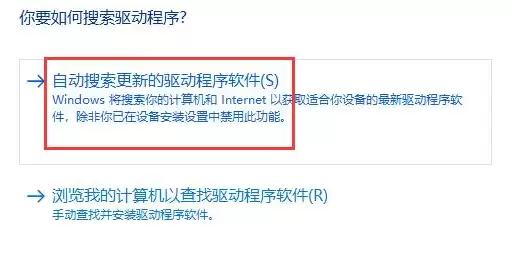
完成以上三步,大部分因驱动不兼容导致的问题都能得到解决。如果自动更新后问题依旧,那可能就需要考虑前往设备制造商的官网,手动下载特定型号的专用驱动了。不过,先试试这个自动化的方法,往往是最高效的第一步。

游乐网为非赢利性网站,所展示的游戏/软件/文章内容均来自于互联网或第三方用户上传分享,版权归原作者所有,本站不承担相应法律责任。如您发现有涉嫌抄袭侵权的内容,请联系youleyoucom@outlook.com。
 同类文章
同类文章

Win11/Win10文件历史记录重新连接提示修复方法
微软于4月21日正式发布了支持文档,宣布已修复Windows 11和Windows 10系统中用户长期反馈的“重新连接驱动器”报错问题。此前该漏洞频繁困扰用户:尽管外接硬盘连接正常,系统却错误提示“备份磁盘断开时间过长”,导致自动备份中断。据估计,受影响的用户数量达数百人。 简要说明:文件历史记录是

Linux查看防火墙是否开启及清除规则完整指南
今天我们来深入探讨Linux系统下iptables防火墙的常见操作与实用技巧。相较于Windows防火墙,iptables在灵活性和功能方面都更为强大,但许多新手在初次接触时,往往容易卡在第一步——不清楚它是否已启动,更不用说如何清除规则了。下面将系统梳理这些基础操作,希望能为你提供清晰的指引。 一

任务管理器被病毒禁用 导入注册表即可恢复
在Windows操作系统中,任务管理器被禁用是常见问题,通常由组策略设置或第三方软件修改导致。想要恢复任务管理器功能,只需一个注册表脚本即可轻松解决。 以下为注册表脚本代码,请保存为 reg文件并双击导入: Windows Registry Editor Version 5 00 [HKEY_CUR

树莓派64位安装libjasper-dev无法定位软件包解决
在树莓派64位系统上安装OpenCV时,许多用户都会遇到一个常见问题:libjasper-dev显示无法定位软件包。明明树莓派是64位的,为什么偏偏这个包就装不上呢? 原因其实很简单——Debian官方源里,libjasper-dev只提供了32位版本,并没有64位软件包。对于树莓派64位系统,直接

Windows 11自动HDR开启方法 提升旧游戏画质
自动HDR可通过三种方式启用:一、系统显示设置中开启“使用HDR”及“自动HDR”开关;二、图形设置里为单个游戏取消勾选“不使用自动HDR”;三、注册表中新建AutoHDR DWORD值并设为1。 在Windows 11上运行经典老游戏时,是否总觉得画面灰暗模糊、色彩沉闷、暗部细节丢失而高光区域又刺


- 热门数据榜


 相关攻略
相关攻略
 2026-07-16 22:36
2026-07-16 22:36
2026-07-16 22:36
2026-07-16 22:30
2026-07-16 22:30
2026-07-16 22:30
2026-07-16 22:00
热门教程
2026-07-16 22:36
2026-07-16 22:36
2026-07-16 22:36
2026-07-16 22:36
2026-07-16 22:30
2026-07-16 22:30
2026-07-16 22:30
2026-07-16 22:00
热门教程
- 游戏攻略
- 安卓教程
- 苹果教程
- 电脑教程


