




Win10设备属性里没有电源管理选项如何设置

Win10设备属性里没有电源管理选项怎么办?
不少朋友都遇到过这个烦心事儿:电脑一进入睡眠状态,鼠标、键盘或者网卡这些设备就跟着“罢工”了,要么直接断电,要么再也唤不醒电脑。按照网上的常规教程,大家都会去设备管理器里找那个“电源管理”选项卡来设置,结果翻了个底朝天——根本没有这个选项。这问题到底该怎么破?
免费影视、动漫、音乐、游戏、小说资源长期稳定更新! 👉 点此立即查看 👈
方法一:更新硬件驱动
很多时候,问题的根源出在驱动程序上。老旧的或者不完整的驱动,可能压根就没向系统提供电源管理的功能接口。解决起来其实很直接:去设备管理器里找到那个“失踪”的设备,右键选择“更新驱动程序”。你可以让系统自动搜索,也可以去设备厂商官网下载对应型号的最新驱动手动安装。
通常,驱动更新成功后,神奇的一幕就出现了。你再点开那个设备的属性窗口,之前消失的“电源管理”标签页,就会乖乖地出现在那里。就像下面这张图展示的一样:
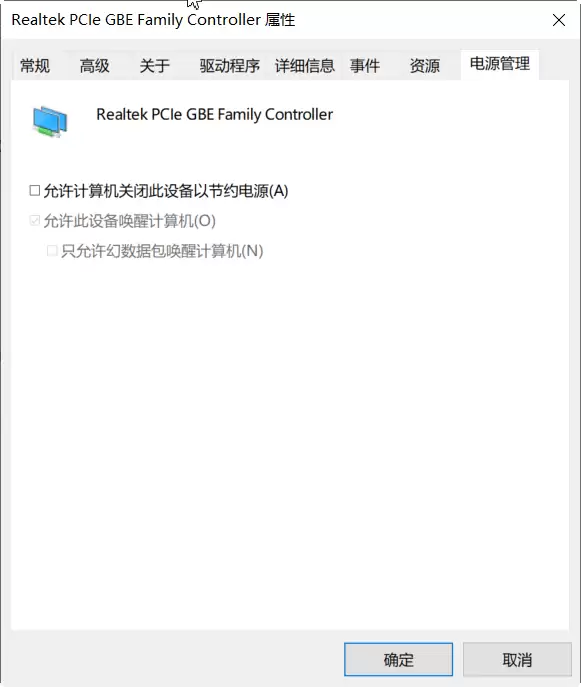
接下来,你只需要在这个标签页里勾选“允许此设备唤醒计算机”,问题就迎刃而解了。
方法二:BIOS相关设置
如果更新驱动后问题依旧,那很可能需要深入电脑的“底层司令部”——BIOS里看看了。有些主板为了省电或保持系统稳定,默认关闭了USB设备唤醒电脑的功能。
1、首先重启电脑,在开机自检画面出现时,迅速按下提示的按键(通常是F2、Delete或F10,具体看屏幕下方或主板说明书)进入BIOS设置界面。
2、进入BIOS后,使用键盘方向键导航。你需要找到与电源或USB相关的设置项,它们大多集中在“Advanced”(高级)或“Power Management”(电源管理)这类菜单页里。关键是要寻找名为“USB Wake Up”、“Allow USB Devices to Wake the Computer”或类似字样的选项。
这里有个细节需要注意:这项设置有时会被隐藏。如果找不到,可以留意一下附近是否有“Intel Smart Connect Technology”(ISCT)或类似选项,将其状态从“Enable”改为“Disable”禁用后,隐藏的USB唤醒选项可能就会显示出来,如下图所示:
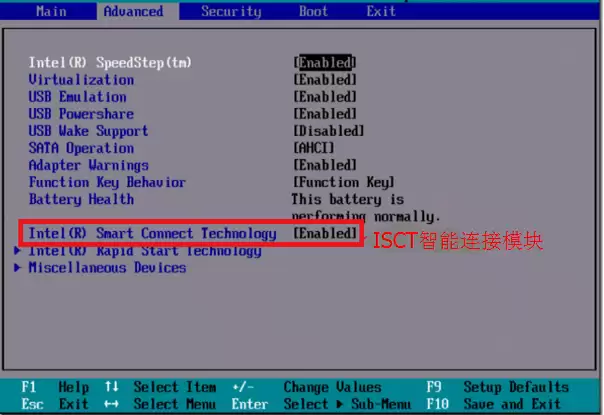
3、找到目标选项后,将其设置从“Disable”更改为“Enable”。保存并退出BIOS(一般是按F10键)。电脑重启进入Windows后,再次打开设备管理器,检查对应设备的属性。这时,之前消失的“电源管理”选项卡,大概率已经出现了。
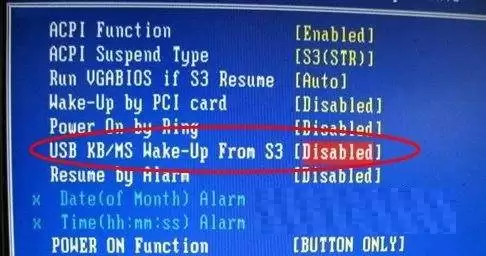
4、最后,别忘了在Windows里完成最后一步:进入那个失而复得的“电源管理”标签页,勾选上“允许此设备唤醒计算机”。
经过以上两步操作,基本上就能根治这个顽疾。从此,当Win10进入睡眠时,你的关键硬件设备就不会再被错误地切断电源,鼠标键盘也能随时可靠地唤醒你的电脑了。

游乐网为非赢利性网站,所展示的游戏/软件/文章内容均来自于互联网或第三方用户上传分享,版权归原作者所有,本站不承担相应法律责任。如您发现有涉嫌抄袭侵权的内容,请联系youleyoucom@outlook.com。
 同类文章
同类文章

win10如何关闭闹钟
当Win10的闹钟响起,如何让它安静下来? 用Win10的朋友都知道,系统自带的“时钟”应用挺方便,设定个时间点提醒自己开会或者休息,完全没问题。但有时候,这个设定好的闹钟突然变得不合时宜了,比如周末想睡个懒觉,或者任务已经完成不再需要提醒。这时候,怎么快速找到并关掉它,就成了个小问题。 Win10

联想win10关闭fn教程
联想的笔记本自带fn功能键怎么关闭和开启 联想笔记本键盘上的Fn键,本意是好的——在紧凑的键盘空间里,通过组合键拓展出更多功能,比如调节音量、亮度。但说实话,很多朋友在实际使用中会觉得它有点“碍事”:想按F5刷新网页,结果却调暗了屏幕;想用F11全屏,反而把音量给关了。这种时候,你就需要知道如何关闭

Win10电脑硬盘只剩C盘的解决方法
近期有部分用户在电脑的使用中发现,自己电脑上除了C盘其他盘都消失了,这是怎么回事呢? 遇到这种情况,先别慌。这通常不是什么硬件故障,大概率是磁盘盘符被隐藏或未分配了。导致这个问题的原因有好几种,可能是系统设置、注册表被修改,甚至是某些软件的影响。不过好消息是,无论哪种情况,我们都不需要大动干戈地去“

修改Win10系统管理员用户名的操作技巧
如何修改Win10系统管理员名称? 很多朋友可能没留意,Windows 10系统在默认安装后,那个最高权限的管理员账户,名字通常就是冷冰冰的“Administrator”。用久了,难免会觉得它不够个性,或者想换成自己更熟悉、更顺眼的称呼。那么,这个默认的管理员用户名到底能不能改,又该怎么改呢? 其实

Win10怎么给磁盘加密
电脑磁盘加密:守护数据安全的关键一步 电脑磁盘里存放着我们的工作文档、私人照片和各种重要资料,数据安全自然不容忽视。给磁盘加一道“锁”,是很多用户的常规操作。那么,在Win10系统里,如何给自己的磁盘加密呢?其实,系统自带的工具就能轻松搞定,下面就来详细拆解这个设置过程。 Win10磁盘加密方法 第


- 日榜
- 周榜
- 月榜
 1
1
 2
2
 3
3
 4
5
6
7
8
9
10
相关攻略
4
5
6
7
8
9
10
相关攻略
 2015-03-10 11:25
2015-03-10 11:05
2021-08-04 13:30
2015-03-10 11:22
2015-03-10 12:39
2022-05-16 18:57
2025-05-23 13:43
2025-05-23 14:01
热门教程
2015-03-10 11:25
2015-03-10 11:05
2021-08-04 13:30
2015-03-10 11:22
2015-03-10 12:39
2022-05-16 18:57
2025-05-23 13:43
2025-05-23 14:01
热门教程
- 游戏攻略
- 安卓教程
- 苹果教程
- 电脑教程


 热门话题
热门话题
