




Win11玩lol没有声音教程

Win11玩LOL没声音?别急,资深玩家教你几招搞定
不少朋友升级到Windows 11后,兴致勃勃地打开《英雄联盟》,准备来一局酣畅淋漓的对战,却发现游戏里一片寂静——音效、语音全都没了。这确实挺影响游戏体验的,毕竟听不到技能音效和队友信号,跟“闭着眼睛”打游戏差不多。遇到这种情况先别慌,问题通常就出在以下几个地方,咱们按顺序排查,一步步来。
免费影视、动漫、音乐、游戏、小说资源长期稳定更新! 👉 点此立即查看 👈
方法一:先检查电脑的“大环境”
游戏没声音,第一步得先确认是不是电脑本身“哑巴”了。这就好比家里的音响总开关没开,你播放什么都是静音。
1. 检查系统静音
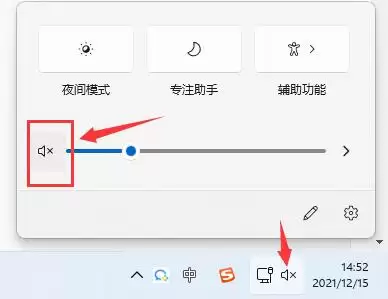
首先,看一眼屏幕右下角的任务栏,那个小喇叭图标是不是被打上了一个红色的禁止符号?如果是,那说明系统被静音了。直接点击它,把音量滑块拉上来,静音状态就解除了。
2. 更新音频驱动
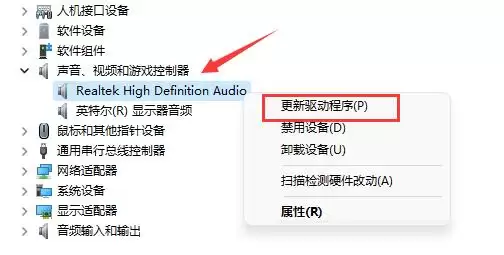
如果系统没静音但依然没声,那可能是声卡或音响设备的驱动“闹情绪”了。驱动就像是硬件和系统之间的翻译官,翻译官罢工了,沟通自然不畅。这时,可以右键点击“开始”菜单,选择“设备管理器”,找到“声音、视频和游戏控制器”一项,右键点击你的音频设备,选择“更新驱动程序”。让系统自动搜索并安装最新驱动,往往能解决问题。
3. 排查硬件问题
当然,还有一种更直接的可能性:你的播放设备本身出了问题。不妨检查一下耳机或音响的插头是否插稳,换一个USB口或音频接口试试,甚至拿到另一台设备上看看能否正常发声。硬件故障这事儿,虽然概率不大,但确实需要优先排除。

方法二:聚焦游戏本身的设置
如果电脑播放音乐、看视频都正常,唯独《英雄联盟》里鸦雀无声,那问题大概率就出在游戏内部了。这时候,咱们就得进游戏里“对症下药”。
1. 检查游戏内音频设置
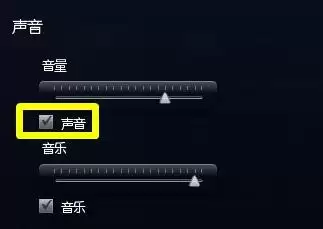
进入游戏后,别急着开始对局,先点开右上角的“设置”(齿轮图标)。在“声音”选项卡里,仔细看看“主音量”、“音效音量”、“语音音量”这些选项是不是被调到了最低,或者被意外禁用了。有时候一次误操作,就可能关掉了所有声音。
2. 重启或重装游戏
排除了设置问题,如果声音依旧失踪,那可能是游戏客户端临时出现了Bug。这种小毛病在软件世界里很常见。最直接的解决方法是:完全退出游戏,包括后台的客户端进程,然后重新启动。如果重启大法也不管用,那就考虑“终极方案”——卸载当前游戏客户端,从官方渠道重新下载安装一个全新的。这能清除掉可能损坏的本地游戏文件,让一切回归初始状态。
按照上面这两个大方向、几个小步骤逐一排查下来,Win11上玩LOL没声音的问题,十有八九就能顺利解决了。祝你接下来在召唤师峡谷的征途,既有激战的画面,也有澎湃的音效!

游乐网为非赢利性网站,所展示的游戏/软件/文章内容均来自于互联网或第三方用户上传分享,版权归原作者所有,本站不承担相应法律责任。如您发现有涉嫌抄袭侵权的内容,请联系youleyoucom@outlook.com。
 同类文章
同类文章

win10如何关闭闹钟
当Win10的闹钟响起,如何让它安静下来? 用Win10的朋友都知道,系统自带的“时钟”应用挺方便,设定个时间点提醒自己开会或者休息,完全没问题。但有时候,这个设定好的闹钟突然变得不合时宜了,比如周末想睡个懒觉,或者任务已经完成不再需要提醒。这时候,怎么快速找到并关掉它,就成了个小问题。 Win10

联想win10关闭fn教程
联想的笔记本自带fn功能键怎么关闭和开启 联想笔记本键盘上的Fn键,本意是好的——在紧凑的键盘空间里,通过组合键拓展出更多功能,比如调节音量、亮度。但说实话,很多朋友在实际使用中会觉得它有点“碍事”:想按F5刷新网页,结果却调暗了屏幕;想用F11全屏,反而把音量给关了。这种时候,你就需要知道如何关闭

Win10电脑硬盘只剩C盘的解决方法
近期有部分用户在电脑的使用中发现,自己电脑上除了C盘其他盘都消失了,这是怎么回事呢? 遇到这种情况,先别慌。这通常不是什么硬件故障,大概率是磁盘盘符被隐藏或未分配了。导致这个问题的原因有好几种,可能是系统设置、注册表被修改,甚至是某些软件的影响。不过好消息是,无论哪种情况,我们都不需要大动干戈地去“

修改Win10系统管理员用户名的操作技巧
如何修改Win10系统管理员名称? 很多朋友可能没留意,Windows 10系统在默认安装后,那个最高权限的管理员账户,名字通常就是冷冰冰的“Administrator”。用久了,难免会觉得它不够个性,或者想换成自己更熟悉、更顺眼的称呼。那么,这个默认的管理员用户名到底能不能改,又该怎么改呢? 其实

Win10怎么给磁盘加密
电脑磁盘加密:守护数据安全的关键一步 电脑磁盘里存放着我们的工作文档、私人照片和各种重要资料,数据安全自然不容忽视。给磁盘加一道“锁”,是很多用户的常规操作。那么,在Win10系统里,如何给自己的磁盘加密呢?其实,系统自带的工具就能轻松搞定,下面就来详细拆解这个设置过程。 Win10磁盘加密方法 第


- 日榜
- 周榜
- 月榜
 1
1
 2
2
 3
3
 4
5
6
7
8
9
10
相关攻略
4
5
6
7
8
9
10
相关攻略
 2015-03-10 11:25
2015-03-10 11:05
2021-08-04 13:30
2015-03-10 11:22
2015-03-10 12:39
2022-05-16 18:57
2025-05-23 13:43
2025-05-23 14:01
热门教程
2015-03-10 11:25
2015-03-10 11:05
2021-08-04 13:30
2015-03-10 11:22
2015-03-10 12:39
2022-05-16 18:57
2025-05-23 13:43
2025-05-23 14:01
热门教程
- 游戏攻略
- 安卓教程
- 苹果教程
- 电脑教程


 热门话题
热门话题
