




Win10系统菜单怎么改成经典模式

Win10系统菜单怎么改成经典模式? 很多朋友习惯了Win7时代那种简洁高效的经典开始菜单,对于Win10的现代磁贴设计可能不太适应。其实,系统本身是留了一个“后门”的,通过组策略编辑器,几步就能让熟悉的经典菜单回归。下面就把这个具体的更改方法分享给大家。 Win10系统菜单更改方法 第一步,同时按
Win10系统菜单怎么改成经典模式?
很多朋友习惯了Win7时代那种简洁高效的经典开始菜单,对于Win10的现代磁贴设计可能不太适应。其实,系统本身是留了一个“后门”的,通过组策略编辑器,几步就能让熟悉的经典菜单回归。下面就把这个具体的更改方法分享给大家。
Win10系统菜单更改方法
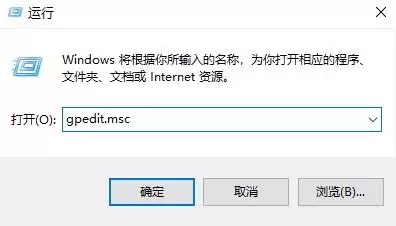
第一步,同时按下键盘上的 Win + R 键,调出运行对话框。在弹出的窗口里输入 gpedit.msc,然后回车。
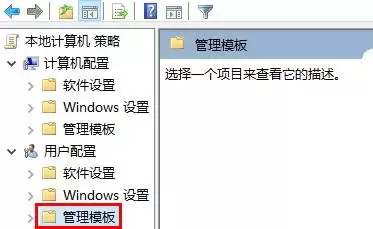
第二步,系统会打开“本地组策略编辑器”。在这个窗口的左侧目录中,找到并点击 “管理模板”。
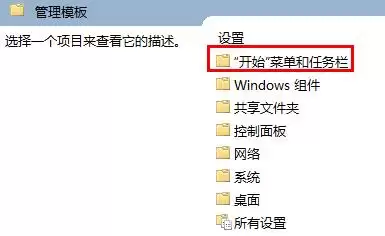
第三步,进入“管理模板”后,接着点击其下的 “开始菜单和任务栏” 选项。
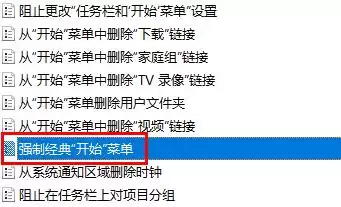
第四步,这时右侧会显示一长列具体的设置项。需要向下滚动,找到名为 “强制经典开始菜单” 的策略,然后双击它打开。
最后一步,在弹出的设置窗口中,将左上角的选项从“未配置”改为 “已启用”,然后点击“确定”保存设置。
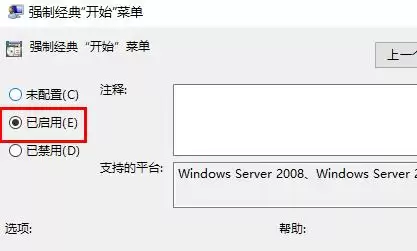
完成以上操作后,关闭所有窗口。当你再次点击开始按钮时,就会发现熟悉的经典样式菜单已经回来了。整个过程不需要重启电脑,修改即时生效,非常方便。

游乐网为非赢利性网站,所展示的游戏/软件/文章内容均来自于互联网或第三方用户上传分享,版权归原作者所有,本站不承担相应法律责任。如您发现有涉嫌抄袭侵权的内容,请联系youleyoucom@outlook.com。
 同类文章
同类文章

Win11如何隐藏桌面图标蓝色双箭头压缩标识
桌面图标蓝色双箭头是NTFS压缩标识。单个图标取消“压缩内容以节省磁盘空间”即可;整个桌面需对%USERPROFILE%Desktop文件夹取消压缩并应用到子文件;软件图标须在安装文件夹同样操作。若未消失,删除IconCache db并重启资源管理器。

统信UOS安装Photoshop替代软件方法
在统信UOS中获取专业图像编辑能力,推荐安装原生支持Linux的开源免费软件GIMP替代Photoshop。新手首选应用商店一键安装,进阶用户可通过Flatpak安装最新版,并可选用PhotoGIMP补丁使操作逻辑接近Photoshop,完全免费开源,社区活跃,值得尝试。

Win10开启卓越性能模式提升系统流畅度
Windows101803及以上版本的卓越性能模式默认隐藏,需手动启用。通过管理员PowerShell命令、注册表修改或命令行方式激活,可释放CPU睿频潜力,提升系统流畅度与多任务响应速度。

Win10桌面文件夹路径从D盘改回C盘默认路径方法
桌面文件夹路径从D盘改回C盘可通过“还原默认值”一键迁移文件,或手动输入路径并跳过迁移。前者自动将文件搬回C盘,后者仅修正路径指向。验证成功需检查新建文档是否出现在C盘用户目录下。

Win11关闭文件夹窗口上方快捷工具栏的方法
通过修改注册表将AlwaysShowMenus值设为0可关闭Win11文件夹工具栏,但部分系统文件夹因desktop ini配置会强制显示,需重命名该文件或重置文件夹视图。临时可按Alt键快速收起工具栏。


- 热门数据榜


 相关攻略
相关攻略
 2026-07-15 19:15
2026-07-15 19:14
2026-07-15 19:14
2026-07-15 19:14
2026-07-15 19:14
2026-07-15 19:14
2026-07-15 19:14
2026-07-15 19:14
热门教程
2026-07-15 19:15
2026-07-15 19:14
2026-07-15 19:14
2026-07-15 19:14
2026-07-15 19:14
2026-07-15 19:14
2026-07-15 19:14
2026-07-15 19:14
热门教程
- 游戏攻略
- 安卓教程
- 苹果教程
- 电脑教程


