




Win11打印机文档被挂起怎么解决

近期部分Win11用户打印机文档被挂起问题解析与解决方案 最近,一些升级到Windows 11的用户在打印文件时遇到了点小麻烦——打印任务被莫名“挂起”,导致文档卡住打不出来。这通常意味着打印机暂时“罢工”了,背后的原因可能多种多样,比如打印机本身状态不对,或者系统稀里糊涂地选错了打印设备。别担心,
近期部分Win11用户打印机文档被挂起问题解析与解决方案
最近,一些升级到Windows 11的用户在打印文件时遇到了点小麻烦——打印任务被莫名“挂起”,导致文档卡住打不出来。这通常意味着打印机暂时“罢工”了,背后的原因可能多种多样,比如打印机本身状态不对,或者系统稀里糊涂地选错了打印设备。别担心,这类问题通常有章可循。下面我们就来梳理几个行之有效的解决方法,一步步带你搞定它。
Win11打印机文档被挂起解决方法
方法一:让系统自己来“诊断”
首先,可以试试系统自带的疑难解答功能,它就像个内置的“医生”,能自动检测并修复一些常见问题。
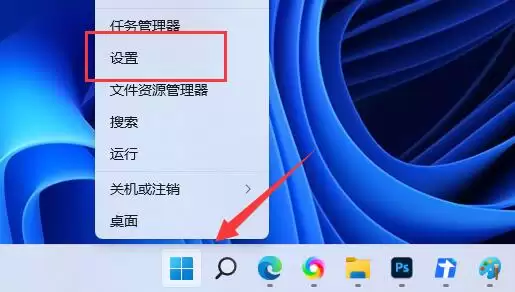
1. 同时按下键盘上的 【Win + X】 组合键,或者直接用鼠标右键点击任务栏上的【Windows开始徽标】,在弹出的菜单里选择【设置】。
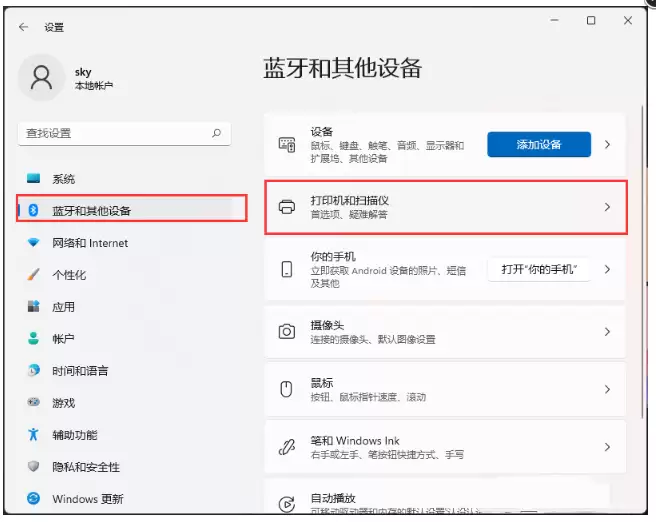
2. 进入Windows设置窗口后,在左侧边栏找到并点击【蓝牙和其他设备】,接着在右侧点击【打印机和扫描仪(首选项、疑难解答)】这个选项。
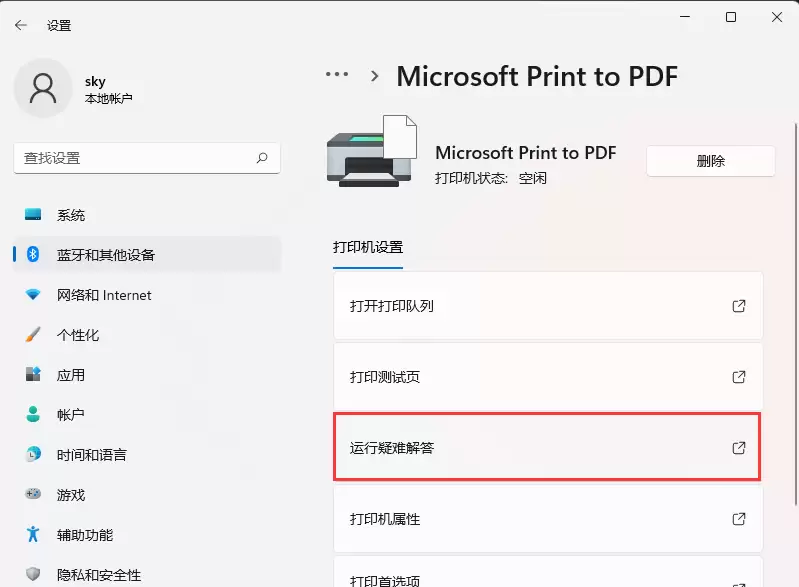
4. 在打印机相关设置下,你会看到【运行疑难解答】的按钮,果断点击它。
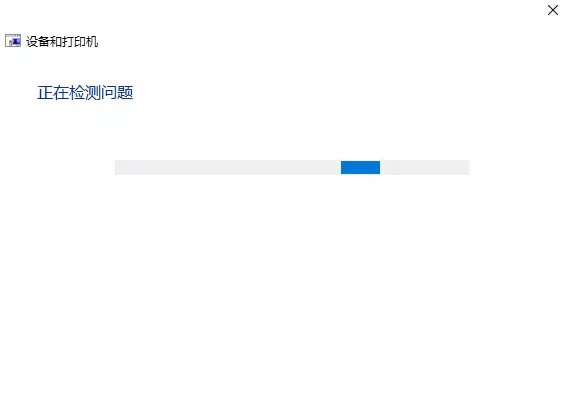
5. 接下来,Windows就会开始自动检测问题。如果它真的发现了什么症结,你只需要跟着屏幕上的提示一步步操作,通常就能解决问题。
方法二:重启打印后台服务
如果疑难解答没搞定,那问题可能出在后台服务上。打印功能依赖于一个名为“Print Spooler”的核心服务,重启它往往能解决很多玄学问题。
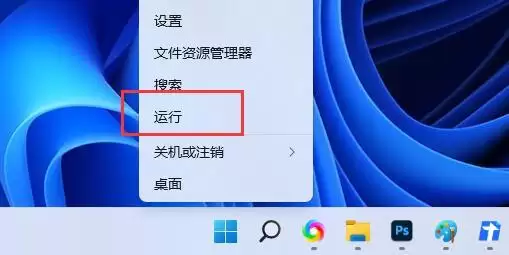
1. 同样,先按下 【Win + X】 组合键,或者右键点击任务栏的【Windows开始图标】,这次在隐藏菜单里选择【运行】。
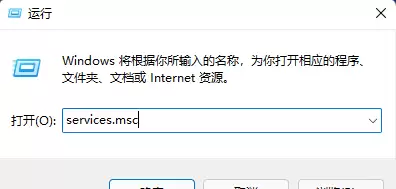
2. 在弹出的运行对话框中,输入 【services.msc】 这个命令,然后按回车或点击确定,就能打开系统服务管理器。
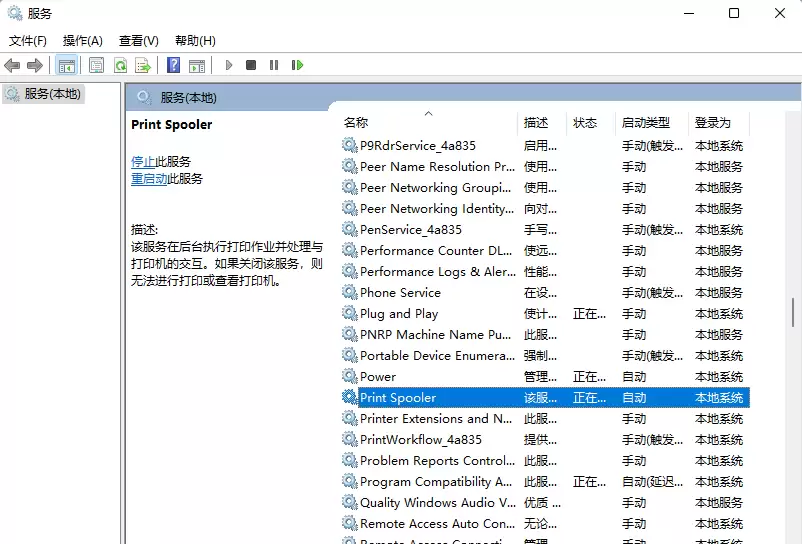
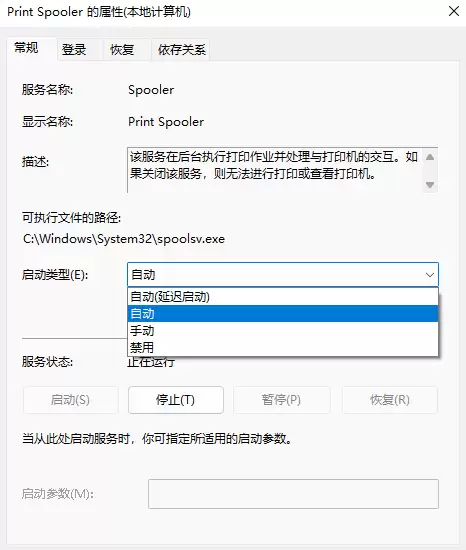
3. 在服务窗口长长的列表里,找到并双击打开名为 【Print Spooler】 的服务。
(这里有个小贴士:该服务的描述写着“在后台执行打印作业并处理与打印机的交互”。换句话说,如果它停了,你的打印和查看打印机功能也就跟着停了。)
4. 在弹出的Print Spooler属性窗口中,先点击【停止】按钮,等待服务完全停止后,再点击【启动】按钮。
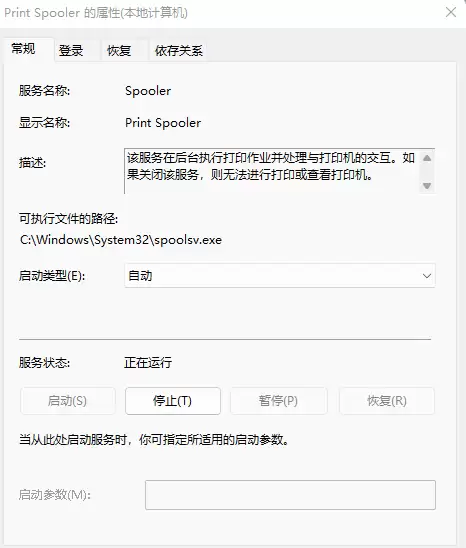
5. 最后,为了以防万一,记得将上方的“启动类型”设置为【自动】,然后依次点击【应用】和【确定】保存设置。这样以后开机它就能自动运行了。
方法三:重新指定默认打印机
有时候,文档被挂起仅仅是因为系统默认打印机设置混乱,指向了一个不可用的设备。手动校正一下即可。
1. 按下键盘的【Win】键,或者点击任务栏上的【Windows开始徽标】,在开始菜单中找到并点击【设置】应用。
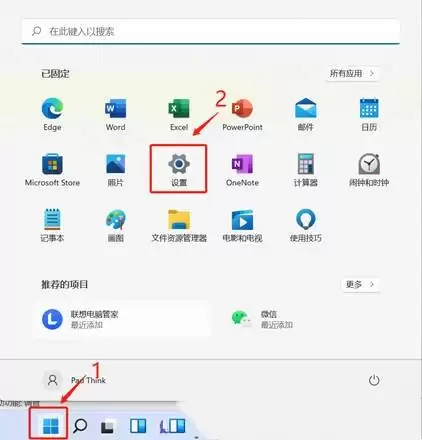
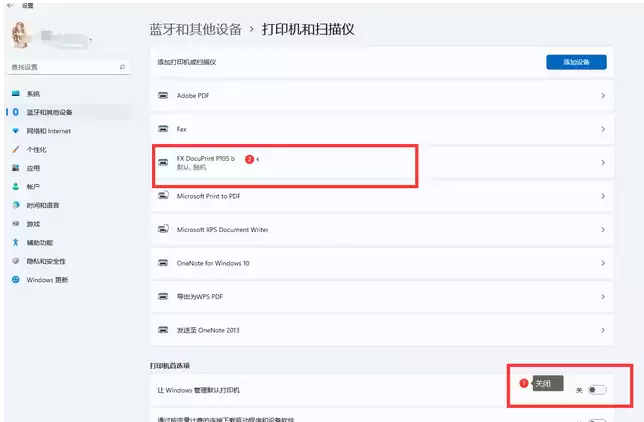
2. 在设置页面,依次进入【蓝牙和其他设备】 -> 【打印机和扫描仪】。
3. 在这里,首先关闭“让Windows默认管理打印机”这个选项(把选择权拿回来),然后在设备列表中点击你真正想要使用的那台打印机。
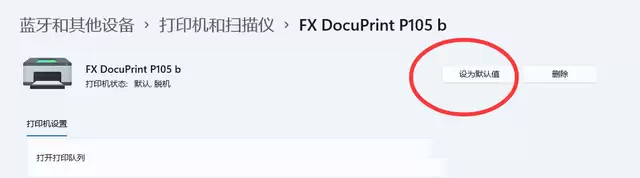
4. 进入该打印机的详细页面后,找到并点击【设置为默认值】按钮。

游乐网为非赢利性网站,所展示的游戏/软件/文章内容均来自于互联网或第三方用户上传分享,版权归原作者所有,本站不承担相应法律责任。如您发现有涉嫌抄袭侵权的内容,请联系youleyoucom@outlook.com。
 同类文章
同类文章

Win11如何隐藏桌面图标蓝色双箭头压缩标识
桌面图标蓝色双箭头是NTFS压缩标识。单个图标取消“压缩内容以节省磁盘空间”即可;整个桌面需对%USERPROFILE%Desktop文件夹取消压缩并应用到子文件;软件图标须在安装文件夹同样操作。若未消失,删除IconCache db并重启资源管理器。

统信UOS安装Photoshop替代软件方法
在统信UOS中获取专业图像编辑能力,推荐安装原生支持Linux的开源免费软件GIMP替代Photoshop。新手首选应用商店一键安装,进阶用户可通过Flatpak安装最新版,并可选用PhotoGIMP补丁使操作逻辑接近Photoshop,完全免费开源,社区活跃,值得尝试。

Win10开启卓越性能模式提升系统流畅度
Windows101803及以上版本的卓越性能模式默认隐藏,需手动启用。通过管理员PowerShell命令、注册表修改或命令行方式激活,可释放CPU睿频潜力,提升系统流畅度与多任务响应速度。

Win10桌面文件夹路径从D盘改回C盘默认路径方法
桌面文件夹路径从D盘改回C盘可通过“还原默认值”一键迁移文件,或手动输入路径并跳过迁移。前者自动将文件搬回C盘,后者仅修正路径指向。验证成功需检查新建文档是否出现在C盘用户目录下。

Win11关闭文件夹窗口上方快捷工具栏的方法
通过修改注册表将AlwaysShowMenus值设为0可关闭Win11文件夹工具栏,但部分系统文件夹因desktop ini配置会强制显示,需重命名该文件或重置文件夹视图。临时可按Alt键快速收起工具栏。


- 热门数据榜


 相关攻略
相关攻略
 2026-07-15 19:15
2026-07-15 19:14
2026-07-15 19:14
2026-07-15 19:14
2026-07-15 19:14
2026-07-15 19:14
2026-07-15 19:14
2026-07-15 19:14
热门教程
2026-07-15 19:15
2026-07-15 19:14
2026-07-15 19:14
2026-07-15 19:14
2026-07-15 19:14
2026-07-15 19:14
2026-07-15 19:14
2026-07-15 19:14
热门教程
- 游戏攻略
- 安卓教程
- 苹果教程
- 电脑教程


