




怎么恢复相机内存卡里删除的数据?数据恢复妙招分享

方法一:使用专业数据恢复软件 当相机内存卡中的重要照片或视频被误删时,请不要慌张。数据恢复软件是首选的解决方案。其工作原理是深度扫描存储介质的物理扇区,寻找那些已被标记为“删除”但实际数据尚未被新内容覆盖的文件痕迹,并通过技术手段将其重构并提取出来。 在众多数据恢复工具中,易我数据恢复向导(Ease
方法一:使用专业数据恢复软件
当相机内存卡中的重要照片或视频被误删时,请不要慌张。数据恢复软件是首选的解决方案。其工作原理是深度扫描存储介质的物理扇区,寻找那些已被标记为“删除”但实际数据尚未被新内容覆盖的文件痕迹,并通过技术手段将其重构并提取出来。
在众多数据恢复工具中,易我数据恢复向导(EaseUS Data Recovery Wizard)以其出色的兼容性和高恢复率受到广泛推荐。它支持从硬盘、U盘、SD卡、CF卡等多种存储设备中恢复数据,覆盖照片(JPG/RAW)、视频(MP4/MOV)、文档等多种文件格式,能够满足摄影爱好者及专业用户的大部分数据找回需求。
具体操作流程可遵循以下三个步骤:
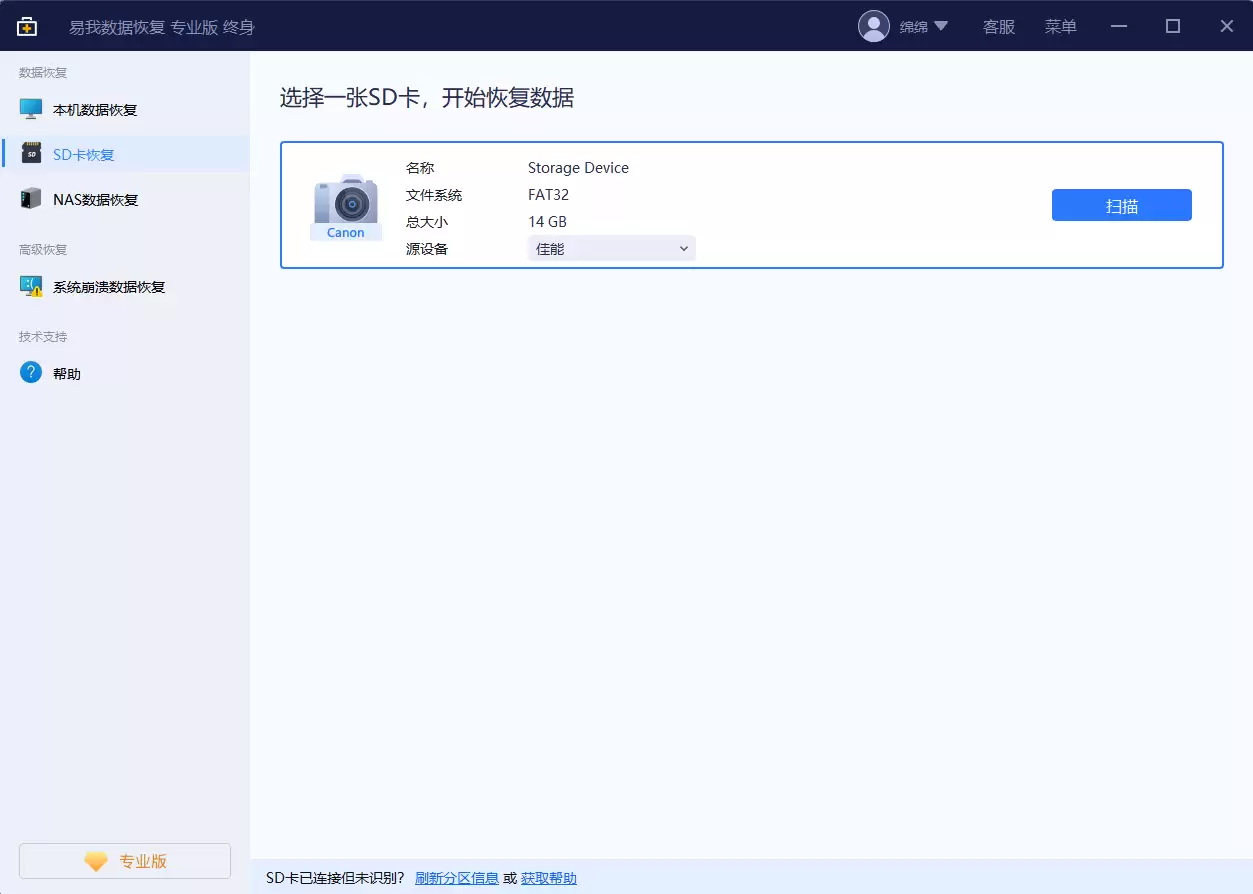
步骤1. 连接设备并启动扫描
首先,使用读卡器将相机内存卡连接至电脑。启动易我数据恢复软件后,在主界面左侧选择「SD卡恢复」功能模块。软件将自动识别所有已连接的存储设备,请准确选择代表您相机内存卡的磁盘分区,然后点击「扫描」按钮,软件即开始对卡内数据进行全面分析。
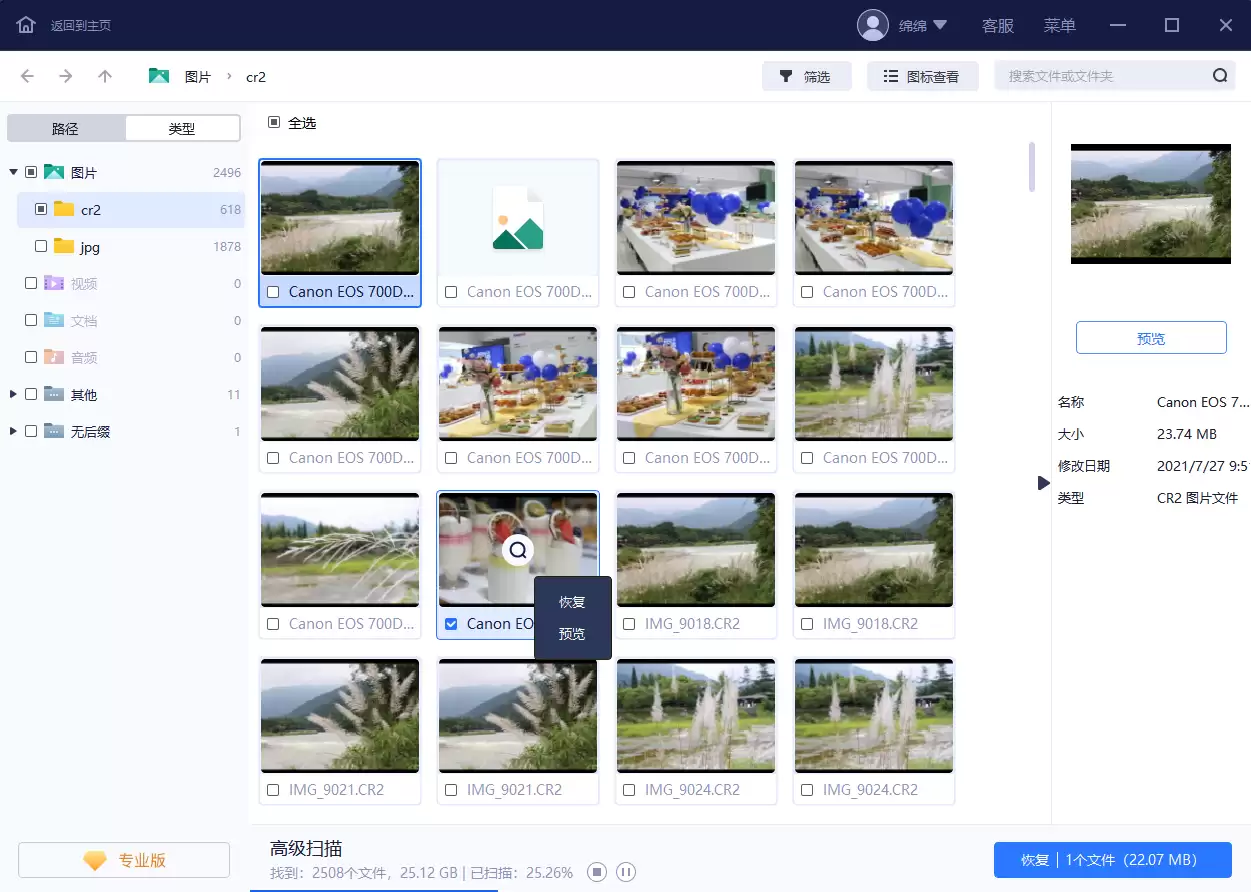
步骤2. 扫描与预览结果
软件会执行快速扫描与深度扫描相结合的策略,以确保最大程度地发现可恢复文件。扫描过程中或结束后,您可以在「已删除的」文件分类中快速筛选。关键操作是使用「预览」功能——点击找到的图片或视频文件,确认其内容完整且正是您需要找回的数据,这能有效确保恢复的准确性。
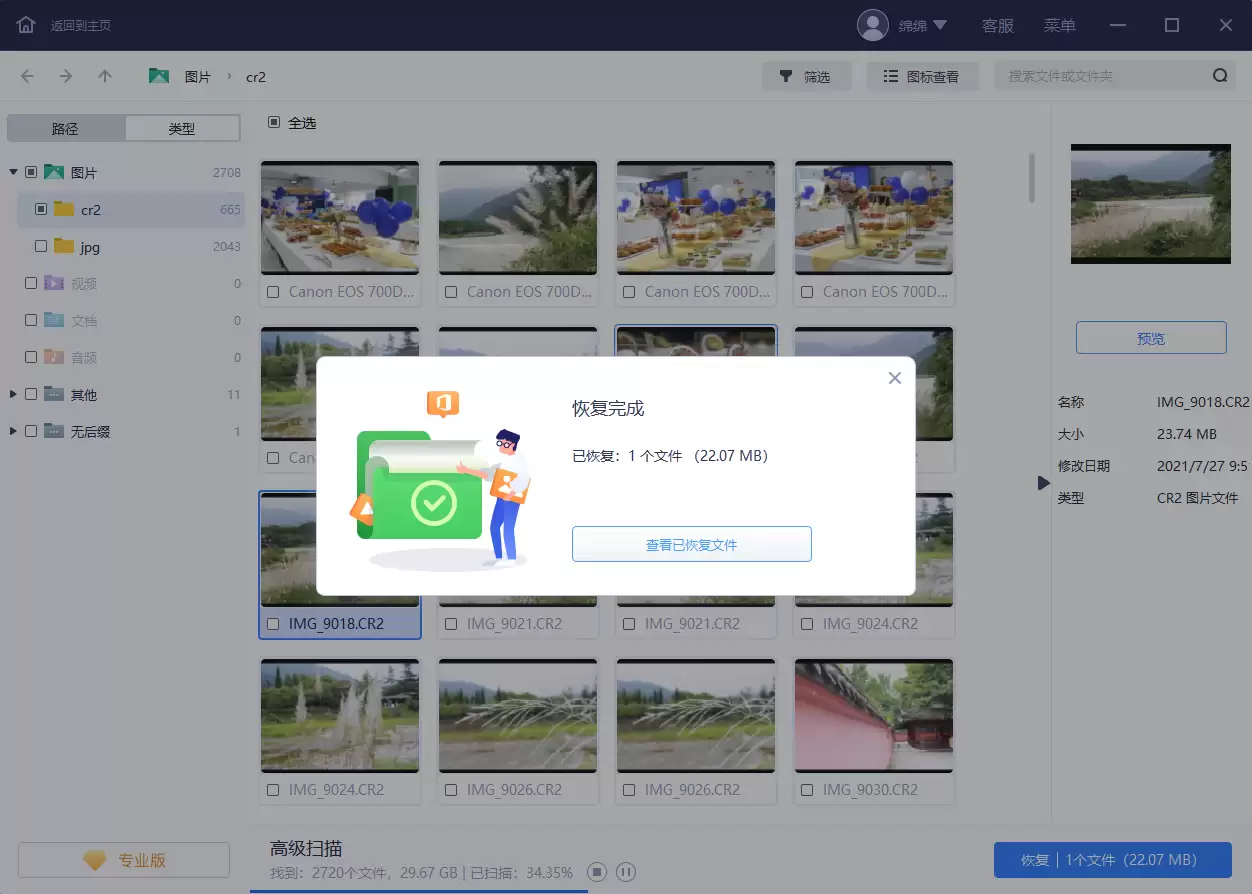
步骤3. 执行恢复并安全保存
勾选所有需要恢复的照片或视频文件,点击「恢复」按钮。此处有一个至关重要的原则:必须将恢复出来的数据保存到内存卡之外的另一个安全位置(例如电脑硬盘或另一块U盘)。切勿直接保存回原内存卡,以免新数据写入覆盖掉尚未恢复的其他文件,导致永久性丢失。
方法二:利用相机内置的恢复功能
除了借助电脑软件,部分相机型号自身也提供了数据恢复的“后悔药”功能。需要注意的是,此功能并非所有相机都具备,它更常见于某些高端机型或特定品牌中。因此,在尝试其他复杂方法前,建议先花时间检查您的相机是否支持此功能。
具体操作可参考以下路径:
1. 查阅用户手册:这是最权威的确认方式。请翻阅相机的纸质说明书,或前往品牌官网下载电子版说明书,查找关于“数据恢复”、“删除恢复”、“回收站”或“撤销删除”等相关功能的章节说明。
2. 进入恢复模式:若确认相机支持该功能,请按照手册指引操作。通常需要进入相机的设置菜单(Playback Menu或Setup Menu),找到特定的文件恢复或保护选项,有时可能需要组合按键(如特定功能键+删除键)来激活恢复界面。
3. 选择并恢复文件:在相机的恢复界面中,系统可能会列出近期删除的文件列表。您可以根据文件类型或日期进行筛选,找到目标照片或视频后,按照屏幕提示确认恢复即可。请注意,相机内置恢复功能的能力通常有限,可能仅对特定格式(如JPEG)或最近删除的文件有效。
总结
要成功恢复相机内存卡里删除的照片和视频,核心在于两个方向:一是依靠专业的数据恢复软件进行深度扫描与提取,这是目前最通用且成功率较高的方法;二是检查您的相机是否自带数据恢复功能,这可以作为一个便捷的补充途径。最关键的行动原则是:一旦发现数据丢失,应立即停止使用该内存卡进行任何拍摄或写入操作,以最大限度防止数据被覆盖,提升找回珍贵影像的成功率。希望本文介绍的两种方法能助您挽回那些不可替代的视觉记忆。

游乐网为非赢利性网站,所展示的游戏/软件/文章内容均来自于互联网或第三方用户上传分享,版权归原作者所有,本站不承担相应法律责任。如您发现有涉嫌抄袭侵权的内容,请联系youleyoucom@outlook.com。
 同类文章
同类文章

美的洗衣机烘干功能滤网清洁方法
美的洗衣机烘干滤网清洁需断电后定位,常见于右下角排水泵盖板,逆时针拆卸并用清水冲洗晾干,复位时听到“咔嗒”声即可。建议每三个月清理一次,确保气流畅通、减少异味,维持烘干效率。

万级奔驰纯电GLC高端家用SUV值得入手
奔驰纯电GLC定位35万级高端家用市场,轴距3027mm,提供605L后备厢及128L前备厢。座椅获背部友好认证,带通风按摩及四区空调,车内噪声低于40dB。配备11气囊及AES、EESF等主动安全功能,兼顾豪华品质与实用安全。

移动硬盘供电不足导致无法识别的解决方法
移动硬盘供电不足是常见故障原因。换双USB供电线、接外置电源或使用主板后置USB接口可解决。后置接口供电超900mA,而2 5英寸硬盘需5V 700-1000mA。83%的此类故障通过强化供电即可恢复,再配合禁用USB选择性暂停和手动分配盘符,解决率可达96 2%。

漫步者蓝牙耳机需不需要下载专用APP
漫步者蓝牙耳机基础连接无需APP,但安装EdifierConnect后,可进行固件升级、个性化EQ调节、环境音模式切换及查找定位。数据显示,76%高频使用者通过APP更新固件,使响应一致性提升19%。APP是释放耳机全部潜力的关键入口。

苏泊尔吸尘器拆卸步骤详解
苏泊尔吸尘器采用模块化设计,拆卸简单。断电后,吸尘盒可一键弹开或侧拉取出;外壳由可见螺丝和隐藏卡扣固定,用十字螺丝刀分离。滤芯、刷头等组件支持免工具快拆,按说明书操作即可完成清洁维护。


- 热门数据榜


 相关攻略
相关攻略
 2026-07-11 07:14
2026-07-11 07:14
2026-07-11 07:14
2026-07-11 07:14
2026-07-11 07:14
2026-07-11 07:13
2026-07-11 07:13
热门教程
2026-07-11 07:14
2026-07-11 07:14
2026-07-11 07:14
2026-07-11 07:14
2026-07-11 07:14
2026-07-11 07:14
2026-07-11 07:13
2026-07-11 07:13
热门教程
- 游戏攻略
- 安卓教程
- 苹果教程
- 电脑教程


