




两台笔记本电脑怎么互传数据?电脑互传文件的3种方法

两台笔记本互传文件,告别U盘:3种高效方案全解析
在日常办公与学习场景中,两台笔记本电脑之间的文件传输是高频刚需。无论是紧急的工作文档,还是数十GB的高清视频素材,传统U盘拷贝方式不仅步骤繁琐、受容量限制,还存在数据丢失风险。随着技术发展,如今已有多种更高效、稳定的解决方案。本文将系统解析三种主流方法,全面覆盖不同场景下的传输需求,助你轻松实现笔记本间高速数据互传。
方法 1:利用WiFi无线传输
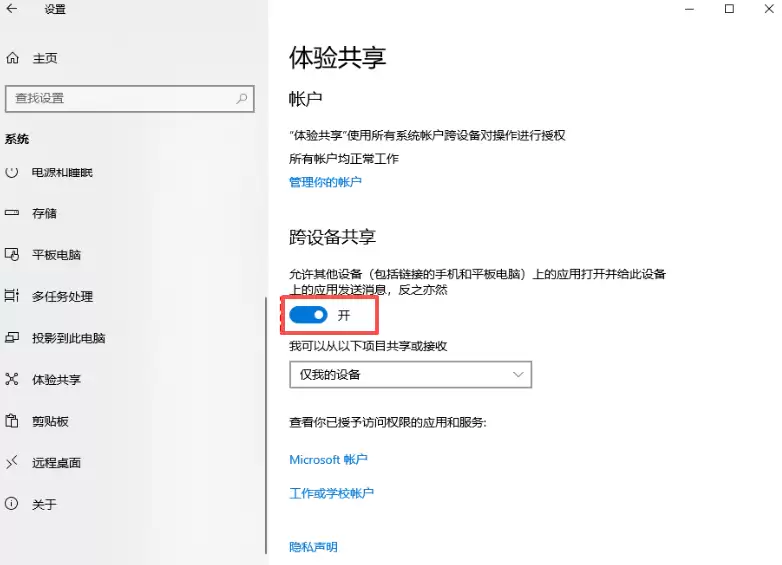
WiFi传输是日常最便捷的无硬件方案,适用于绝大多数具备无线网卡的笔记本电脑。根据网络环境,可分为“同一WiFi网络传输”与“创建热点直连”两种模式,灵活应对不同场景。
同一WiFi网络传输是最基础的无线共享方式,特别适合家庭、办公室或会议室等已存在统一无线网络的环境。操作流程清晰简单:
第一步,确认网络环境。确保两台笔记本均已连接至同一WiFi网络。打开任意一台的“文件资源管理器”,检查网络连接状态是否正常。
第二步,设置文件夹共享。在发送方电脑上,定位需传输的文件或文件夹,右键点击选择“属性”。切换至“共享”选项卡,点击“高级共享”,勾选“共享此文件夹”。可自定义共享名称(如“项目资料_2024”),便于识别。点击“权限”设置访问权限,建议仅勾选“读取”以避免误删,确认后保存设置。
第三步,访问共享内容。在接收方电脑上,按下Win+R打开运行窗口,输入“\\发送方IP地址”。如何获取IP地址?在发送方电脑按Win+R输入“cmd”打开命令提示符,输入“ipconfig”回车,查找“IPv4地址”(通常为192.168.x.x格式)。在接收方运行框输入该地址(如“\\192.168.1.100”),按提示输入发送方电脑的用户名及密码(若无密码需临时创建),即可访问共享文件夹进行文件拖拽传输。
方法 2:通过局域网专业工具传输
此方法在原理上与无线共享相似,但更侧重于构建稳定、持久的文件共享环境,尤其适合团队协作或频繁数据交换场景。通过有线或无线方式将电脑置于同一局域网后,可借助专业软件大幅简化设置流程。
例如,使用易我电脑迁移软件(EaseUS Todo PCTrans Pro)的局域网传输功能,可快速建立连接,无需复杂共享配置。该工具不仅支持文件传输,还能批量迁移应用程序及用户设置,适用于设备更换或团队资料同步。
具体操作步骤如下:
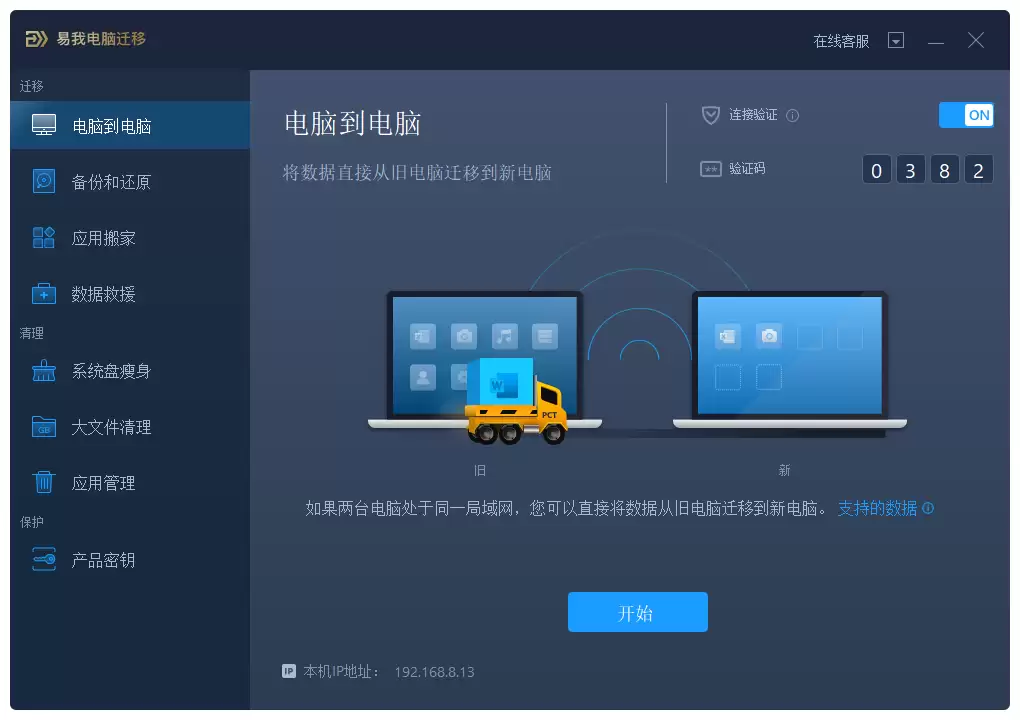
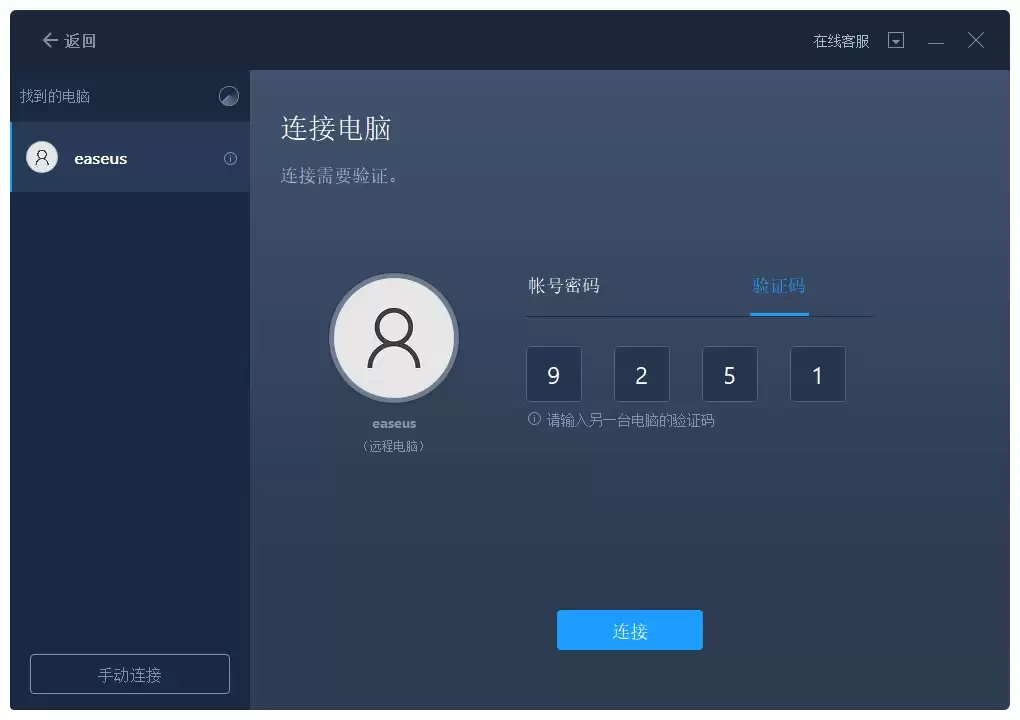
步骤1. 建立局域网连接。在两台电脑上分别运行易我电脑迁移软件,选择“电脑到电脑”模式。软件将自动扫描同一局域网内的设备,找到目标电脑后完成验证并点击“连接”。
◆ 关键提示:确保源计算机与目标计算机处于同一局域网,且安装的软件版本一致。
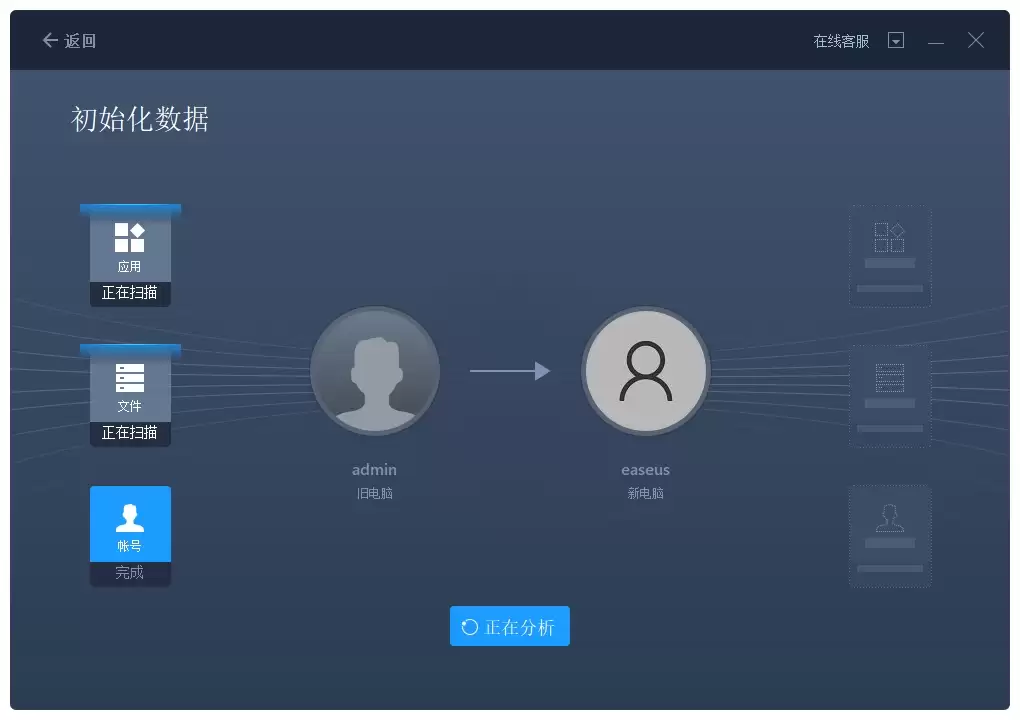
步骤2. 选择传输内容。连接成功后,软件将自动分析源电脑中的可迁移项目,包括应用程序、文件及账户信息。请耐心等待扫描完成。
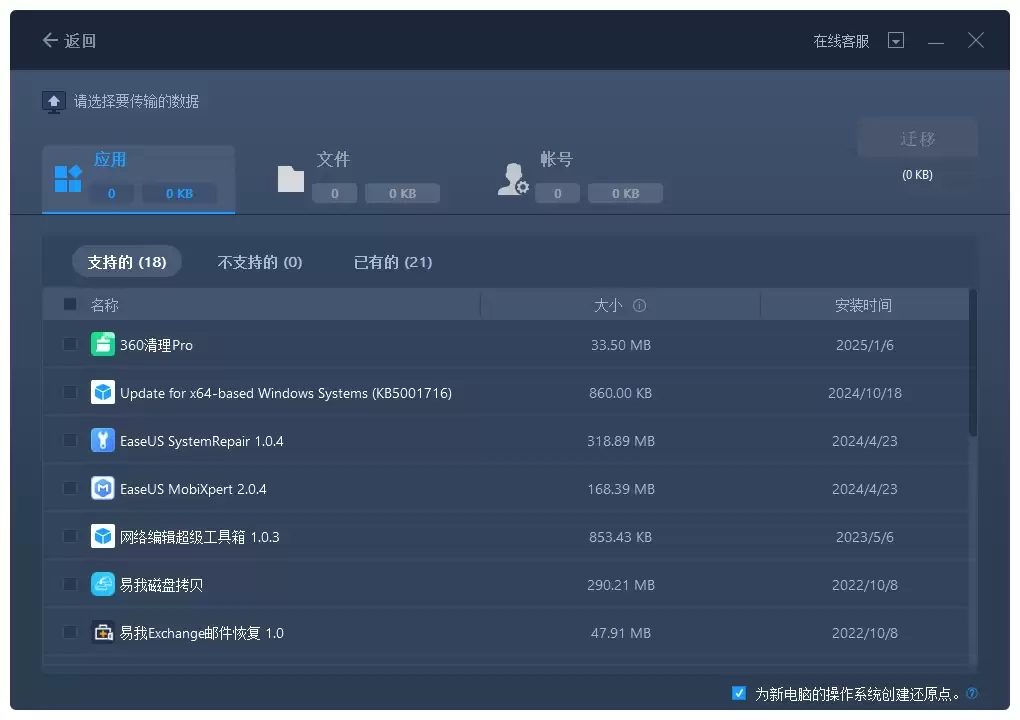
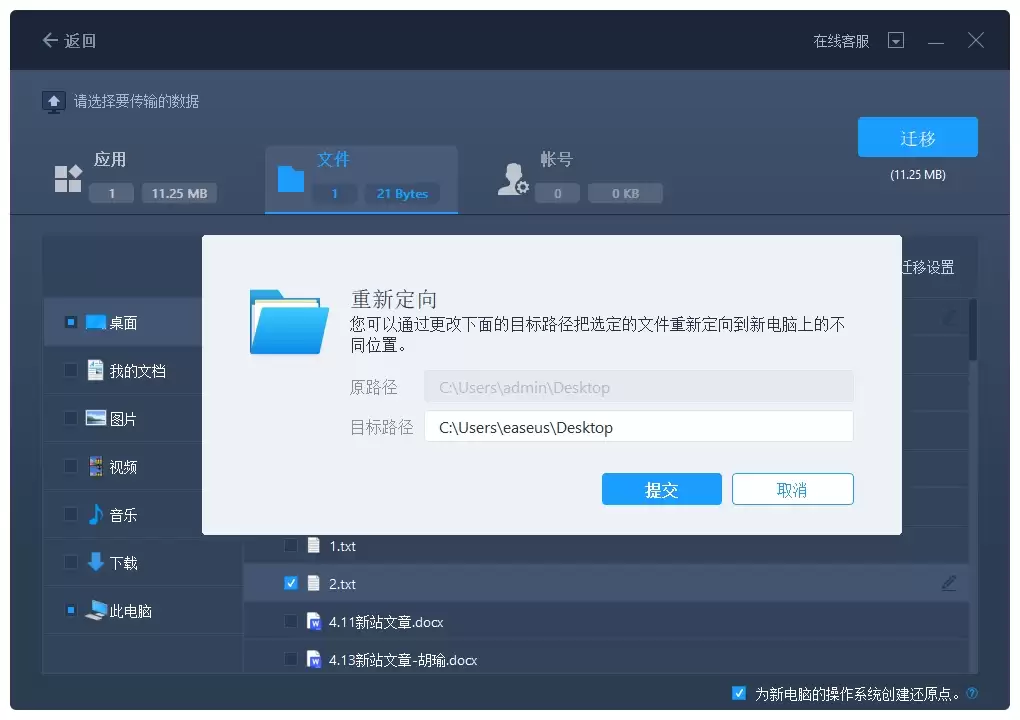
步骤3. 确认传输设置。勾选需要迁移的文件或应用,并指定其在目标电脑上的存储路径,点击“提交”进入下一步。
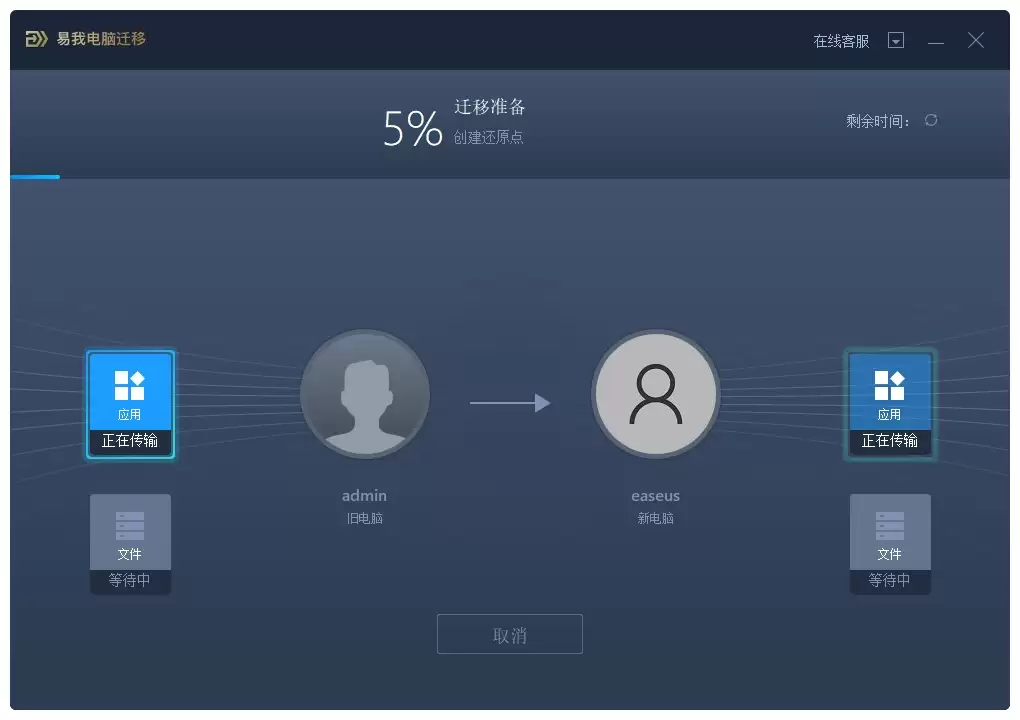
步骤4. 开始数据迁移。点击“迁移”按钮启动传输过程,界面将实时显示进度条,方便随时掌握传输状态。
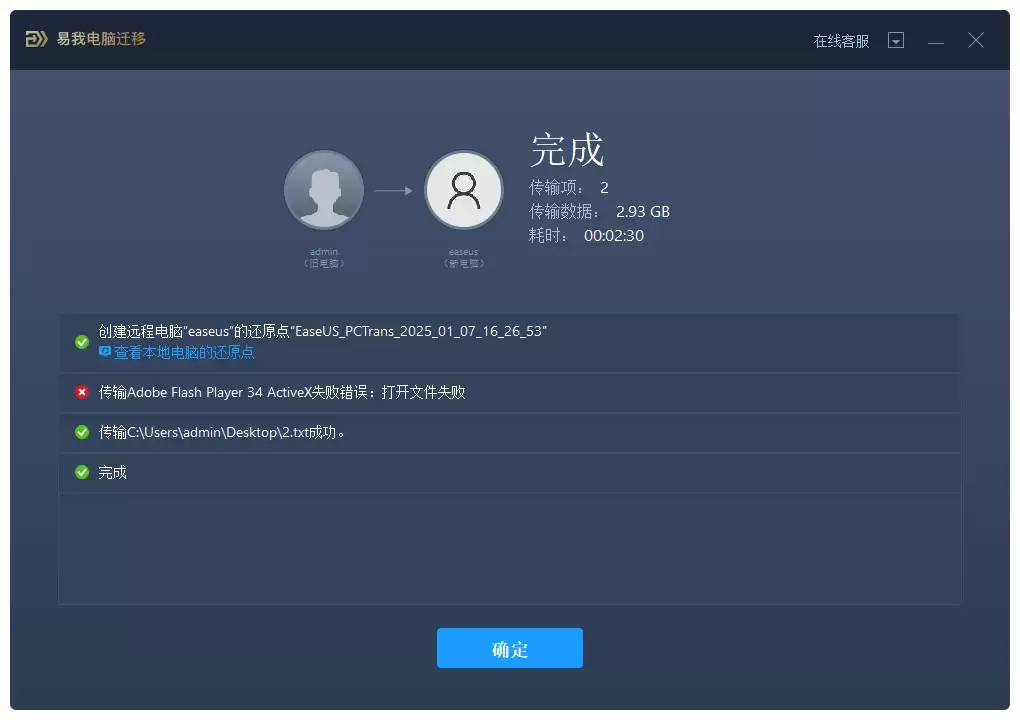
步骤5. 完成并重启。迁移结束后点击“确定”。为确保所有设置生效,软件通常会提示重启计算机,按指引操作即可。
方法 3:通过网线直连高速传输
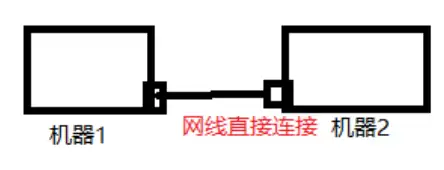
在无WiFi、无路由器的环境,或需传输超大文件(如4K视频、大型设计项目)时,网线直连是最稳定、高速的解决方案。其传输速率不受外部网络干扰,能充分发挥硬件性能。
操作流程如下:
1. 准备工作:准备一根千兆网线(建议Cat6或更高规格),确认两台电脑均具备网线接口。若笔记本无网口,可使用USB转网口适配器。
2. 物理连接:使用网线直接连接两台电脑的网口。连接后系统将识别为“有线网络”或“以太网”。
3. 配置IP地址(核心步骤):需手动设置静态IP以确保设备相互识别。操作路径:右键“此电脑”->“管理”->“设备管理器”中找到“网络适配器”,或通过“设置”->“网络和Internet”->“以太网”->“更改适配器选项”。右键点击“以太网”连接,选择“属性”,双击“Internet协议版本4(TCP/IPv4)”。
在发送方电脑设置IP为“192.168.1.10”,子网掩码“255.255.255.0”;接收方电脑设置IP为“192.168.1.11”,子网掩码相同。确认保存。
4. 启动文件传输:IP设置完成后,在发送方电脑设置共享文件夹。在接收方电脑的文件资源管理器地址栏输入“\\192.168.1.10”(发送方IP),回车即可访问共享内容进行复制操作。
总结
综上所述,两台笔记本间文件传输可根据实际需求灵活选择:追求便捷性可选WiFi共享;需稳定批量迁移或应用同步,局域网专业工具更高效;面对大文件极速传输或复杂网络环境,网线直连提供最可靠的保障。若操作中遇到网络连接或权限问题,参照上述步骤排查即可解决。掌握这三种方案,你将彻底摆脱U盘依赖,实现高效、安全的数据互传。

游乐网为非赢利性网站,所展示的游戏/软件/文章内容均来自于互联网或第三方用户上传分享,版权归原作者所有,本站不承担相应法律责任。如您发现有涉嫌抄袭侵权的内容,请联系youleyoucom@outlook.com。
 同类文章
同类文章

手机电子秤功能真的能称重吗
仅限iPhone6s至XS系列共8款机型,凭借三维触控硬件支持可实现粗略称重,需要经过官方网页应用进行校准,被测物必须为100至400克且平整放置,重复测量误差约为±8 5克,仅适合日常生活场景应急比对,不可用于合规计量。

万左右新能源SUV怎么选五款高适配车型推荐
30-40万新能源SUV市场竞争激烈,推荐5款代表车型:奔驰纯电GLC主打豪华、智能与安全,续航超700公里;特斯拉ModelY极简座舱与成熟辅助驾驶;理想L7适合家庭,增程续航超1300公里;蔚来ES6以换电和服务为亮点;小鹏G9充电5分钟补200公里,智能驾驶突出。

万纯电SUV怎么选 奔驰纯电GLC值得考虑
35万级纯电SUV中,奔驰纯电GLC搭载渐进式智能驾驶系统保障安全,可调光天窗与认证座椅显豪华。4933mm车长、605L后备厢及低能耗,兼顾家用,产品力均衡。

家用豪华SUV推荐:5款舒适型车型盘点
30-40万级家庭豪华SUV中,奔驰纯电GLC凭借800V平台、700公里续航、全场景智驾及豪华安全配置,表现最为均衡全面;宝马iX3操控精准出色,奥迪Q4e-tron空间宽敞实用,特斯拉ModelY智驾系统成熟可靠,蔚来ES6换电服务独树一帜。各具特色,适合不同偏好。

小米无人机电池电芯损坏更换方法
小米无人机电池因一体化封装设计无法单独更换电芯,官方建议整块换新或付费升级。保修期内可免费换新,过保可选原装电池或指定网点升级服务,容量提升约8 5%,续航延长42至58分钟。自行更换存在安全风险,日常需注意冷却充电与存放电量。


- 日榜
- 周榜
- 月榜


 相关攻略
相关攻略
 2026-07-08 07:17
2026-07-08 07:17
2026-07-08 07:17
2026-07-08 07:16
2026-07-08 07:16
2026-07-08 07:16
2026-07-08 07:16
热门教程
2026-07-08 07:17
2026-07-08 07:17
2026-07-08 07:17
2026-07-08 07:17
2026-07-08 07:16
2026-07-08 07:16
2026-07-08 07:16
2026-07-08 07:16
热门教程
- 游戏攻略
- 安卓教程
- 苹果教程
- 电脑教程


 热门话题
热门话题
