




2-种实操方案-笔记本固态硬盘需要分区吗?SSD分区的

笔记本固态硬盘分区指南:必要性、容量规划与实操方法
“笔记本固态硬盘需要分区吗?”这是许多用户在升级或使用SSD时都会遇到的经典问题。支持者认为分区能让文件管理更清晰,反对者则担心会影响SSD性能与寿命。实际上,答案并非绝对,而是取决于您的具体使用需求与习惯。
本文将深入解析固态硬盘分区的核心价值,为您提供C盘容量的科学规划建议,并详细介绍两种主流的分区操作方法,帮助您实现高效、安全的存储管理。
一、笔记本固态硬盘需要分区吗?
“分区”这一概念,深深植根于个人电脑的发展历史。在早期硬盘容量仅有几十GB甚至更小的时代,分区是最大化利用有限存储空间的必要手段。通过划分不同区域,用户可以更有效地管理软件、游戏和文档。
如今,固态硬盘(SSD)已成为主流,起步容量通常为512GB或1TB,甚至更高。单纯为了“节省空间”而进行分区的需求已大幅降低。然而,这并不意味着分区失去了意义。
从数据安全与系统维护的角度来看,分区依然至关重要。最典型的应用场景便是系统重装。如果整个硬盘只有一个分区,重装系统意味着所有个人数据都将被清除。反之,若将操作系统和个人数据分别存放在不同的分区(例如C盘和D盘),重装时只需处理系统分区,D盘的重要文件、工作资料、个人照片等都能得到完好保留,这为数据安全提供了强有力的保障。
因此,是否需要为笔记本固态硬盘分区,并没有统一的答案。您需要综合考虑:硬盘的总容量是多少?您的文件管理习惯是偏好集中存放还是分类归档?是否经常进行系统调试或软件测试?结合这些因素,才能做出最适合自己的决策。
二、C盘分区一般多少g合适?
C盘作为系统盘,其容量规划直接影响电脑的长期运行稳定性。容量不足会导致系统卡顿和空间警告,容量过大则可能造成存储浪费。针对不同容量的固态硬盘,我们提供以下分配建议:
1.512GB 固态硬盘
对于总容量为512GB的SSD,建议为C盘分配150GB至200GB的空间。这个容量足以容纳Windows操作系统、所有驱动程序、常用办公软件以及未来数年的系统更新文件。预留充足的缓冲空间,不仅能避免系统盘迅速被占满,也有利于SSD进行均衡磨损,维持其长期读写性能。
2.1TB 固态硬盘
如果您的笔记本搭载了1TB或更大容量的固态硬盘,可以将C盘设置为300GB左右。更大的系统盘空间允许您更自由地安装大型专业软件(如Adobe Creative Cloud套件)、集成开发环境(IDE)或直接存放一些常玩的3A游戏,无需担心临时文件和缓存占用导致空间紧张。这对于设计师、程序员和游戏爱好者来说非常实用。
核心提醒:无论硬盘总容量多大,都应避免创建过多分区。过多的分区不仅会导致每个分区的剩余空间变得零散,管理起来更加复杂,还可能因分区表过于繁琐而影响SSD主控的垃圾回收效率,从长远看不利于硬盘的性能与寿命。对大多数普通用户而言,将一块硬盘简单地划分为“系统盘(C盘)”和“数据盘(D盘)”两个分区,已经足够清晰和高效。
三、笔记本固态硬盘如何分区?2种实用方法
明确了分区的意义与容量规划后,接下来进入实际操作环节。下面为您介绍两种最常用的分区方法,您可以根据自己的技术熟悉度进行选择。
方法1:使用Windows系统自带的磁盘管理工具
这是最基础、无需安装任何第三方软件的方法,操作直观,适合有一定电脑操作基础、追求简洁高效的用户。
操作步骤:
1. 在桌面上右键点击“此电脑”(或“我的电脑”),选择“管理”,在打开的“计算机管理”窗口左侧,找到并点击“磁盘管理”。
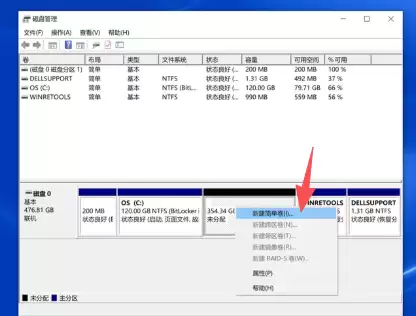
2. 在磁盘布局图中,找到标有“未分配”的灰色区域,右键点击它,选择“新建简单卷”。
3. 跟随弹出的新建简单卷向导,依次设置新分区的大小(单位为MB)、分配一个驱动器号(如D、E等)、选择文件系统(建议默认使用NTFS),最后点击“完成”即可。
方法2:使用易我分区大师
对于希望进行更高级操作(如在不丢失数据的情况下调整已有分区大小、合并分区、克隆硬盘或迁移系统等)的用户,专业的第三方磁盘管理软件是更佳选择。易我分区大师(EaseUS Partition Master Professional)是一款功能全面、界面友好的代表工具。它不仅能完成基础的分区创建、格式化和删除,更支持无损调整分区容量、将系统迁移至新SSD等高级功能。
使用它创建新分区的步骤如下:
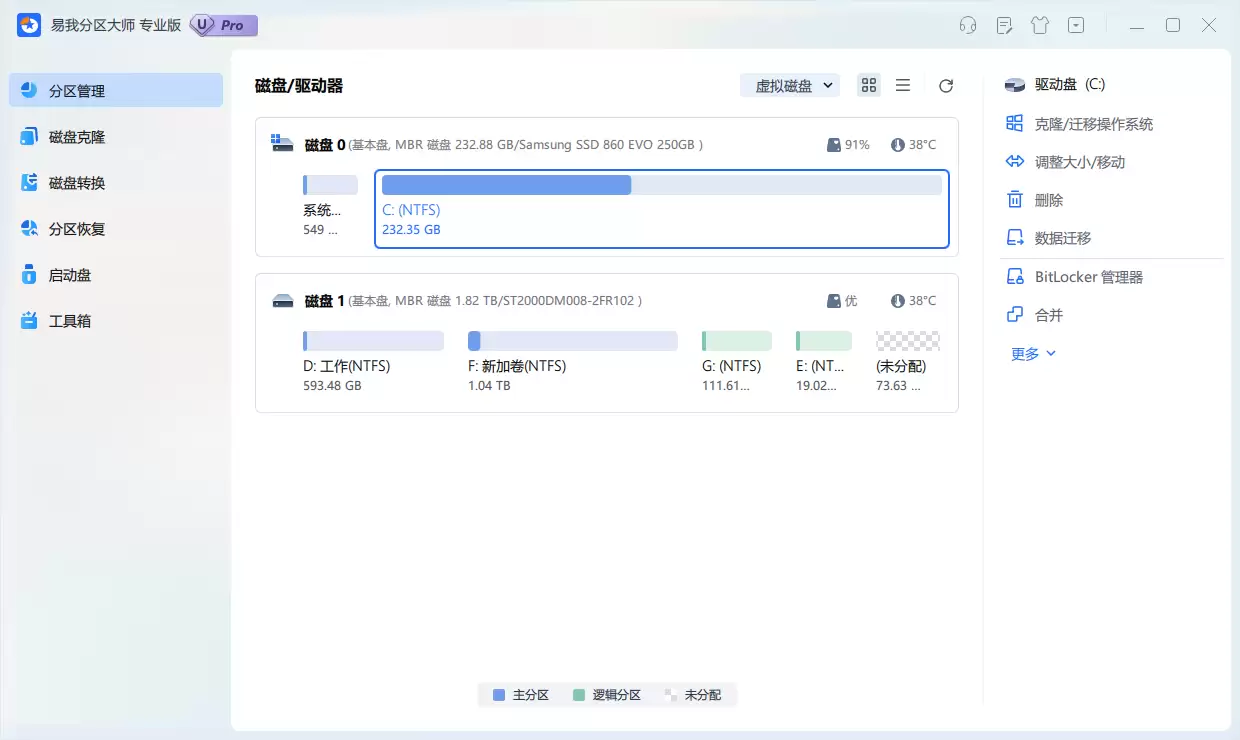
步骤1. 启动易我分区大师,软件主界面会清晰展示当前所有硬盘和分区的状态与容量。
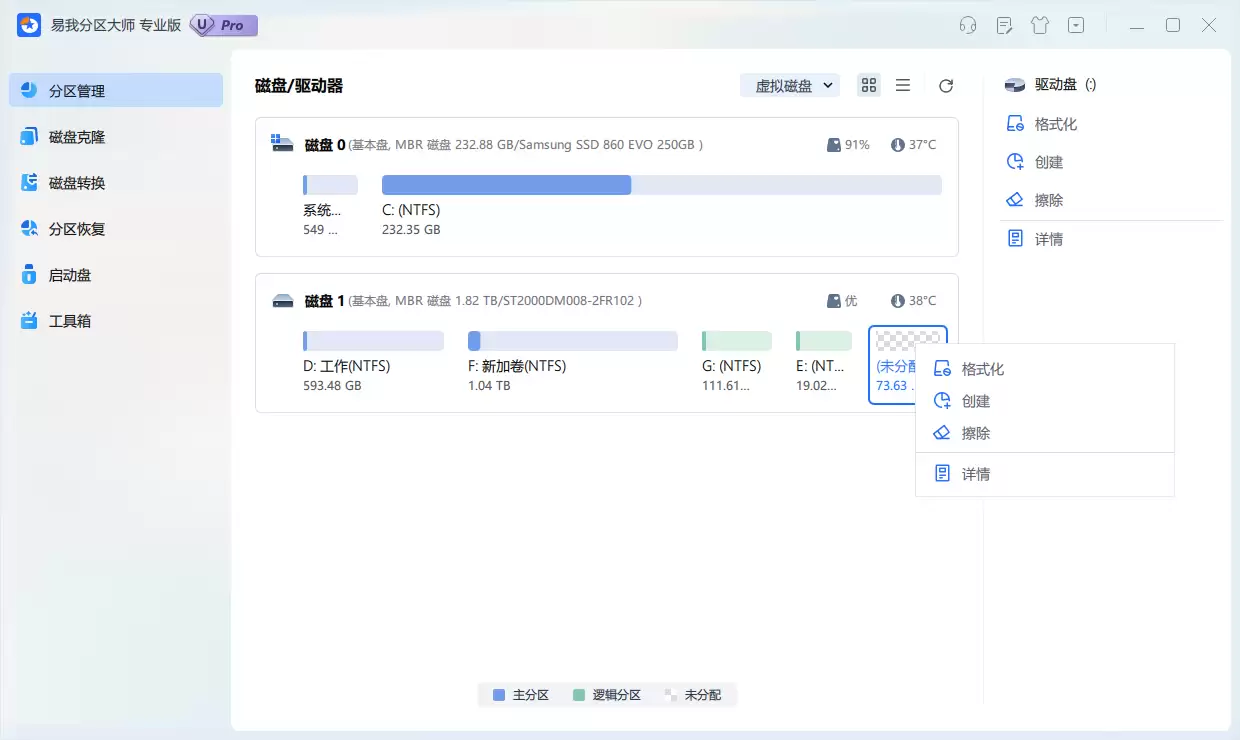
步骤2. 在“未分配空间”上右键单击,或直接点击软件工具栏上的【创建】按钮。
步骤3. 在弹出的创建分区窗口中,设置新分区的参数:包括分区标签、容量大小、文件系统类型(推荐NTFS)等,确认无误后点击【确定】。
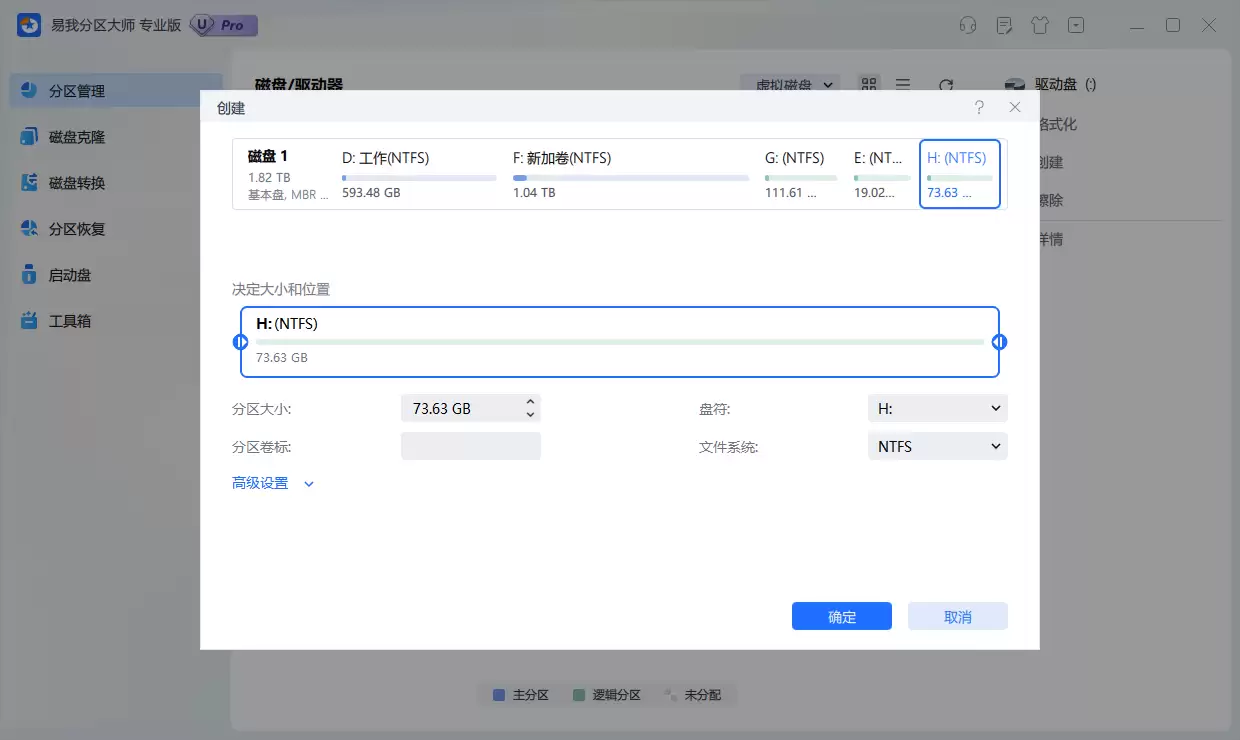
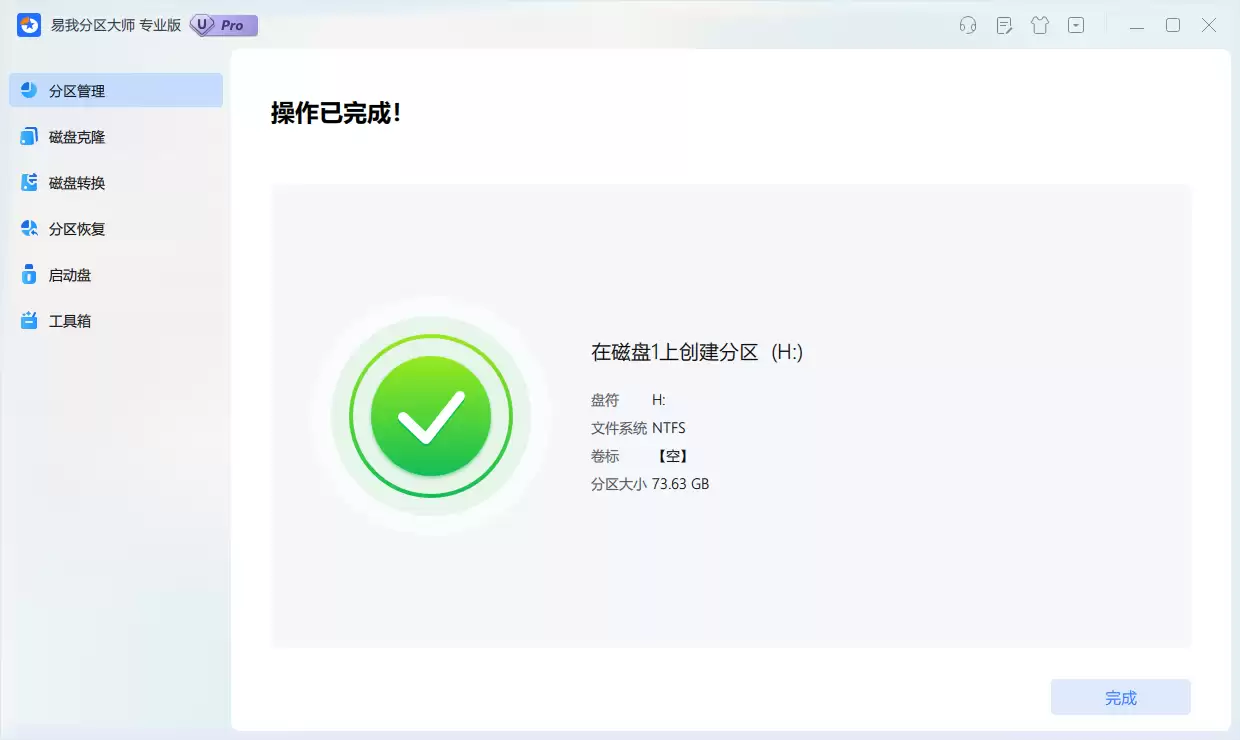
步骤4. 返回主界面,可以看到一个待执行的操作任务。点击软件右下角的【执行1个任务】,在弹出的确认窗口中点击【应用】,软件便会开始执行分区创建操作。
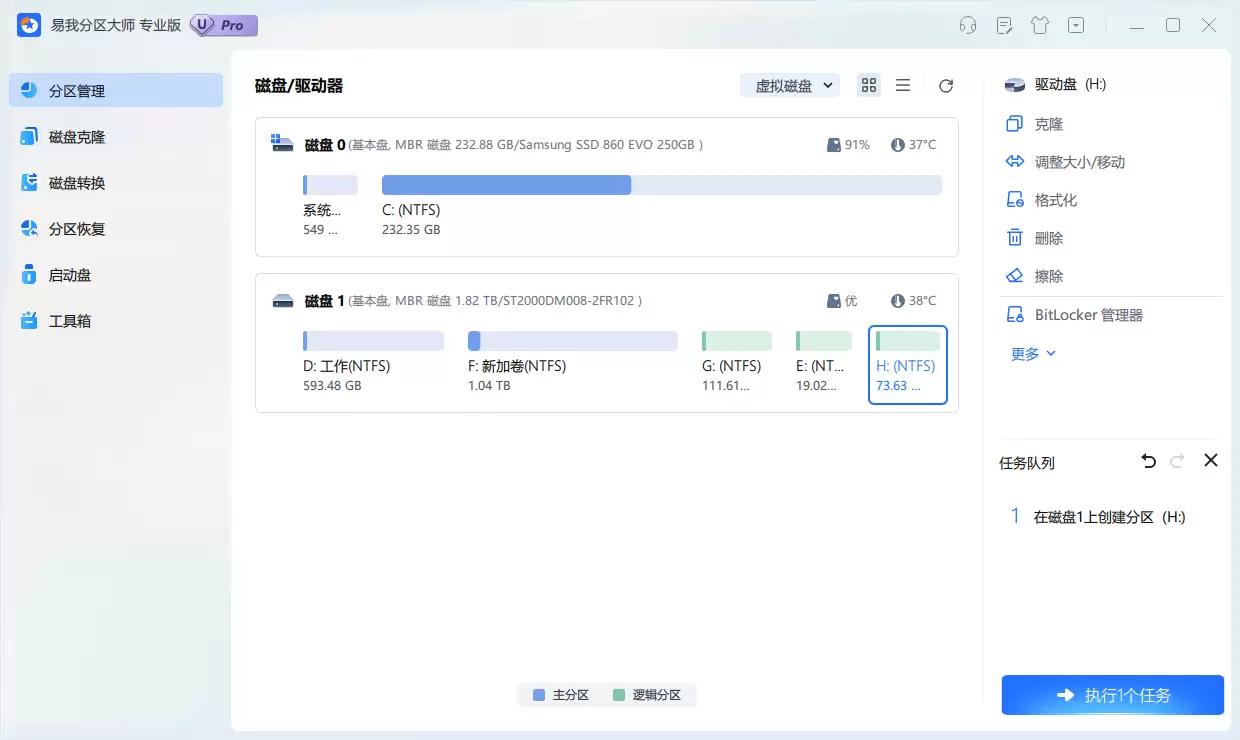
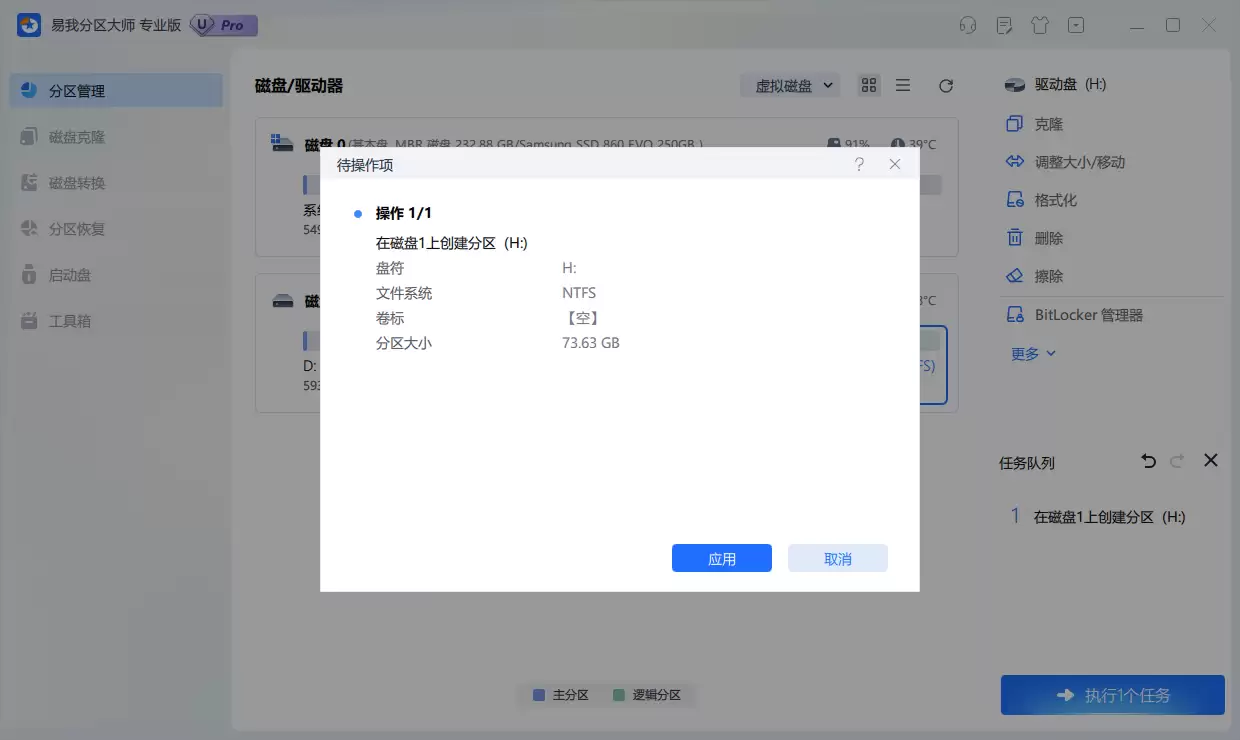
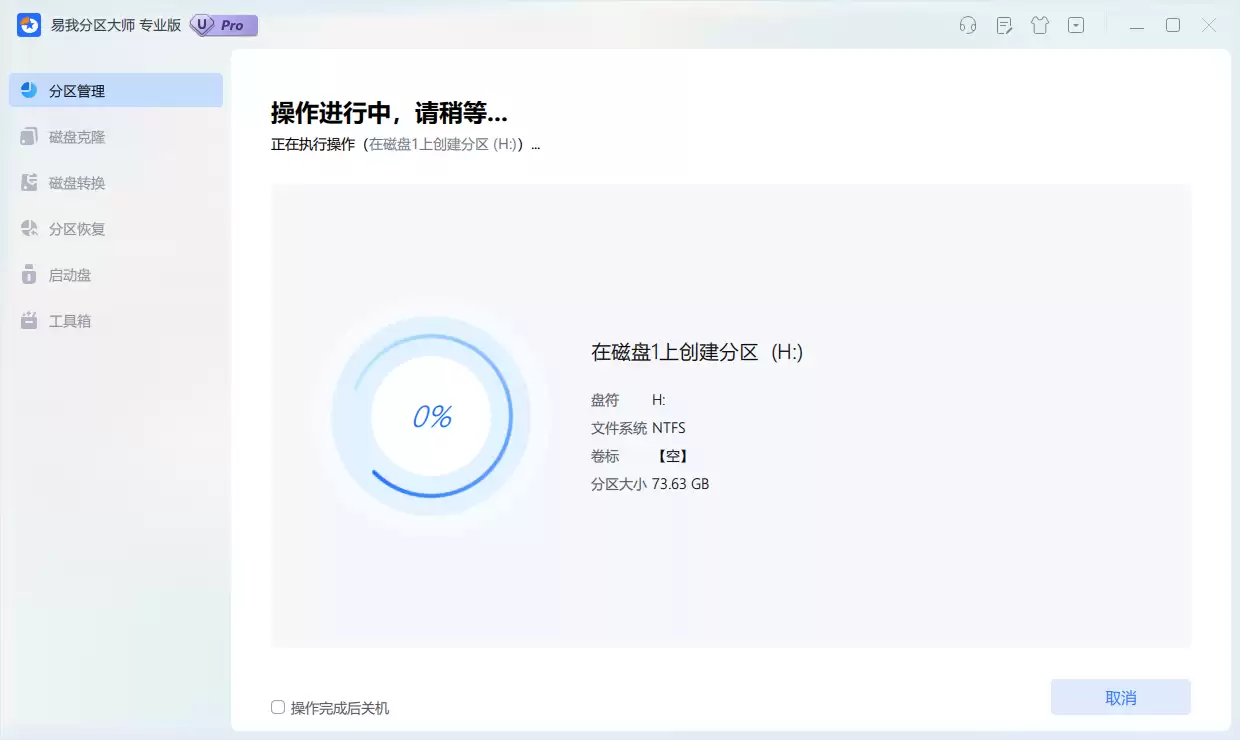
步骤5. 操作完成后,在主界面的磁盘布局图中即可看到新创建的分区。
四、总结
回到最初的问题:笔记本固态硬盘需要分区吗?关键在于权衡——权衡您的存储容量、数据管理习惯以及对系统维护便利性的需求。对于C盘(系统盘)的容量规划,请记住两个参考值:512GB硬盘建议预留150-200GB,1TB硬盘建议预留300GB左右。同时,牢记“分区宜精不宜多”的原则,通常两个分区(系统盘+数据盘)的架构已能满足绝大多数用户的需求。希望本文提供的思路与详细步骤,能帮助您更科学、更从容地管理您的笔记本固态硬盘存储空间。

游乐网为非赢利性网站,所展示的游戏/软件/文章内容均来自于互联网或第三方用户上传分享,版权归原作者所有,本站不承担相应法律责任。如您发现有涉嫌抄袭侵权的内容,请联系youleyoucom@outlook.com。
 同类文章
同类文章

手机电子秤功能真的能称重吗
仅限iPhone6s至XS系列共8款机型,凭借三维触控硬件支持可实现粗略称重,需要经过官方网页应用进行校准,被测物必须为100至400克且平整放置,重复测量误差约为±8 5克,仅适合日常生活场景应急比对,不可用于合规计量。

万左右新能源SUV怎么选五款高适配车型推荐
30-40万新能源SUV市场竞争激烈,推荐5款代表车型:奔驰纯电GLC主打豪华、智能与安全,续航超700公里;特斯拉ModelY极简座舱与成熟辅助驾驶;理想L7适合家庭,增程续航超1300公里;蔚来ES6以换电和服务为亮点;小鹏G9充电5分钟补200公里,智能驾驶突出。

万纯电SUV怎么选 奔驰纯电GLC值得考虑
35万级纯电SUV中,奔驰纯电GLC搭载渐进式智能驾驶系统保障安全,可调光天窗与认证座椅显豪华。4933mm车长、605L后备厢及低能耗,兼顾家用,产品力均衡。

家用豪华SUV推荐:5款舒适型车型盘点
30-40万级家庭豪华SUV中,奔驰纯电GLC凭借800V平台、700公里续航、全场景智驾及豪华安全配置,表现最为均衡全面;宝马iX3操控精准出色,奥迪Q4e-tron空间宽敞实用,特斯拉ModelY智驾系统成熟可靠,蔚来ES6换电服务独树一帜。各具特色,适合不同偏好。

小米无人机电池电芯损坏更换方法
小米无人机电池因一体化封装设计无法单独更换电芯,官方建议整块换新或付费升级。保修期内可免费换新,过保可选原装电池或指定网点升级服务,容量提升约8 5%,续航延长42至58分钟。自行更换存在安全风险,日常需注意冷却充电与存放电量。


- 日榜
- 周榜
- 月榜


 相关攻略
相关攻略
 2026-07-08 07:17
2026-07-08 07:17
2026-07-08 07:17
2026-07-08 07:16
2026-07-08 07:16
2026-07-08 07:16
2026-07-08 07:16
热门教程
2026-07-08 07:17
2026-07-08 07:17
2026-07-08 07:17
2026-07-08 07:17
2026-07-08 07:16
2026-07-08 07:16
2026-07-08 07:16
2026-07-08 07:16
热门教程
- 游戏攻略
- 安卓教程
- 苹果教程
- 电脑教程


 热门话题
热门话题
