




苹果手机怎么截屏有几种方法_苹果手机截屏三种快捷方式详解

一、物理按键组合截屏
这可以说是最经典、最“肌肉记忆”的截屏方式了。系统默认开启,无需任何前置设置,几乎在任何场景下都能派上用场。操作逻辑简单直接,就是“按住特定的两个键”。
免费影视、动漫、音乐、游戏、小说资源长期稳定更新! 👉 点此立即查看 👈
关键一步是分清你的机型:
如果你用的是 iPhone X 及之后的全面屏机型(包括 iPhone 14/15/16 系列),那么你需要同时按住机身右侧的“侧边键”(电源键)和“音量加键”。
如果你还在使用 iPhone 8 或更早的、带有实体 Home 键的机型(包括第一代 iPhone SE),那么组合键是“电源键”(在顶部或侧边)和屏幕下方的“Home 键”。
操作时,打开你需要截取的画面,用拇指和食指分别找准这两个按键,同时按下并保持大约半秒,然后迅速松开。听到熟悉的“咔嚓”声、屏幕短暂白闪一下,并且左下角弹出缩略图——恭喜,截图已经稳稳地存入相册了。
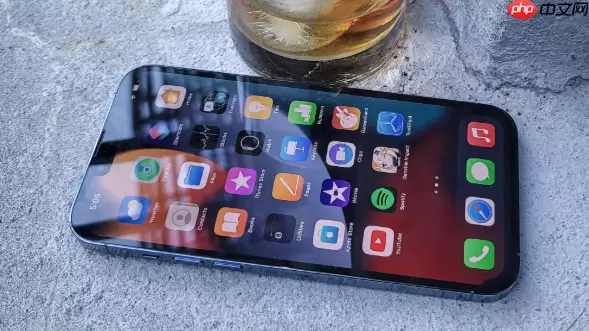
二、辅助触控(小白点)截屏
物理按键用久了难免担心损耗,或者对于手指不太灵便的朋友来说,同时按两个键可能有点挑战。这时候,屏幕上的虚拟助手——“小白点”(辅助触控)就登场了。它就像一个悬浮按钮,可以自定义各种快捷操作,截屏只是其中之一。
首先,你需要把它召唤出来:打开「设置」-「辅助功能」-「触控」-「辅助触控」,然后把开关打开。这时,一个半透明的小圆点就会出现在屏幕边缘。
接下来是定制它的截屏功能,有两种主流方法:
方法A(添加到菜单):点击小白点,选择「自定顶层菜单」,点击下方的“+”号添加一个新图标,从功能列表里找到并选择「屏幕快照」。以后需要截图时,点一下小白点,再点一下这个相机图标就行了。
方法B(双击触发):在辅助触控设置里,找到「自定操作」下的「轻点两下」,将其功能设置为「屏幕快照」。设置好后,你只需要快速双击那个小白点,截图就完成了,效率更高。
三、轻点背面截屏
这是 iOS 14 之后加入的一个颇具巧思的功能,让你不用触碰任何屏幕或侧边按键,只需在手机背面敲两下,就能完成截图。它利用了手机内的加速度传感器来识别特定敲击动作,科技感十足。
要启用这个“魔法”功能,请进入「设置」-「辅助功能」-「触控」,一直滑到最底部,找到「轻点背面」。这里有个重要前提:该功能仅支持 iPhone 8 及之后的机型。
进入后,你可以选择「轻点两下」或「轻点三下」,然后在弹出的动作列表里勾选「屏幕快照」。建议设为“轻点两下”,更符合直觉。
设置完成后,退出到任何界面,用手指关节或指腹,在手机背面(苹果Logo附近区域)平稳地敲击两下。屏幕一闪,提示音响起,截图便大功告成。
四、语音控制截屏
当你双手沾满面粉正在看菜谱,或者正在开车无法腾出手时,语音控制就成了最优雅的解决方案。一句话,就能让手机乖乖执行截屏命令。
首先需要开启语音控制:进入「设置」-「辅助功能」-「语音控制」,打开开关。开启后,屏幕左上角会出现一个蓝色的话筒图标。
当需要截图时,确保话筒图标是激活状态(蓝色),然后清晰地对手机说一声“截屏”。系统识别指令后,会立即执行截图操作,并将图片保存至相册。
另外,你也可以直接呼唤 Siri 来帮忙。前提是已在「设置」-「Siri 与搜索」中开启了“用‘嘿 Siri’唤醒”。之后,只要说“嘿 Siri,截屏”,同样能达成目的。这相当于给你的手机加了个声控快门。
五、快捷指令+操作按钮截屏(限iPhone 15 Pro系列)
这是目前最“极客”、也最便捷的单手截屏方案,但它是 iPhone 15 Pro 和 Pro Max 用户的专属福利,因为它们机身左侧有一个可自定义的「操作按钮」。
这个按钮默认是切换铃声模式,但我们可以把它改造成“一键截图”神器。思路是:通过“快捷指令”App 创建一个截图指令,然后让操作按钮来触发它。
具体操作分三步走:
第一步,创建快捷指令。 打开「快捷指令」App,点击右上角的“+”新建。在搜索框输入“截屏”,找到「截屏」这个操作并添加。点击「下一步」,给这个指令起个名字,比如“一键截屏”,然后保存。
第二步,绑定操作按钮。 进入「设置」-「操作按钮」,将按钮的功能从“静音模式”切换到「快捷指令」。
第三步,选择指令。 系统会自动弹出快捷指令列表,选择你刚才创建的“一键截屏”指令。
至此,设置全部完成。以后在任何界面,只需轻轻按下那个操作按钮,“咔嚓”一声,截图瞬间完成,整个过程行云流水,真正实现了一键直达。

游乐网为非赢利性网站,所展示的游戏/软件/文章内容均来自于互联网或第三方用户上传分享,版权归原作者所有,本站不承担相应法律责任。如您发现有涉嫌抄袭侵权的内容,请联系youleyoucom@outlook.com。
 同类文章
同类文章

如何自定义blender窗口界面布局
在Blender中打造你的专属工作台:自定义窗口界面布局指南 面对Blender那看似复杂、分区众多的默认界面,你是否曾感到一丝无从下手?别担心,这恰恰是Blender强大灵活性的体现。通过自定义窗口界面布局,你可以将这片“标准厂房”改造为高度契合个人工作流和操作习惯的“专属工作室”,效率提升立竿见

新浪邮箱收件功能如何关闭
新浪邮箱收件功能关闭指南 新浪邮箱作为一款广泛使用的邮件服务,其收件功能无疑是核心。然而,在某些特定场景下——比如希望暂时屏蔽邮件干扰、专注于深度工作,或者将邮箱专用于发送而非接收——用户可能需要暂时关闭这项功能。下面,我们就来一步步拆解,如何在不影响其他设置的前提下,精准地关闭新浪邮箱的收件功能。

个税app如何开票
在日常生活中,有时我们需要通过个税 app 开具相关发片。以下是详细的操作流程 要顺利在个人所得税App上开具发片,第一步自然是确保你的手机里已经安装好了它。记得检查一下,最好是最新版本,这样功能最全,体验也最顺畅。打开App,用你的账号登录。如果还没注册过,那就先花几分钟完成注册,关键一步是填写真

XMind如何导出不失真图片
XMind高清导出图片且不失真的实用指南 思维导图制作完成后,将其导出为一张清晰、专业的图片,是分享和展示的关键一步。但不少朋友都遇到过这样的困扰:导出的图片要么模糊,要么边缘锯齿明显,效果大打折扣。别担心,掌握下面这几个核心技巧,你就能轻松获得高清且不失真的思维导图图片。 一、选择合适的导出分辨率

painter如何分享图片
在Painter中创作后,如何轻松分享你的佳作? 在Painter里完成一幅满意的作品后,那种想要立刻与人分享的冲动,想必每一位创作者都深有体会。好消息是,这款强大的绘画软件确实提供了好几条便捷的“输出通道”,能让你的心血之作轻松抵达朋友、同好或更广阔的观众眼前。 导出图片分享 最基础也最通用的方法


- 日榜
- 周榜
- 月榜
 1
1
 2
2
 3
3
 4
5
6
7
8
9
10
1
2
3
4
5
6
7
8
9
10
相关攻略
4
5
6
7
8
9
10
1
2
3
4
5
6
7
8
9
10
相关攻略
 2015-03-10 11:25
2015-03-10 11:05
2021-08-04 13:30
2015-03-10 11:22
2015-03-10 12:39
2022-05-16 18:57
2025-05-23 13:43
2025-05-23 14:01
热门教程
2015-03-10 11:25
2015-03-10 11:05
2021-08-04 13:30
2015-03-10 11:22
2015-03-10 12:39
2022-05-16 18:57
2025-05-23 13:43
2025-05-23 14:01
热门教程
- 游戏攻略
- 安卓教程
- 苹果教程
- 电脑教程


 热门话题
热门话题
