




RTX 5070 12GB大显存版值得买吗 性能与性价比分析

英伟达RTX 5070移动版新选择:12GB显存版本来了
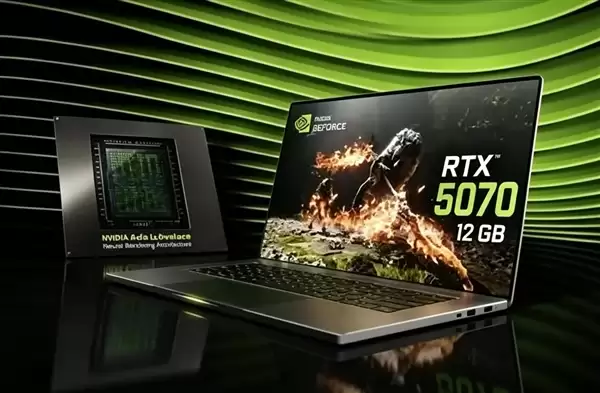
英伟达GeForce RTX 5070移动版显卡迎来重要更新:备受期待的12GB显存版本正式登场。这意味着,在原有的8GB版本之外,消费者现在拥有了一个显存容量提升50%的全新选择,为游戏玩家和创作者提供了更灵活的配置方案。
免费影视、动漫、音乐、游戏、小说资源长期稳定更新! 👉 点此立即查看 👈
此次新增版本的背后,源于供应链的灵活调整。由于16Gb G7显存颗粒供应受限,英伟达转而利用产能更充足的24Gb G7颗粒来实现扩容。技术方案清晰直接:新版RTX 5070 12GB将板载的4颗2GB显存颗粒,更换为4颗3GB颗粒,核心规格与设计则保持不变。这种通过显存颗粒升级直接扩大容量的做法,高效且务实。
核心问题:12GB比8GB强很多吗?
用户最关心的问题无疑是:多出的4GB显存能带来多大的性能提升?12GB版本是否更值得购买?
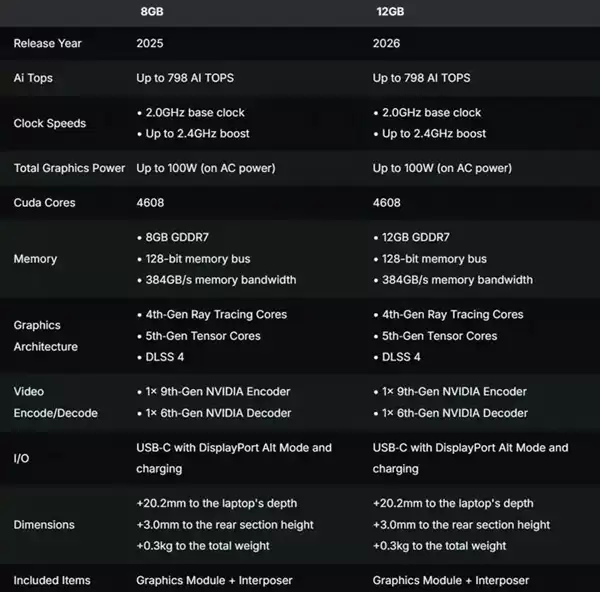
首先需要明确一个关键点:显存容量的增加,并不直接等同于显卡核心性能的线性增长。决定显卡基础性能的硬件指标——如核心架构、CUDA核心数量、运行频率——在两个版本上完全一致。这意味着,在显存未达到瓶颈的多数应用场景中,两者的性能表现处于同一水平。
游戏场景:何时能见分晓?
那么,差异究竟在什么情况下显现?答案取决于您的具体使用负载与设置。
如果您主要在1080P分辨率下游玩《英雄联盟》、《CS2》等主流电竞游戏,或是对显存需求不高的3A大作,那么8GB显存已完全足够。在此类场景下,12GB版本很难带来帧数上的明显区别。
真正的优势体现在高负载环境中。当您开启2K或4K高分辨率,运行最新的大型3A游戏,或加载超高分辨率纹理包时,8GB显存可能面临压力,导致数据吞吐瓶颈。此时,12GB大显存版本的价值便得以凸显,它能提供充足的缓冲空间,容纳更复杂的场景纹理与数据,从而保障高画质下的游戏流畅度与稳定性,避免因爆显存导致的卡顿。
创作与AI:差别更为显著
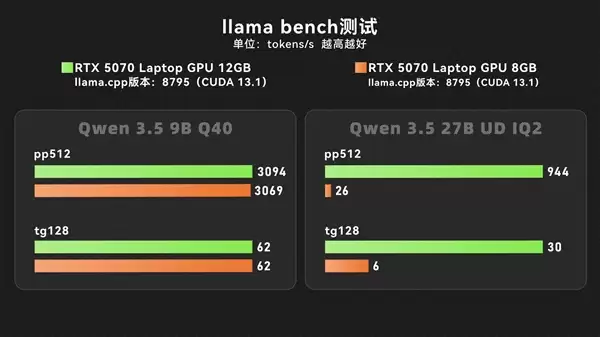
在专业内容创作与AI应用领域,大显存的优势则更为直接和关键。无论是本地部署运行参数更大的大语言模型(LLM),还是进行高分辨率AI绘图、模型训练与微调,显存容量直接决定了可处理任务的规模与输出质量上限。12GB相比8GB,意味着能够支持更高分辨率的视频剪辑、更复杂的3D渲染视图,以及更大批次的AI计算,显著提升工作效率,是创作者和开发者的实用升级。
如何选择:看清你的需求
面对RTX 5070移动版的8GB与12GB两个版本,应该如何决策?核心在于精准匹配您的使用需求。
如果您是主流电竞玩家,主要进行1080P游戏,并兼顾Photoshop修图、轻度视频剪辑等日常创作,那么8GB版本以其出色的性价比,完全能够满足当前及近期的使用需求。
反之,如果您追求在2K/4K分辨率下体验未来几年的3A大作,或计划将笔记本用于机器学习、高码率视频制作、三维设计渲染等专业工作,那么投资12GB大显存版本无疑是更具前瞻性的选择。它能有效延长笔记本的性能生命周期,避免因显存不足而过早遭遇性能天花板,是一次面向未来的稳妥投资。
总结:一次精准的细分升级
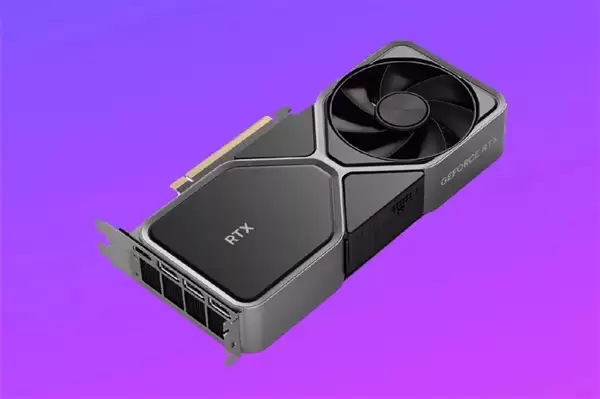
总体而言,英伟达推出RTX 5070 12GB移动版,并非一次核心性能的革新,而是一次针对显存瓶颈的精准细分升级。它通过采用新制程显存颗粒,既缓解了供应链压力,也为市场提供了更贴合多元化需求的解决方案。无论是注重性价比的主流用户,还是需要大显存保障的专业用户,都能在此次产品线更新中找到更合适自己的RTX 5070笔记本电脑配置。
文章出处:中关村在线

游乐网为非赢利性网站,所展示的游戏/软件/文章内容均来自于互联网或第三方用户上传分享,版权归原作者所有,本站不承担相应法律责任。如您发现有涉嫌抄袭侵权的内容,请联系youleyoucom@outlook.com。
 同类文章
同类文章

凌度行车记录仪前后画面切换操作方法
凌度行车记录仪切换前后画面操作详解 想把凌度行车记录仪的画面从前面切换到后面?这事儿其实没想象中复杂。主流型号如LD500,操作的核心就两个:要么通过机身上的按键,要么通过触控屏幕进入设置菜单,找到对应的摄像头选项就行。具体来说,开机后进入主界面,点击“设置”里的“摄像头设置”,或者直接短按一下机身

西门子滚筒洗衣机抽屉标识详解
西门子洗衣机型号解码:藏在字母数字里的技术语言 如果你留意过西门子滚筒洗衣机的型号,那一串看似随意的字母数字组合,其实大有门道。它可不是乱码,而是遵循德国工业标准的一套结构化命名体系,相当于产品的“技术身份证”。以常见的WM14W750CN为例,我们来拆解一下:开头的“W”直接点明了它的身份——洗衣

直饮机排污口持续开启是否必须检修
直饮机排污口持续排水?别大意,这是设备在“报警” 如果你发现家里的直饮机排污管一直在排水,千万别不当回事,这可不是机器在“正常工作”。恰恰相反,这是设备内部某个关键部件出了问题的明确信号,必须得及时处理。根据主流品牌的技术手册和行业检测报告,这种持续排水的毛病,多半出在几个核心的硬件上:比如高压开关

无线扩展器连接后无信号解决方法
无线扩展器连上却没信号?三步锁定问题根源 遇到无线扩展器明明显示已连接,却搜不到或连不上它发出的WiFi信号,这事儿确实挺让人头疼的。别急着断定设备坏了,问题的根源多半出在三个环节:要么是信号“握手”不牢固,要么是初始配对没成功,再就是网络参数在后台“打了架”。排查时,你得首先搞清楚,扩展器到底有没

漫步者蓝牙耳机更换手机后怎么重新配对连接
漫步者蓝牙耳机更换手机连接指南 给漫步者蓝牙耳机换个新手机配对,这事儿其实不复杂。核心就两步:先把耳机重置到配对模式,然后在新手机的蓝牙列表里找到它、点连接就行。整个过程背后,有蓝牙5 0及以上标准的稳定协议和漫步者官方固件的兼容性设计兜底,成功率相当高。当然,操作前得留个心:确保耳机电量在30%以


- 日榜
- 周榜
- 月榜
 1
1
 2
2
 3
3
 4
5
6
7
8
9
10
1
2
3
4
5
6
7
8
9
10
相关攻略
4
5
6
7
8
9
10
1
2
3
4
5
6
7
8
9
10
相关攻略
 2015-03-10 11:25
2015-03-10 11:05
2021-08-04 13:30
2015-03-10 11:22
2015-03-10 12:39
2022-05-16 18:57
2025-05-23 13:43
2025-05-23 14:01
热门教程
2015-03-10 11:25
2015-03-10 11:05
2021-08-04 13:30
2015-03-10 11:22
2015-03-10 12:39
2022-05-16 18:57
2025-05-23 13:43
2025-05-23 14:01
热门教程
- 游戏攻略
- 安卓教程
- 苹果教程
- 电脑教程


 热门话题
热门话题
