




WinXP输入法不见了如何恢复 详细解决方法教程

许多仍在使用Windows XP系统的用户可能会遇到一个典型问题:任务栏右下角的输入法指示图标突然消失。这会导致无法直观判断当前是中文还是英文输入状态,给日常操作带来不便。请放心,这是一个较为普遍的现象,且修复过程并不复杂。接下来,我们将详细介绍如何逐步恢复该图标。 Windows XP输入法图标消
许多仍在使用Windows XP系统的用户可能会遇到一个典型问题:任务栏右下角的输入法指示图标突然消失。这会导致无法直观判断当前是中文还是英文输入状态,给日常操作带来不便。请放心,这是一个较为普遍的现象,且修复过程并不复杂。接下来,我们将详细介绍如何逐步恢复该图标。
Windows XP输入法图标消失的修复步骤
首先,请点击屏幕左下角的「开始」按钮,在菜单中找到并进入「控制面板」。
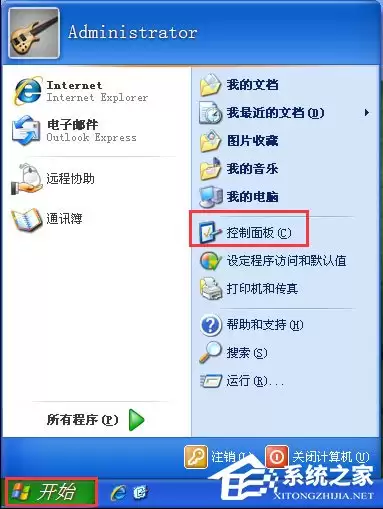
打开控制面板后,请在其中定位并点击「区域和语言选项」图标。
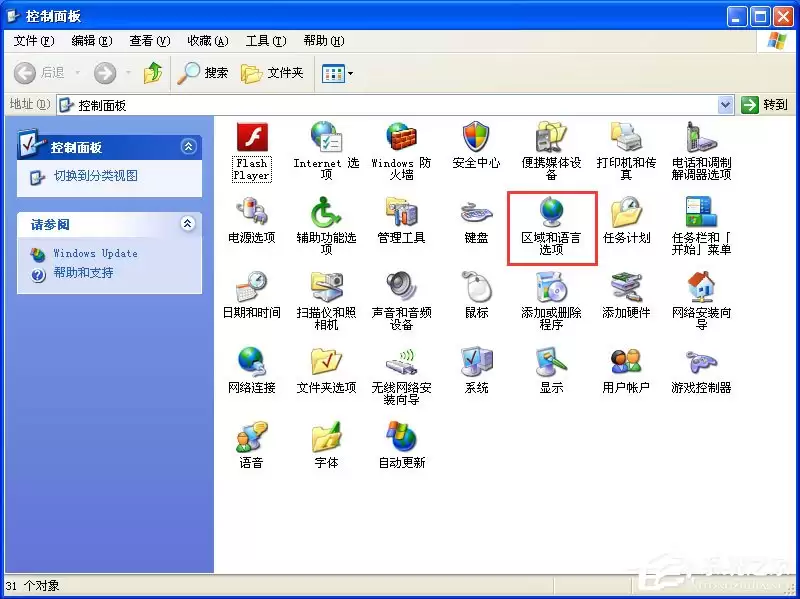
此时将弹出属性窗口,请将顶部选项卡切换至「语言」页,然后点击右下角的「详细信息」按钮。
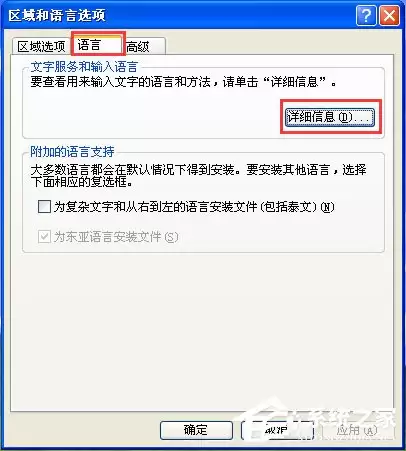
随后,系统将打开「文字服务和输入语言」配置窗口。请在此窗口中点击「高级」选项卡。
在此选项卡下,请重点检查「关闭高级文字服务」这一选项。确保其前方的复选框处于未勾选状态。若此项被意外勾选,便是导致输入法图标隐藏的主要原因,只需单击取消选择即可。
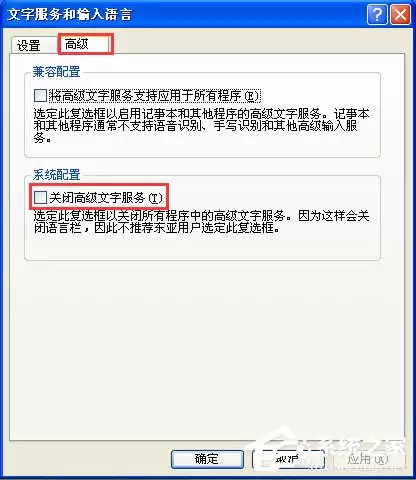
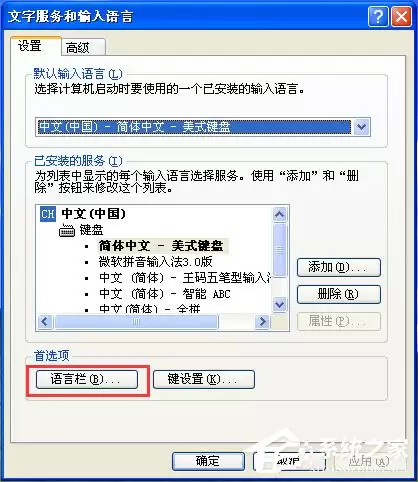
完成上述设置后,请勿立即关闭窗口。请返回「设置」选项卡,在窗口下方的「首选项」区域,找到并点击「语言栏」按钮。
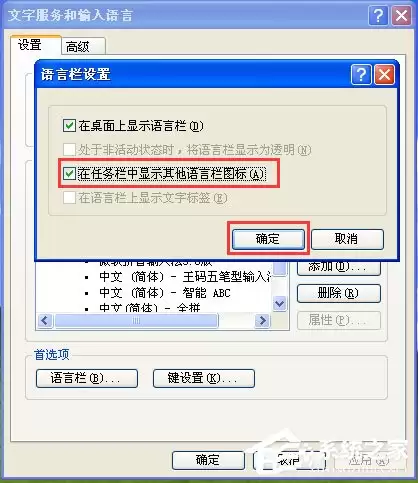
最后,在弹出的「语言栏设置」对话框中,找到「在任务栏中显示其他语言栏图标」选项,确保其前方的复选框被勾选。随后,依次点击各窗口的「确定」按钮以保存所有修改。
完成以上步骤后,任务栏通知区域通常会重新显示输入法状态图标。若仍未出现,建议尝试注销当前用户账户并重新登录,或直接重启计算机,此举通常能彻底解决此问题。

游乐网为非赢利性网站,所展示的游戏/软件/文章内容均来自于互联网或第三方用户上传分享,版权归原作者所有,本站不承担相应法律责任。如您发现有涉嫌抄袭侵权的内容,请联系youleyoucom@outlook.com。
 同类文章
同类文章

新飞冰箱温度调节按键操作指南
新飞冰箱调温方式因型号而异:机械式通过冷藏室内旋钮调节,数字0-7,数字越大制冷越强,春秋设3-4档,夏季1-2档,冬季5-6档;电脑触控式需先长按解锁,精确设置冷藏4-5℃、冷冻-15至-20℃。环境温度低于16℃时需开启温度补偿开关,高于18℃时关闭。

iPhone Pro Max拍月亮模糊原因与解决
iPhone15ProMax拍月亮模糊源于焦段短、传感器小及测光过曝,即使5倍光学变焦等效120mm,仍远不足专业所需。通过锁定对焦与曝光、降低曝光补偿、使用5倍光学变焦并避免数字变焦、配合三脚架和合适时段,可提升成像质量。

打印照片避免打印机卡纸的实用技巧与方法
打印照片避免卡纸需协同人、机、纸、环境四要素:选对克重180-260克每平方米的相纸,湿度控制在40%至60%,每月清洁搓纸轮,手动匹配驱动设置,单次装纸不超过50张并抚平褶皱,环境湿度每偏离百分之五卡纸频次增加一点八次。

电脑硬盘型号怎么看
无需拆机或联网,通过Windows设备管理器、任务管理器、PowerShell或CMD命令行即可获取硬盘型号,如“SamsungSSD980PRO”。也可用CrystalDiskInfo读取SMART信息,或直接查看物理标签。型号包含品牌、容量、接口等关键参数,可据此查询官方规格。

小米平板连接电脑当显示器的方法与可行性
小米平板6SPro等型号原生支持无线副屏,基于Miracast协议,需平板与电脑系统满足版本要求。延迟可接受,分辨率达2 8K,稳定性优于第三方工具。操作简便,按Win+K一键连接,适合办公与轻度设计。


- 热门数据榜


 相关攻略
相关攻略
 2026-07-13 07:20
2026-07-13 07:20
2026-07-13 07:20
2026-07-13 07:20
2026-07-13 07:20
2026-07-13 07:19
2026-07-13 07:19
热门教程
2026-07-13 07:20
2026-07-13 07:20
2026-07-13 07:20
2026-07-13 07:20
2026-07-13 07:20
2026-07-13 07:20
2026-07-13 07:19
2026-07-13 07:19
热门教程
- 游戏攻略
- 安卓教程
- 苹果教程
- 电脑教程


