




如何查看XP电脑系统配置的详细步骤

对于仍在使用Windows XP系统的用户来说,了解自己电脑的硬件配置是一项常见需求。无论是为了验证购买时的配置信息、排查性能瓶颈,还是进行软件兼容性检查,掌握查看方法都很有必要。实际上,无需借助外部工具,Windows XP系统自身就提供了多种便捷的查看途径。本文将为您系统梳理从简单到详细的几种方
对于仍在使用Windows XP系统的用户来说,了解自己电脑的硬件配置是一项常见需求。无论是为了验证购买时的配置信息、排查性能瓶颈,还是进行软件兼容性检查,掌握查看方法都很有必要。实际上,无需借助外部工具,Windows XP系统自身就提供了多种便捷的查看途径。本文将为您系统梳理从简单到详细的几种方法,帮助您快速获取所需的硬件信息。
方法一:使用命令提示符(获取最全面的系统信息报告)
若您希望获得一份详尽无遗的系统配置清单,使用命令提示符执行系统信息命令是最佳选择。
操作步骤非常简单:首先,同时按下键盘上的Windows徽标键和R键,调出“运行”对话框。在输入框中键入 cmd 后按回车键确认。具体操作如图1所示:
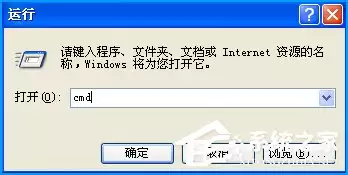
图1
随后,在打开的黑色命令提示符窗口中,输入指令 systeminfo 并再次按下回车键。操作示意如图2:
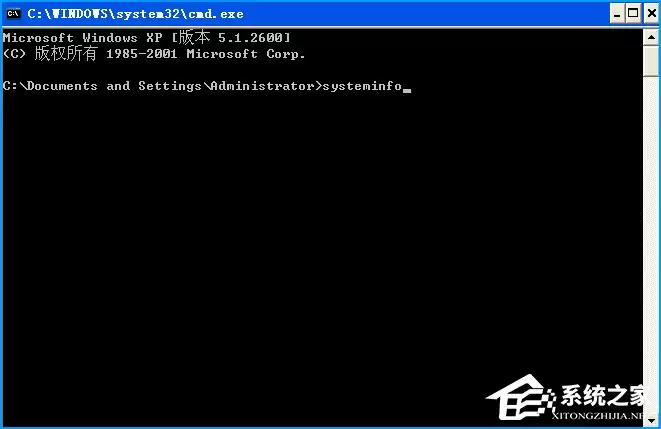
图2
系统将花费数秒时间进行扫描,之后便会完整列出包括操作系统详细版本、处理器型号、物理内存总量、BIOS版本、系统安装日期以及网络适配器信息等在内的全面配置列表。所有关键数据一目了然,如图3所示:
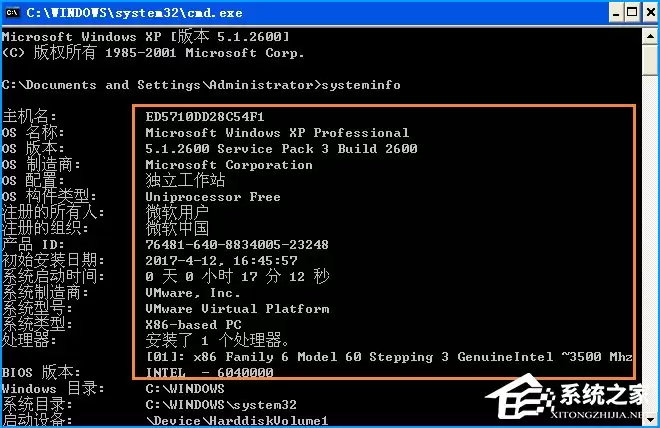
图3
方法二:运行DirectX诊断工具(侧重显卡与多媒体设备检测)
此方法尤其适合需要重点查看显卡、声卡、输入设备等多媒体硬件详细信息的用户。
同样,按下Win+R组合键打开运行窗口,此次输入的命令为 dxdiag,输入后点击“确定”按钮。如图4所示:
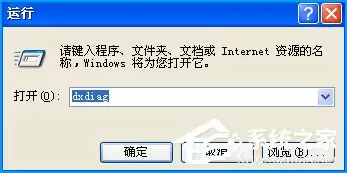
图4
首次运行此工具时,可能会弹出提示询问是否希望检查数字签名,一般选择“否”即可继续。提示窗口如图5:
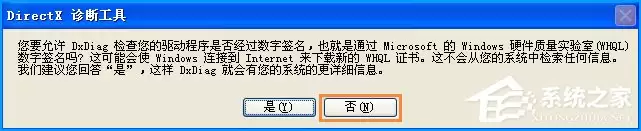
图5
诊断工具界面打开后,默认显示的“系统”选项卡中包含了操作系统、处理器、内存容量等基础信息。而切换到“显示”选项卡,则可以查看到显卡的详细型号、制造商、芯片类型、驱动程序版本以及显存容量等核心参数。具体界面可参考图6与图7:
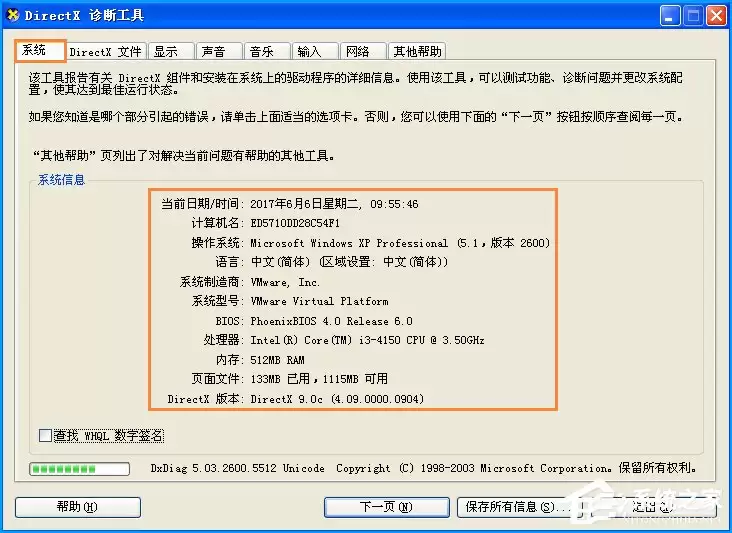
图6
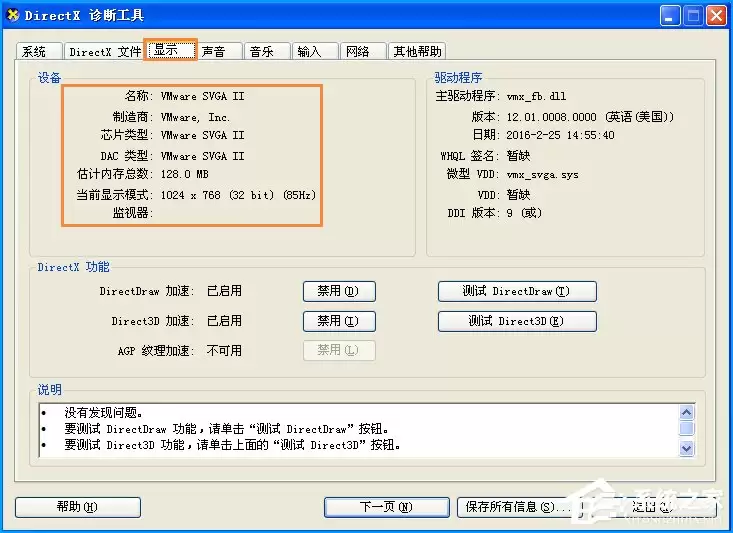
图7
方法三:通过系统属性与设备管理器(最直观的图形化查看方式)
这是最为经典且用户友好的方法,全程通过图形界面点击鼠标即可完成,适合所有水平的用户。
首先,在桌面找到“我的电脑”图标,在其上点击鼠标右键,从弹出的上下文菜单中选择“属性”。操作如图8所示:
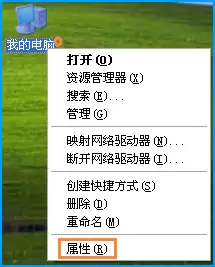
图8
在弹出的“系统属性”窗口中,“常规”选项卡下方会直接显示您的操作系统版本、注册信息、中央处理器(CPU)型号以及物理内存(RAM)的容量。如图9所示:
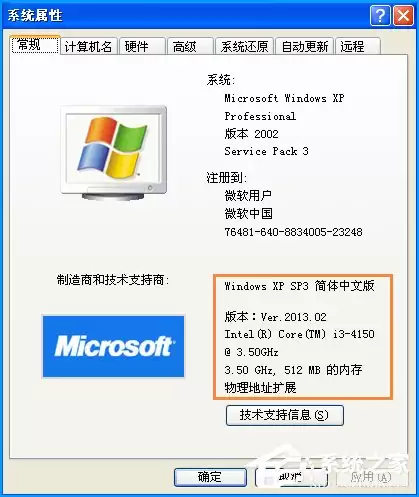
图9
若需查看更具体的硬件详情,请切换至“硬件”选项卡,并点击其中的“设备管理器”按钮。在设备管理器窗口中,展开“处理器”项可以查看CPU的具体型号和核心数量;展开“显示适配器”项则可看到安装的显卡详细信息。查看过程如图10-1与图10-2所示:
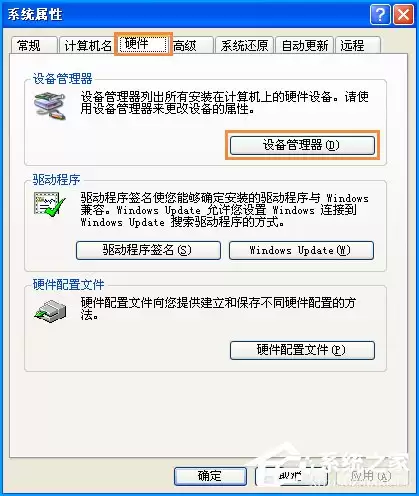
图10-1
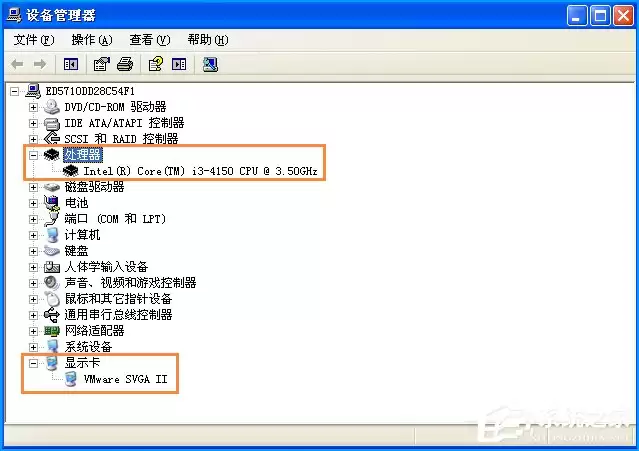
图10-2
此外,查看硬盘驱动器容量与分区情况也非常方便。再次右键点击“我的电脑”,选择“管理”。在打开的“计算机管理”窗口左侧目录中,定位并点击“磁盘管理”,右侧窗格便会清晰地展示所有磁盘的容量、分区格式(如FAT32、NTFS)以及分配状态(如主分区、逻辑驱动器)。操作示意如图11与结果展示如图12:
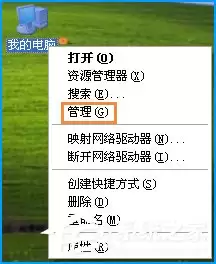
图11
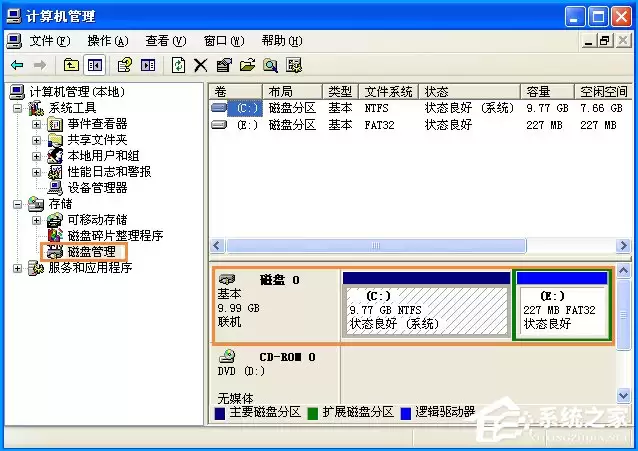
图12
方法四:借助第三方硬件检测工具(一键生成完整硬件报告)
如果您认为系统自带工具操作仍不够简便,或者希望获得一份排版美观、易于阅读和分享的完整硬件报告,可以借助如“鲁大师”、“CPU-Z”、“GPU-Z”等专业的第三方硬件检测软件。
以常见工具为例,安装并启动软件后,通常直接点击“硬件检测”或类似功能按钮。软件会自动对您的电脑进行全面扫描,初次加载可能需要稍等片刻。扫描完毕后,CPU、主板、内存、显卡、硬盘、显示器等所有硬件的品牌、具体型号、详细参数都会分门别类、清晰地呈现出来。如果对某些数据存疑,还可以利用软件提供的“重新扫描”功能进行刷新验证。软件界面示例如图13:
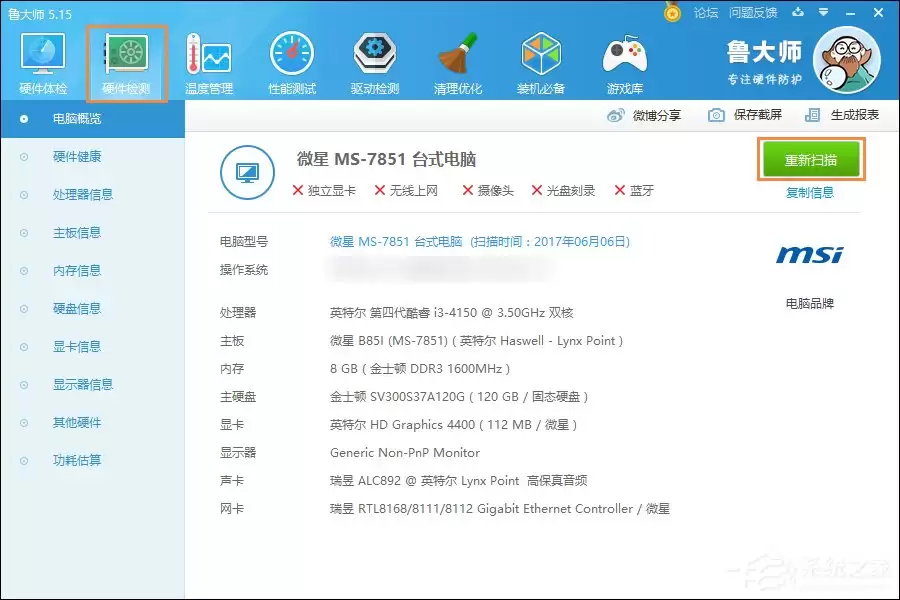
图13
总结来说,以上便是几种在Windows XP操作系统中查看电脑硬件配置的有效方法。从利用系统内置命令获取文本报告,到通过图形化界面直观浏览,再到使用第三方软件生成专业报告,您可以根据自己对信息详细程度、操作便捷性以及呈现方式的不同偏好,选择最适合您的方案。掌握这些技巧后,无论是自助升级硬件、安装驱动,还是回答他人关于您电脑配置的询问,都将变得轻而易举。

游乐网为非赢利性网站,所展示的游戏/软件/文章内容均来自于互联网或第三方用户上传分享,版权归原作者所有,本站不承担相应法律责任。如您发现有涉嫌抄袭侵权的内容,请联系youleyoucom@outlook.com。
 同类文章
同类文章

新飞冰箱温度调节按键操作指南
新飞冰箱调温方式因型号而异:机械式通过冷藏室内旋钮调节,数字0-7,数字越大制冷越强,春秋设3-4档,夏季1-2档,冬季5-6档;电脑触控式需先长按解锁,精确设置冷藏4-5℃、冷冻-15至-20℃。环境温度低于16℃时需开启温度补偿开关,高于18℃时关闭。

iPhone Pro Max拍月亮模糊原因与解决
iPhone15ProMax拍月亮模糊源于焦段短、传感器小及测光过曝,即使5倍光学变焦等效120mm,仍远不足专业所需。通过锁定对焦与曝光、降低曝光补偿、使用5倍光学变焦并避免数字变焦、配合三脚架和合适时段,可提升成像质量。

打印照片避免打印机卡纸的实用技巧与方法
打印照片避免卡纸需协同人、机、纸、环境四要素:选对克重180-260克每平方米的相纸,湿度控制在40%至60%,每月清洁搓纸轮,手动匹配驱动设置,单次装纸不超过50张并抚平褶皱,环境湿度每偏离百分之五卡纸频次增加一点八次。

电脑硬盘型号怎么看
无需拆机或联网,通过Windows设备管理器、任务管理器、PowerShell或CMD命令行即可获取硬盘型号,如“SamsungSSD980PRO”。也可用CrystalDiskInfo读取SMART信息,或直接查看物理标签。型号包含品牌、容量、接口等关键参数,可据此查询官方规格。

小米平板连接电脑当显示器的方法与可行性
小米平板6SPro等型号原生支持无线副屏,基于Miracast协议,需平板与电脑系统满足版本要求。延迟可接受,分辨率达2 8K,稳定性优于第三方工具。操作简便,按Win+K一键连接,适合办公与轻度设计。


- 热门数据榜


 相关攻略
相关攻略
 2026-07-13 07:20
2026-07-13 07:20
2026-07-13 07:20
2026-07-13 07:20
2026-07-13 07:20
2026-07-13 07:19
2026-07-13 07:19
热门教程
2026-07-13 07:20
2026-07-13 07:20
2026-07-13 07:20
2026-07-13 07:20
2026-07-13 07:20
2026-07-13 07:20
2026-07-13 07:19
2026-07-13 07:19
热门教程
- 游戏攻略
- 安卓教程
- 苹果教程
- 电脑教程


