




iPad屏幕无法旋转的解决方法与修复指南

iPad屏幕无法旋转通常由屏幕旋转锁、单个应用故障或系统问题导致。首先检查控制中心是否误触了锁定按钮,若未解决可尝试重启设备或更新系统。若问题依旧,可考虑使用专业修复工具处理系统故障,多数情况下无需丢失数据即可恢复旋转功能。
“iPad屏幕突然不能旋转了怎么办?昨天借给朋友用了一下,今天发现看视频和浏览网页时无法横屏了,这是硬件故障还是设置问题?”
这确实是许多iPad用户都曾遇到的常见困扰。尤其是在观看电影、阅读电子书或处理文档时,屏幕如果被“锁定”在竖屏状态,会严重影响使用体验。别担心,屏幕无法自动旋转通常不是严重的硬件损坏,今天我们就来系统梳理可能的原因和对应的解决方法,帮你快速恢复屏幕的正常旋转功能。
iPad屏幕无法旋转的常见原因
屏幕失去旋转响应,其背后的原因主要可以归纳为以下几点:
1. 误开启了“竖屏方向锁定”:这是最普遍的情况。用户可能在控制中心或通过侧边开关(部分旧款iPad)不小心开启了屏幕旋转锁定。
2. 特定应用程序的兼容性问题:有时问题仅出现在某个App内,例如某个视频软件或游戏。切换到其他应用(如Safari浏览器或相册)测试,如果旋转功能正常,则问题源于该App自身的设置或临时性软件故障。
3. iPadOS系统临时性故障:系统层面的小错误或缓存问题可能导致全局的屏幕旋转功能失效。
4. 较为少见的系统固件错误:在极少数情况下,可能是更深层的系统文件出现了问题。
如何修复iPad屏幕不能旋转的问题
方法一:首先检查并关闭“屏幕旋转锁定”
这是最优先、最简单的排查步骤。操作如下:
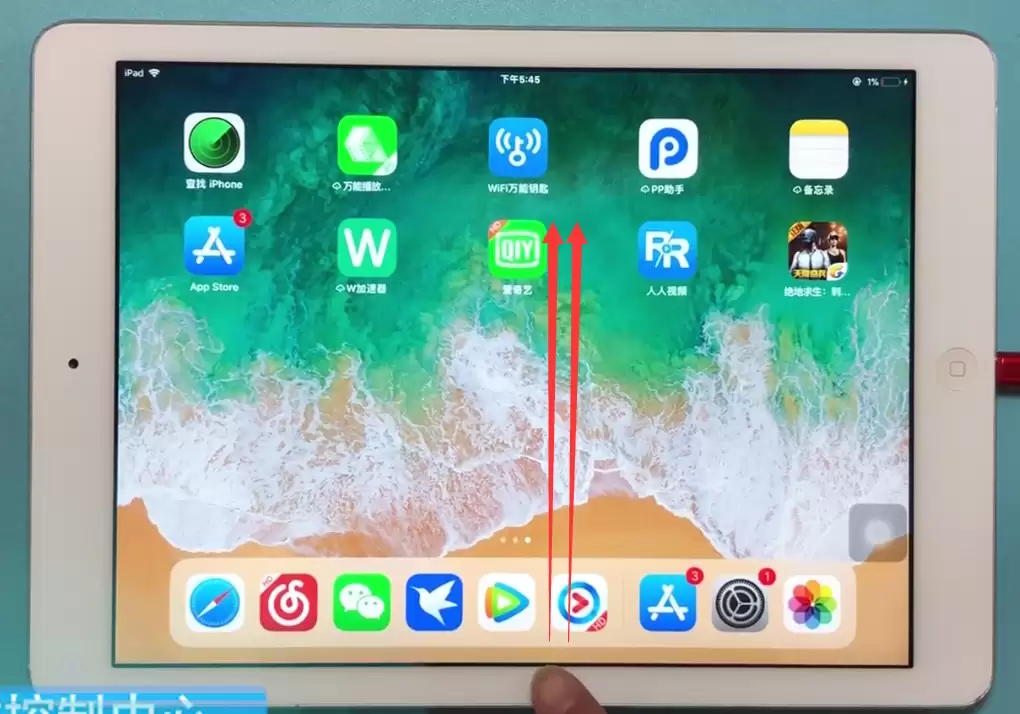
1. 从屏幕右上角向下滑动(或从底部上滑,取决于iPad型号和系统版本),打开“控制中心”。
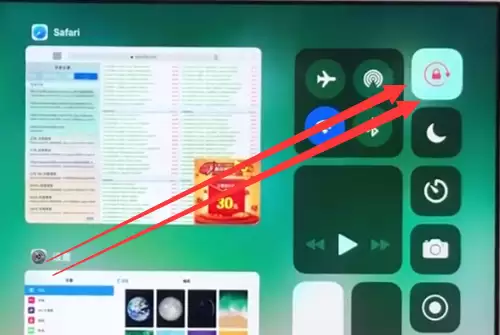
2. 寻找一个锁形图标,通常标注为“竖屏方向锁定”。如果该图标高亮显示(常为红色背景或带锁状标识),则表示锁定已开启。点击一下使其变为灰色,即可解除锁定。
方法二:重启设备或更新iPadOS系统
如果确认旋转锁已关闭,但问题依旧,可能是系统存在临时性卡顿。可以尝试以下两个基础修复操作:
强制重启你的iPad:按住音量键和电源键直至出现Apple标志,这能清除大部分临时缓存和软件故障。
检查并安装系统更新:前往“设置”>“通用”>“软件更新”,查看是否有可用的iPadOS新版本。安装最新系统可以修复已知的系统漏洞和Bug。
方法三:使用专业工具进行深度系统修复
如果上述常规方法均无效,问题可能涉及更深层的系统错误。此时,可以考虑借助专业的iOS系统修复工具。
这类工具能够处理多种因系统错误导致的功能异常,例如我们遇到的屏幕旋转失灵但其他功能正常的状况。选择工具的“标准修复”或“快速修复”模式,通常可以在不丢失任何个人数据的前提下,尝试修复受损的系统文件。这比复杂的刷机操作更为安全便捷。
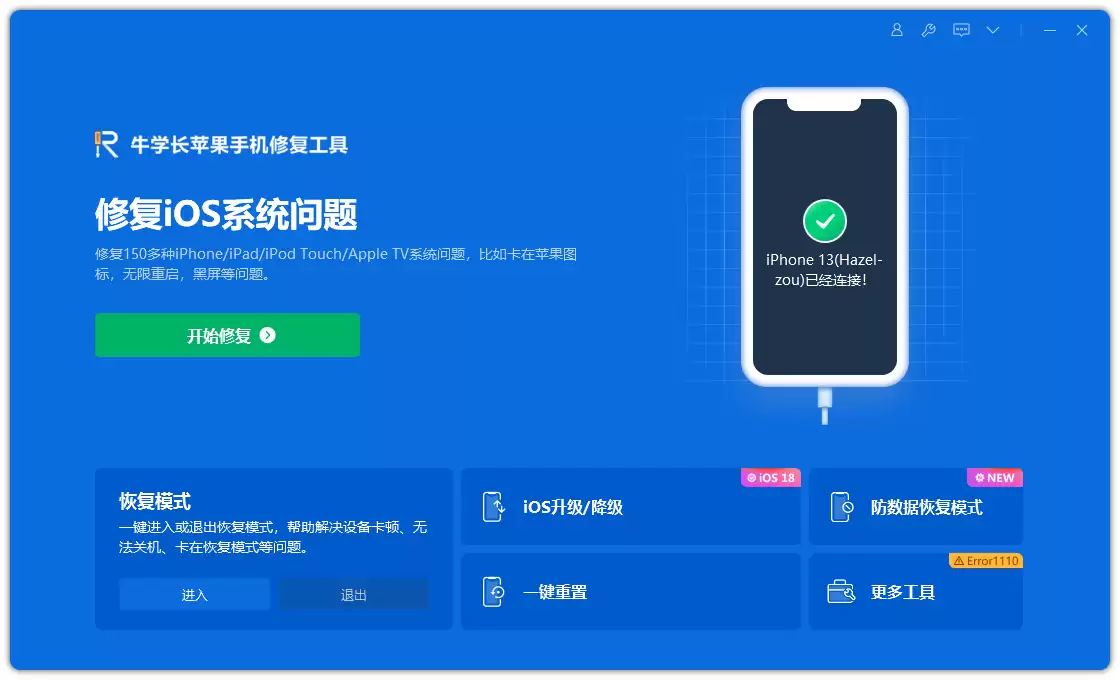
当然,专业修复工具的功能不仅限于此,它们通常还能解决更复杂的系统问题,例如:iPad卡在白苹果或黑屏界面、设备无限重启、陷入恢复模式循环、更新失败导致无法开机等。操作流程通常设计得非常直观,用户只需按照指引连接设备并点击修复,无需具备专业的技术知识。
总而言之,iPad屏幕无法旋转的问题,绝大多数情况下都能通过检查旋转锁、重启设备或更新系统来解决。如果问题持续存在,再考虑使用更深度的系统修复方案。希望这份详细的排查指南能帮助你高效解决问题,让你的iPad屏幕恢复“自由旋转”。

游乐网为非赢利性网站,所展示的游戏/软件/文章内容均来自于互联网或第三方用户上传分享,版权归原作者所有,本站不承担相应法律责任。如您发现有涉嫌抄袭侵权的内容,请联系youleyoucom@outlook.com。
 同类文章
同类文章

iPhone7微信收款语音播报开启一步步设置教程
在iPhone7上开启微信收款语音播报需更新微信、进入“我-服务-收付款”开启提醒并调高媒体音量。若无声,检查音量、静音拨片、勿扰模式及蓝牙耳机,尝试重启或授予麦克风权限。第三方工具存在隐私风险,需谨慎。

iPhone8 Plus设置密码方法:老款苹果手机安全锁教程
为iPhone8Plus设置密码可防隐私泄露,通过“设置”进入“触控ID与密码”选择密码类型并确认。更改密码需先验证当前密码。忘记密码若开启“查找我的iPhone”可远程抹除,否则需iTunes恢复模式刷机,但会清除所有数据。

iPhone13无法设置密码怎么办?实用解决技巧
iPhone13无法设置密码常因系统bug或设置冲突所致。解决步骤包括重启、检查描述文件与屏幕使用时间限制、更新iOS、还原所有设置或恢复出厂设置(需提前使用iCloud或电脑备份)。建议设置包含字母数字符号的12位以上密码并开启双重认证。

苹果手机关机与重启操作方法
长按侧边电源键可滑动关机。常规重启即关机后再次长按电源键。死机时强制重启:iPhone8及以上按音量加减后长按电源键,iPhone7同时按电源和音量减,旧机型按电源和Home键。重启可清理后台和缓存,缓解卡顿、断连等问题。

华硕BIOS左右方向键设置方法
在华硕BIOS中,用户可利用左右方向键这一多功能导航键,进行菜单切换、启动顺序调整、系统时间日期修改,还能滑动以显示隐藏的设置,并在超频、电压调节、风扇曲线设定过程中实现精确的微调操作。


- 热门数据榜


 相关攻略
相关攻略
 2026-07-11 08:53
2026-07-11 08:52
2026-07-11 08:52
2026-07-11 08:52
2026-07-11 08:52
2026-07-11 08:52
2026-07-11 08:52
2026-07-11 08:51
热门教程
2026-07-11 08:53
2026-07-11 08:52
2026-07-11 08:52
2026-07-11 08:52
2026-07-11 08:52
2026-07-11 08:52
2026-07-11 08:52
2026-07-11 08:51
热门教程
- 游戏攻略
- 安卓教程
- 苹果教程
- 电脑教程


