




iPhone更新iCloud设置失败?六种有效解决方案

升级到最新iOS系统或从iTunes、iCloud恢复备份后,许多用户在设置iPhone时都会遇到“更新iCloud设置”卡住的问题。无论是iPhone 12、iPhone 11,还是较早的iPhone XS、iPhone X、iPhone 8、iPhone 7甚至iPhone 6,都可能出现验证失败、提示未经授权或无限等待的情况。别担心,本文将为您提供一套经过实测的完整解决方案,逐步引导您排除故障,顺利完成iCloud设置。
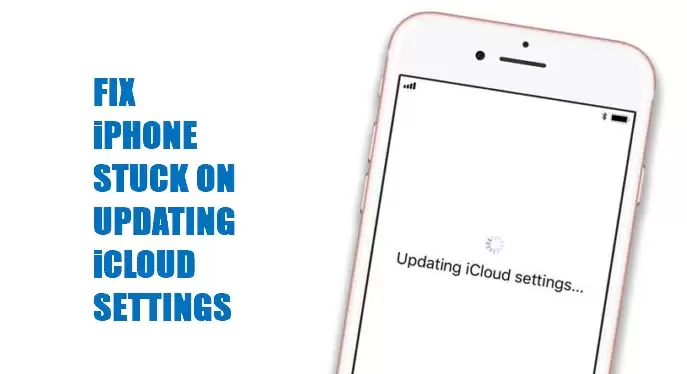
方法一:重启或强制重启iPhone
首先尝试最基础的操作:重启设备。重启iPhone可以刷新网络连接并清理临时缓存,有时就能解决iCloud设置卡住的问题。操作非常简单:长按侧边(或顶部)电源键,滑动关机滑块,等待设备完全关闭后,再次按电源键开机。
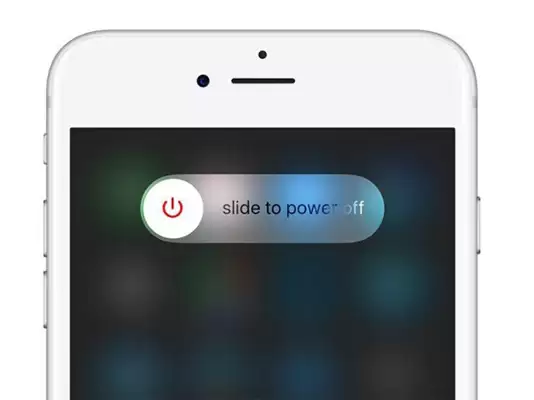
若普通重启无效,可尝试强制重启(硬重启)。不同iPhone机型的强制重启操作略有区别:
iPhone 8及更新机型(含iPhone SE第二代、第三代):快速按下音量加键并松开,快速按下音量减键并松开,然后长按侧边电源键,直到屏幕出现苹果Logo再松开。
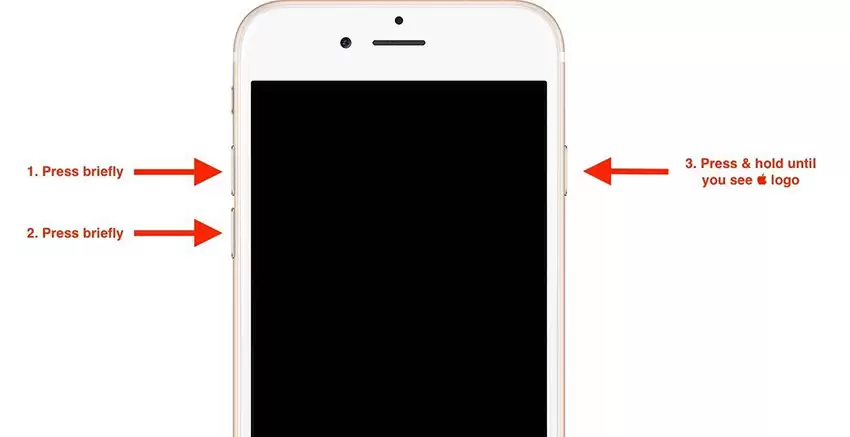
iPhone 7/iPhone 7 Plus:同时长按侧边电源键和音量减键约10秒,直至苹果标志出现。
iPhone 6s及更早机型、iPad或iPod touch:同时长按电源键和主屏幕按钮约10秒,直到看见苹果Logo。
方法二:通过iTunes更新系统
如果设备自身无法完成更新,可以借助电脑上的iTunes工具进行操作。具体步骤包括:
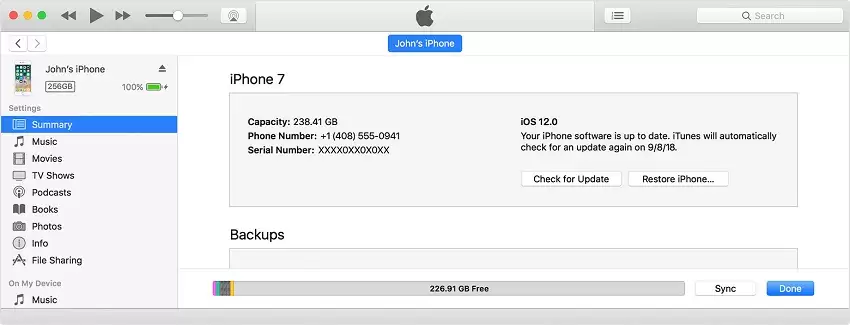
- 1. 确保电脑上的iTunes已更新至最新版本。Windows用户可在iTunes中点击“帮助”>“检查更新”;Mac用户则点击菜单栏的“iTunes”>“检查更新”。
- 2. 使用原装或MFi认证的数据线,将iPhone连接到电脑。
- 3. 启动iTunes,待软件识别设备后,在左上角选择您的iPhone图标。
- 4. 在设备摘要页面,点击“检查更新”,然后根据提示完成“下载并更新”流程。
方法三:使用专业工具修复iOS系统
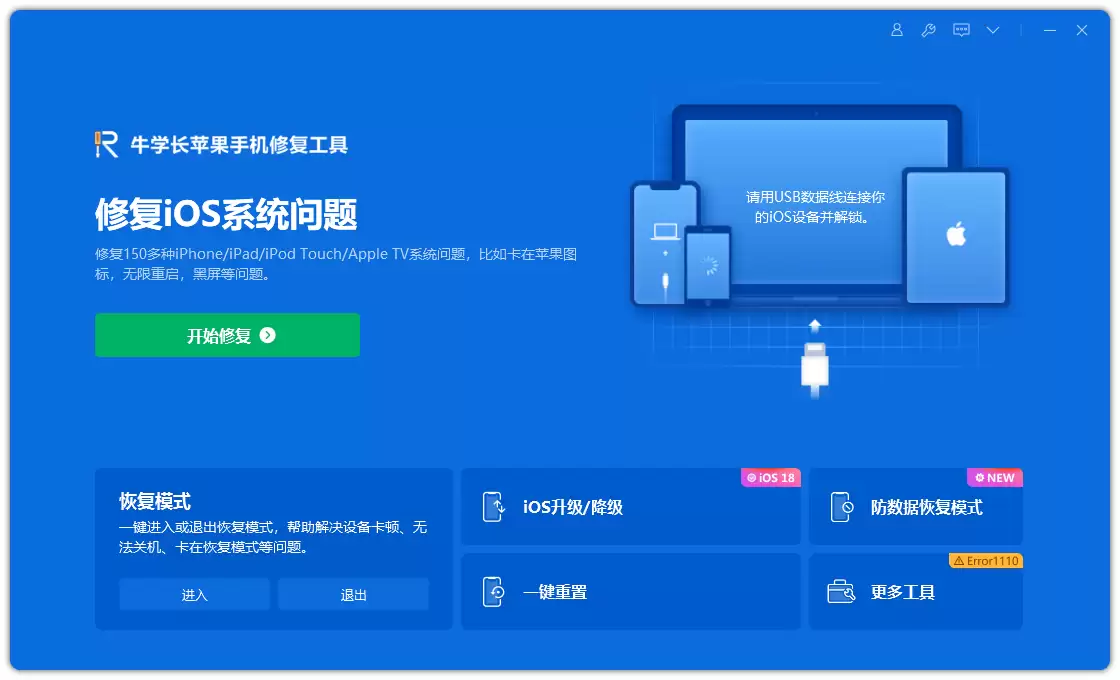
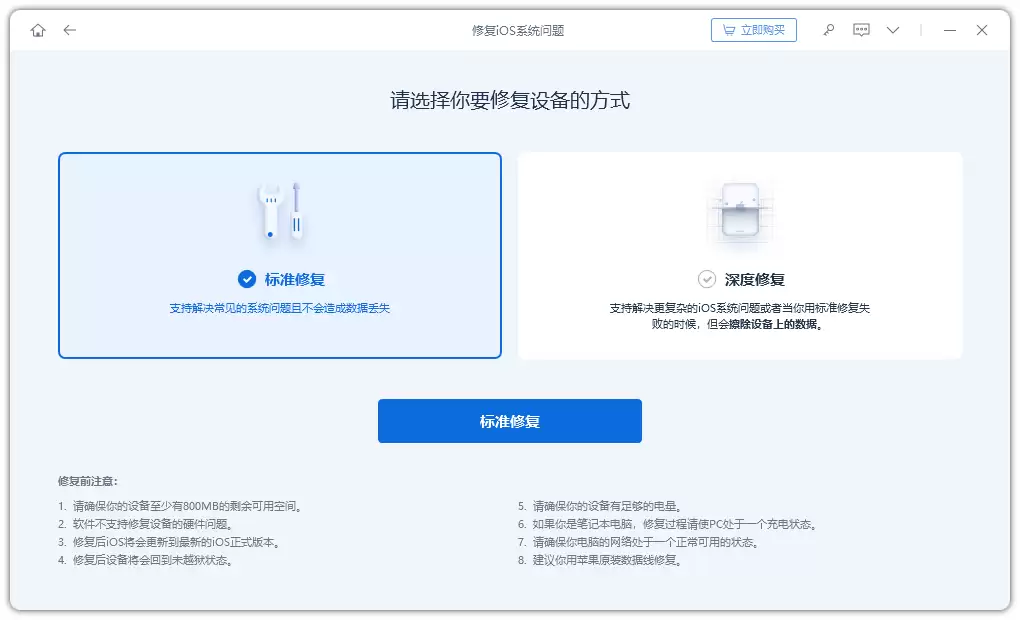
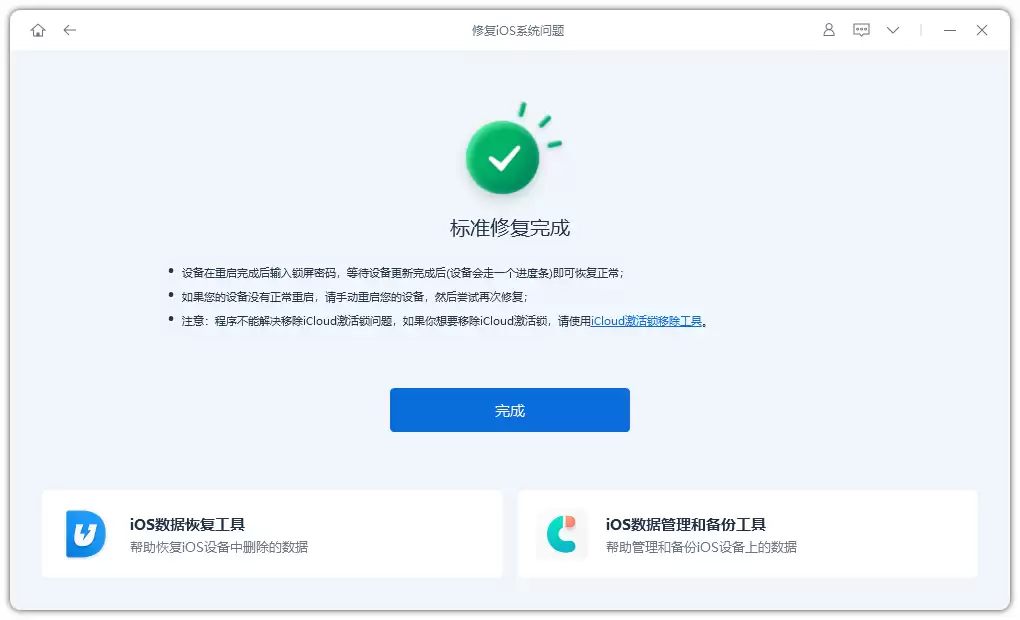
如果以上方法均无效,设备仍然卡在更新iCloud设置、验证失败或未经授权的界面,则可能是iOS系统出现了更深层的故障。此时,可以考虑使用专业的iOS修复工具,例如Tenorshare ReiBoot(牛学长苹果手机修复工具)。这类工具的优势在于能够深度修复系统问题,同时尽量保留用户数据。它们通常可解决多种因iOS故障导致的设备卡死问题,例如卡在苹果标志、恢复模式、黑屏、蓝屏等状态。修复完成后,设备通常会升级至最新的iOS稳定版本。
使用专业工具的一般操作流程如下:
- 在电脑上下载并安装工具,启动后通过数据线连接iPhone,工具将自动识别设备。
- 在主界面选择“修复iOS系统问题”功能,点击“开始”按钮。
- 根据界面提示,点击“下载”按钮获取最新的iOS固件包。
- 固件下载完成后,点击“开始修复”,等待工具自动完成系统修复流程。
方法四:暂时跳过iCloud设置步骤
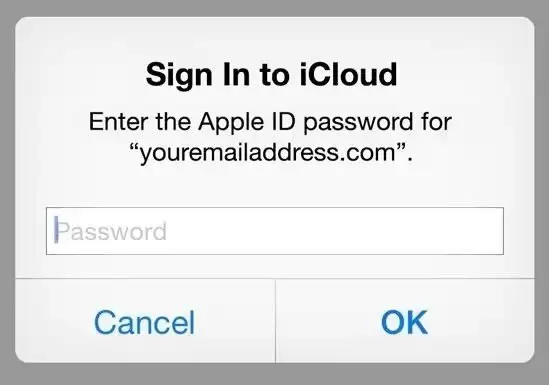
有时,最快捷的解决方式是直接跳过当前环节。在系统更新后的初始设置界面,你会经历“按下主屏幕按钮以启用” > “更新完成” > “登录iCloud:输入Apple ID密码”的步骤。如果在此处卡住,可以尝试直接点击“取消”或“稍后设置”,暂时跳过iCloud登录。这样您将能先进入手机主屏幕,之后随时可以在“设置”>“[您的姓名]”中重新登录并配置iCloud服务,此方法适用于iOS 14及更高版本系统。
方法五:检查并优化网络连接
您是否考虑过,问题可能源于网络环境?更新iCloud设置需要稳定、畅通的互联网连接。如果Wi-Fi信号微弱、网络波动或DNS设置异常,都可能导致更新过程卡顿或失败。建议您检查路由器状态,尝试重启路由器,或切换至另一个稳定的Wi-Fi网络,甚至使用手机蜂窝数据(需确保信号良好)再次尝试。
方法六:等待并稍后重试
最后一种可能性:问题并非出自您的设备,而是苹果服务器端。尤其是在新版iOS发布后、节假日或服务维护期间,大量用户同时进行激活和设置,可能导致苹果服务器响应缓慢或出现临时故障。如果您已尝试所有本地解决方案仍未成功,不妨暂时搁置,等待几小时或隔天再重新尝试设置iCloud,问题很可能已自动解决。
以上便是针对iPhone更新iCloud设置时卡住、验证失败或提示未经授权等问题的全面解决方法。从简单的重启操作到专业的系统修复,希望能帮助您高效排除障碍,让您的iPhone尽快恢复正常使用。

游乐网为非赢利性网站,所展示的游戏/软件/文章内容均来自于互联网或第三方用户上传分享,版权归原作者所有,本站不承担相应法律责任。如您发现有涉嫌抄袭侵权的内容,请联系youleyoucom@outlook.com。
 同类文章
同类文章

iCloud备份太慢怎么办 五个方法帮你快速完成
iCloud备份能全面保存照片、应用数据、购买记录、设置、消息及主屏幕布局等。为提升备份速度,可清理设备存储空间,手动删除缓存或借助专业工具扫描大文件与重复内容,从而减少数据量。连接电脑使用管理软件也能高效备份与管理数据。

iPhone更新iCloud设置失败?六种有效解决方案
iPhone更新iCloud设置时若卡住或验证失败,可尝试重启或强制重启设备。也可连接电脑使用iTunes更新,或借助专业工具修复系统问题。如遇网络不佳应检查连接,服务器繁忙则可稍后再试。此外,直接跳过当前设置环节,后续再于设置中配置iCloud也是可行方法。

iPhone已禁用或锁定如何备份 两种简单方法快速解决
iPhone连续输错密码会被禁用,恢复出厂设置将丢失数据。若此前已通过电脑同步并建立信任,可连接iTunes立即备份。备份后可通过iTunes恢复模式刷机、iCloud远程抹除或第三方工具解锁设备以解决禁用问题。

iPhone免越狱安装Cydia教程与安全指南
Cydia是为越狱iOS设备提供非官方应用安装的图形化包管理平台。用户可通过特定网站将其快捷方式添加至主屏幕,无需越狱即可安装。使用技巧包括手动刷新包列表、查看CydiaID、自定义显示板块及管理软件源。越狱可能导致系统故障,可借助专业工具修复。

2021年iOS 15系统恢复软件推荐:两款最佳工具详解
iPhone或iPad系统故障如卡死、重启时,专业修复工具至关重要。ReiBoot操作简单、支持免费试用且修复时尽力保留数据,能应对多种系统问题。FonePaw同样可修复常见故障并避免数据丢失,但免费功能有限。两者均为解决iOS深层问题的有效工具,其中ReiBoot在功能与性价比上表现更突出。


- 日榜
- 周榜
- 月榜
 1
1
 2
2
 3
3
 4
5
6
7
8
9
10
相关攻略
4
5
6
7
8
9
10
相关攻略
 2015-03-10 11:25
2015-03-10 11:05
2021-08-04 13:30
2015-03-10 11:22
2015-03-10 12:39
2022-05-16 18:57
2025-05-23 13:43
2025-05-23 14:01
热门教程
2015-03-10 11:25
2015-03-10 11:05
2021-08-04 13:30
2015-03-10 11:22
2015-03-10 12:39
2022-05-16 18:57
2025-05-23 13:43
2025-05-23 14:01
热门教程
- 游戏攻略
- 安卓教程
- 苹果教程
- 电脑教程


 热门话题
热门话题
