




苹果iPhone已购应用找回指南 App Store操作教程

将iPhone恢复出厂设置或换新机,之前购买的应用以及应用内的项目会不会消失?这恐怕是很多用户都担心过的问题。事实上,这些购买记录并非完全丢失,只要方法得当,大部分都可以找回来。下面我们就来彻底搞清楚iPhone的应用内购买恢复机制。
iPhone购买:您需要了解的内容
首先要明确一个概念:你在iPhone上的购买主要分为两类。一类是直接从App Store付费下载的应用程序本身,另一类则是在某个免费应用内部进行的消费,也就是我们常说的“应用内购买”。两者的恢复方式有所不同。
在iPhone上的应用程序内购买类型
应用内购买的水也挺深,主要可以归为两大类:消费品和非消费品。理解这个区别,是能否成功恢复的关键。
1. 消费品购买
顾名思义,这类物品就像游戏金币、体力值或者一次性滤镜,用了就没了。绝大多数情况下,这类消费是无法恢复的。为什么?因为它们的消耗状态通常只记录在本地设备或应用开发商的服务器上。一旦你卸载应用、清除数据或换到新设备,这些消耗品记录就清零了。
理论上,如果应用开发者特意通过自己的服务器或iCloud为你保存了消耗记录,并设计了恢复功能,那还有可能找回。但现实是,绝大多数应用都没做这个功能。所以,对于消费品,基本可以默认它们“无法恢复”。
2. 非消费品购买
这才是我们找回的重点。这类购买一旦拥有,永久有效,不会因为卸载应用或更换设备而失效。比如,一次性买断的游戏完整版、解锁的特定关卡、去除广告的永久升级等。因为它们直接绑定在你的Apple ID上,所以只要登录同一个账号,就能在不同设备上恢复。
这里需要特别留意两种特殊的“非消费品”:
- 非自动订阅:比如你买了一个月的视频会员。在订阅期内,你可以享受服务;到期后,如果想继续用,就需要再次购买。它本质上是一段时期的访问权。
- 自动订阅:这类订阅(如某些新闻App或流媒体服务)会在到期后自动扣费续期,直到你手动取消。恢复这类订阅,其实就是重新登录已订阅的账号。
如何在iPhone上恢复应用内购买
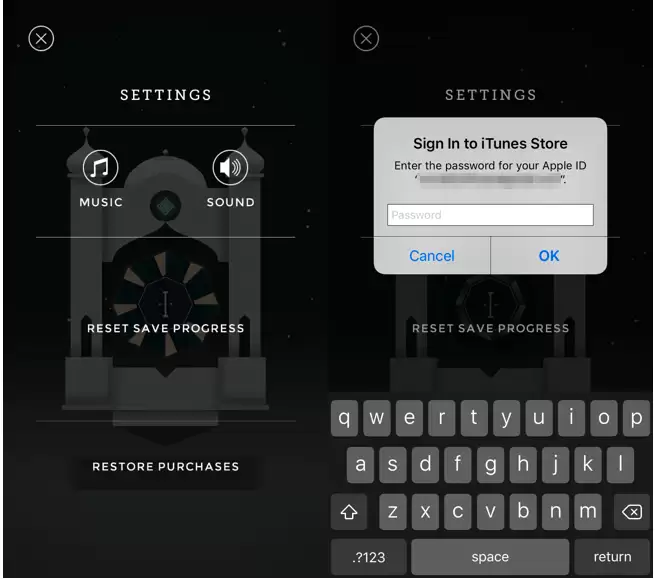
恢复非消费品购买,系统不会重复扣款,只是重新验证你的购买凭证。操作起来其实很简单:找到应用内的“恢复购买”按钮并点击它。苹果要求开发者必须在应用中提供这个入口。
这个按钮通常藏在三个地方之一:应用的主菜单、设置页面,或者应用内的商店页面。点一下,应用就会联系苹果服务器验证你的账户,并解锁你已购买的内容。
但有时候,这个按钮可能“躲”起来了,或者点了没反应。别急,可以试试这几个步骤:
- 确认购买项目:首先确保你尝试恢复的,确实是当初花钱买过的那个项目。苹果规定,恢复购买必须对应完全相同的商品。
- 联系开发者:如果应用内恢复失败,问题可能出在应用本身。这时可以尝试联系开发者。在App Store中找到该应用,点击进入“评分与评论”选项卡,通常能看到一个“App支持”的链接,里面会有开发者的联系方式。
如何在Apple App Store上恢复购买
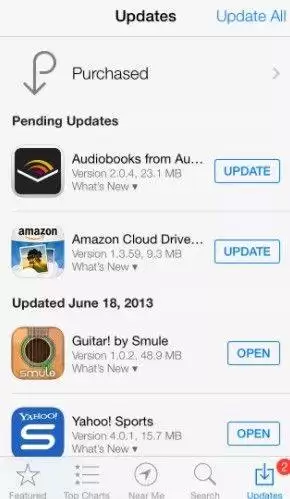
如果你是把整个付费App给删了,想重新下载回来,那操作更简单。这属于从App Store恢复购买,步骤如下:
- 打开手机上的App Store应用。
- 点击右下角的“更新”图标,然后切换到顶部的“已购项目”。
- 在这里你能看到所有用当前Apple ID购买过的应用。找到你想恢复的那个,点击旁边的云朵下载图标,就能免费重新下载了。
温馨提示:如何恢复iPhone数据
除了恢复购买,有时我们可能还需要找回因误操作而丢失的iPhone数据,例如重要的微信聊天记录、信息、联系人或照片。针对这类需求,市面上有一些专业的工具可以提供帮助。
这类工具通常具备以下几个核心功能:
- 支持从iOS设备、iTunes备份和iCloud备份三种来源扫描并恢复数据。
- 能够恢复多种类型的数据,包括应用程序文档、媒体文件(照片、视频)和文本内容(通讯录、信息等)。
- 除了数据恢复,部分工具还集成了系统修复功能,可解决多种iOS系统故障。
- 允许用户在扫描结果中预览并自主选择需要恢复的特定文件,而非全部恢复。

游乐网为非赢利性网站,所展示的游戏/软件/文章内容均来自于互联网或第三方用户上传分享,版权归原作者所有,本站不承担相应法律责任。如您发现有涉嫌抄袭侵权的内容,请联系youleyoucom@outlook.com。
 同类文章
同类文章

iPhone语音备忘录传输到电脑的详细方法
iPhone语音备忘录备份至电脑可释放手机空间并便于管理。主要方法有四:使用iTunes同步传输至电脑指定文件夹;借助第三方管理工具灵活选择备份;通过邮件共享附件发送少量文件;或在苹果设备间利用AirDrop快速无线传输。用户可根据设备条件与需求选择合适方式。

苹果iPhone已购应用找回指南 App Store操作教程
iPhone恢复出厂或更换新机后,已购应用及应用内项目可能丢失。付费应用可通过AppStore“已购项目”重新下载。应用内消费分为消费品(如游戏金币,通常无法恢复)和非消费品(如买断游戏或去广告升级,绑定AppleID可跨设备恢复)。恢复时需在应用内点击“恢复购买”,若失败可联系开发者。

Mac多张照片合并打印到一页详细教程
Mac电脑的“照片”应用支持智能排版打印,可将多张照片自动排列在一张纸上。用户通过打印设置选择布局(如“联系表”)或自定义尺寸,系统会按比例缩放防止变形。若误删照片,可使用专业工具尝试恢复,但建议养成定期备份的习惯。

iPhone日历共享教程:四种实用方法轻松分享日程
iPhone日历应用支持四种分享方式:共享整个日历、分享单个事件、公开日历链接以及使用家庭共享功能。每种方法都提供了详细的操作步骤,方便用户根据具体场景选择。若不慎删除日历,还可借助专业数据恢复工具进行找回。这些功能旨在提升日程协作的效率与便捷性。

Mac视频传输到iPhone的四种最佳方法详解
介绍了四种将Mac视频传输到iPhone的方法:使用iTunes同步、借助第三方管理工具、通过AirDrop无线传输以及利用Dropbox云存储中转。每种方法各有特点,用户可根据文件大小、操作习惯和网络环境选择最合适的方式。


- 日榜
- 周榜
- 月榜
 1
1
 2
2
 3
3
 4
5
6
7
8
9
10
相关攻略
4
5
6
7
8
9
10
相关攻略
 2015-03-10 11:25
2015-03-10 11:05
2021-08-04 13:30
2015-03-10 11:22
2015-03-10 12:39
2022-05-16 18:57
2025-05-23 13:43
2025-05-23 14:01
热门教程
2015-03-10 11:25
2015-03-10 11:05
2021-08-04 13:30
2015-03-10 11:22
2015-03-10 12:39
2022-05-16 18:57
2025-05-23 13:43
2025-05-23 14:01
热门教程
- 游戏攻略
- 安卓教程
- 苹果教程
- 电脑教程


 热门话题
热门话题
