




Linux进程管理六大核心命令详解从入门到实战解决系统卡慢

Linux用久了,总会遇到那么几个让人头疼的瞬间:系统突然卡成幻灯片,却不知道是哪个“元凶”吃光了CPU;一个命令在终端跑得正欢,想干点别的只能再开个窗口;软件卡死点不动,除了重启电脑似乎别无他法……这些问题的根源,都指向同一个核心技能——进程管理。 无论你是日常使用、运维服务,还是排查故障、优化性
Linux用久了,总会遇到那么几个让人头疼的瞬间:系统突然卡成幻灯片,却不知道是哪个“元凶”吃光了CPU;一个命令在终端跑得正欢,想干点别的只能再开个窗口;软件卡死点不动,除了重启电脑似乎别无他法……这些问题的根源,都指向同一个核心技能——进程管理。
无论你是日常使用、运维服务,还是排查故障、优化性能,对进程的掌控力都是绕不开的基本功。今天,我们就从最基础的概念讲起,把 ps、top、kill、jobs、bg、fg 这六大核心命令掰开揉碎,搭配可直接复现的实操案例和避坑指南,让你跟着敲一遍就能彻底掌握。

在开始之前,有几点需要说明:本文的操作适用于 Ubuntu、Debian、CentOS、Anolis OS 等主流 Linux 发行版,命令通用。大部分查看命令普通用户即可执行,但涉及终止进程或修改系统级进程时,可能需要 sudo 提权。文中所有代码块均可直接复制,实操时注意替换占位符(如 PID、进程名)。尤其要警惕 kill 系列命令的风险,切勿随意终止系统核心进程,建议先在测试环境练习。
一、先搞懂:进程管理核心概念
1. 什么是进程?
简单来说,进程就是正在运行中的程序。它是系统分配 CPU、内存等资源的基本单位。可以这么理解:你电脑上的微信安装包是“程序”,而双击打开后,那个正在运行的微信窗口就是一个“进程”。你在终端执行的任何一条命令,启动的任何一个服务,都会生成对应的进程。
每个进程都有唯一的身份证——PID(进程 ID),系统靠它来识别和管理进程。同时,每个进程还有个 PPID(父进程 ID),记录着是哪个进程把它“生”出来的。
2. 进程的3种核心类型(新手重点区分)
3. 核心补充:任务号(Job ID)
对于后台进程或被挂起的进程,除了全局唯一的 PID,系统还会给它分配一个“任务号”(Job ID)。这个编号只在当前终端会话内有效,是后续 jobs、bg、fg 命令操作的关键标识,千万别和 PID 搞混了。
二、进程查看命令1:ps 静态查看进程
ps 是 Linux 最基础的进程查看命令,全称 Process Status。它的作用是给系统进程拍一张“静态快照”,适合快速查找进程 PID、确认某个程序是否在运行。它不会实时刷新,所以看到的是执行命令那一刻的状态。
1. 两种最常用的用法(新手直接记这两个就够了)
ps 的参数组合非常多,但新手不必全记。掌握下面两种高频用法,足以覆盖 90% 以上的日常场景。
(1) 用法1:ps aux(BSD风格,最常用,查看所有进程详细信息)
# 查看系统所有进程的详细信息(最常用)
ps aux
输出结果包含很多列,对于新手,重点关注前10列就足够了:

(2) 用法2:ps -ef(POSIX风格,适合查看父子进程关系)
# 查看系统所有进程,重点展示PPID(父进程ID)
ps -ef
这个命令输出的核心字段和 ps aux 类似,但它会明确展示 PPID。当你需要排查一个进程是由谁启动的,或者理清进程间的家族关系时,这个命令就特别有用。
2. 高频实操场景(新手必练)
直接使用 ps aux 或 ps -ef 会输出海量信息,通常我们需要搭配 grep 进行过滤,精准定位目标进程。这是日常最高频的用法。
# 1. 精准查找指定名称的进程(最常用)
# 语法:ps aux | grep 进程名/关键词
ps aux | grep nginx
# 输出:所有包含nginx关键词的进程,能直接看到nginx的PID、运行用户、启动命令
# 2. 查找CPU占用最高的前10个进程
ps aux --sort=-%cpu | head -10
# 解读:--sort=-%cpu 按CPU占用降序排序,head -10 只显示前10条# 3. 查找内存占用最高的前10个进程
ps aux --sort=-%mem | head -10# 4. 查看指定用户运行的所有进程
ps -u root # 查看root用户运行的所有进程
ps -u www # 查看www用户运行的所有进程实用技巧 & 避坑点:
✅ 技巧:新手优先用 ps aux | grep 关键词,简单高效,覆盖大部分场景。
❌ 避坑:使用 grep 过滤时,结果里往往会包含 grep 命令自身的进程。可以再加一个 grep -v grep 把它过滤掉,例如:ps aux | grep nginx | grep -v grep。
三、进程查看命令2:top 实时监控进程
如果说 ps 是拍照片,那 top 就是开直播。它能动态、实时地监控进程和系统资源的使用情况,相当于 Windows 的任务管理器。当系统突然变慢、资源占用异常时,top 是你的首要排查工具。
1. 基础用法
# 直接执行,启动top实时监控界面
top
2. 界面详解(新手重点看这2部分)
top 界面分为上下两大块。上半部分是系统整体资源概览,下半部分是进程实时列表。我们聚焦新手必须掌握的核心字段,避免信息过载。
(1) 第一部分:系统整体资源统计(前5行)

(2) 第二部分:进程列表(核心字段)
这部分字段和 ps aux 的输出基本一致,重点关注这几个:PID(进程ID)、USER(运行用户)、%CPU(CPU占用率)、%MEM(内存占用率)、COMMAND(启动命令)。

3. top 高频交互指令
top 运行过程中,直接在键盘上按对应按键,就能执行各种操作。新手掌握下面几个就够用了:
4. 进阶实用用法
# 1. 只监控指定用户的进程
top -u www  # 只显示www用户运行的进程
# 2. 只监控指定PID的进程
top -p 1089 # 只监控PID为1089的mysql进程# 3. 非交互模式输出top结果(适合写入脚本)
top -b -n 1 # -b 批处理模式,-n 1 只刷新1次就退出5. 补充:htop 更友好的替代工具
如果你觉得 top 的界面不够直观,可以试试它的增强版——htop。它界面更美观,支持鼠标操作、彩色输出和横向滚动,对新手更友好。不过它通常需要手动安装:
# Ubuntu/Debian安装
sudo apt install htop -y
# CentOS/Anolis安装
sudo yum install htop -y
# 直接运行
htop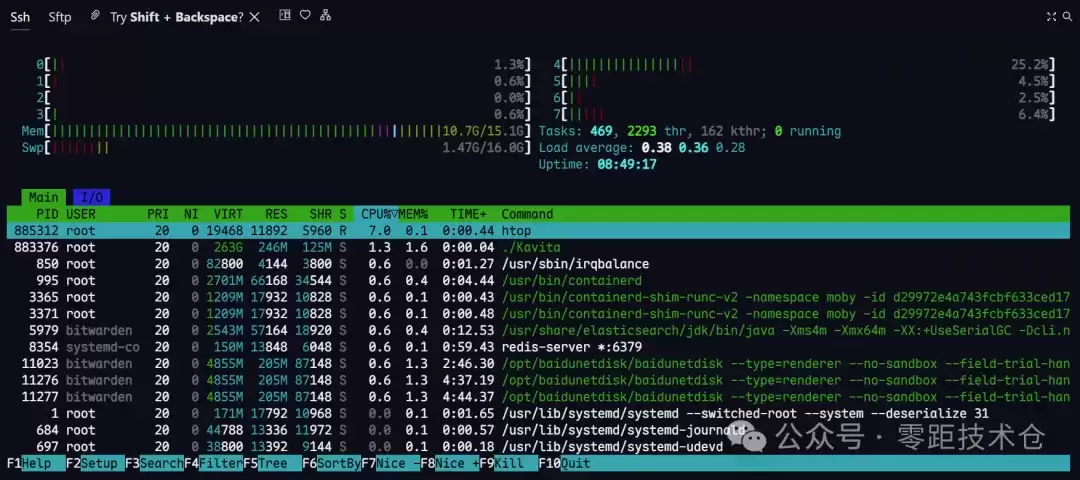
四、进程终止命令:kill、killall、pkill(谨慎使用)
当程序无响应、服务无法正常停止时,就需要动用“终止”命令了。核心是 kill,还有两个衍生兄弟 killall 和 pkill。操作前,请务必看完下面的避坑提示。
1. 核心前置知识:进程信号
终止进程的本质,是向进程发送特定的“信号”,让它执行相应的操作。新手必须掌握两个最关键的信号:
关键说明: 默认情况下,kill 命令发送的是 15 号信号(SIGTERM),这是一种“礼貌”的终止方式,进程有机会保存数据、释放资源。而 9 号信号(SIGKILL)是“强制击杀”,内核会直接干掉进程,可能导致数据丢失。因此,务必优先使用 kill(即 kill -15),仅在进程完全卡死、不响应正常终止请求时,才将 kill -9 作为最后的兜底手段。
2. kill 命令(最核心,按PID终止进程)
kill 命令通过 PID 来操作进程。所以,你得先用 ps 或 top 找到目标进程的 PID。
# 语法:kill [信号编号] PID
# 1. 正常终止进程(推荐优先使用,默认15号信号)
kill 1089  # 终止PID为1089的进程,等价于 kill -15 1089
# 2. 强制终止进程(仅当正常终止无效时使用)
kill -9 1089 # 强制杀掉PID为1089的进程# 3. 同时终止多个进程
kill -15 1089 2156 3201 # 空格分隔多个PID,同时终止多个进程3. killall 命令:按进程名终止进程
killall 省去了查 PID 的步骤,直接通过进程名称来终止所有同名进程,适合批量操作。
# 语法:killall [信号编号] 进程名
# 1. 正常终止所有nginx进程
killall nginx  # 等价于 killall -15 nginx
# 2. 强制终止所有python3进程
killall -9 python3# 3. 交互式终止进程,终止前会询问确认(新手推荐,避免误杀)
killall -i nginx
# 输出:Kill nginx(1089) ? (y/N) 输入y确认终止4. pkill 命令:按关键词模糊匹配终止进程
pkill 支持用关键词进行模糊匹配,不用输入完整的进程名。这很方便,但风险也更高,容易“误伤”。
# 语法:pkill [信号编号] 关键词
# 终止所有名称包含mysql的进程
pkill mysql
# 强制终止所有名称包含python的进程
pkill -9 python实用技巧 & 避坑指南:
✅ 技巧1:动手前,先用 ps aux | grep 进程名 确认 PID 和进程信息,避免杀错。
✅ 技巧2:新手使用 killall 或 pkill 时,强烈建议加上 -i 参数进行交互式确认。
❌ 避坑1:绝对不要尝试 kill -9 1 或 killall systemd 来终止系统核心进程,这会导致系统立即崩溃。
❌ 避坑2:避免使用 pkill 匹配过短的通用关键词(如 pkill sh),这可能会误杀大量系统 shell 进程,导致终端会话断开。
❌ 避坑3:在生产环境中,禁止随意批量执行 killall -9 或 pkill -9,这可能引发业务中断和数据丢失。
五、前后台任务管理:jobs、bg、fg
很多新手遇到一个程序在终端前台运行,就只能干等着。学会前后台任务管理,就能完美解决这个问题。核心命令是 jobs、bg、fg。先理解两个基础操作:
前置基础操作:
& 符号:启动进程时直接放到后台运行
在命令的末尾加上 &,可以让进程一启动就在后台运行,不占用当前终端。
# 示例:ping百度,直接放到后台运行
ping baidu.com &
# 输出:[1] 3567
# 解读:[1]是任务号(Job ID),3567是PID
Ctrl+Z:挂起当前前台进程
如果一个进程已经在前台运行了,按下 Ctrl+Z 组合键,可以将其“挂起”(暂停运行),并放到后台,从而释放当前终端。
# 示例:前台运行ping命令,按Ctrl+Z挂起
ping baidu.com
# 按Ctrl+Z后,输出:
# ^Z
# [1]+  已停止               ping baidu.com
# 解读:进程被暂停,放到了后台,任务号是1
1. jobs 命令:查看后台任务列表
jobs 命令用于查看当前终端会话中所有后台任务(无论是正在运行还是被挂起)的列表,这是操作后台任务的基础。
# 基础用法,直接执行
jobs
示例输出:
[1]-  运行中               ping baidu.com &
[2]+ 已停止 vim test.txt输出字段详解[1]、[2]:任务号(Job ID),bg、fg 命令就用这个编号来操作,注意它不是 PID。+:代表当前默认操作的任务。-:代表上一个操作的任务。状态:“运行中”表示在后台运行,“已停止”表示被 Ctrl+Z 挂起。
末尾的 &:标识这是一个后台运行的任务。
进阶用法:
# 查看后台任务的PID
jobs -l
# 输出会额外显示每个任务的PID
2. bg 命令:把挂起的进程放到后台运行
bg 全称 Background,作用是把被 Ctrl+Z 挂起暂停的进程,放到后台继续运行。
# 语法:bg %任务号
# 1. 把任务号为1的挂起进程,放到后台运行
bg %1
# 输出:[1]+ ping baidu.com &
# 进程恢复运行,在后台执行
# 2. 不带任务号,默认操作带+号的当前任务
bg # 等价于 bg %+3. fg 命令:把后台进程调到前台运行
fg 全称 Foreground,作用是把后台运行或被挂起的进程,调回到前台终端来运行或交互。
# 语法:fg %任务号
# 1. 把任务号为1的后台进程,调到前台运行
fg %1
# 进程回到前台,你可以看到它的输出,也可以用Ctrl+C终止它
# 2. 不带任务号,默认把带+号的当前任务调到前台
fg4. 完整实操流程(新手跟着敲一遍就会)
下面用 ping 命令演示一个完整的前后台切换流程,你可以复制到终端亲自体验:
# 1. 前台启动ping命令,持续运行,占用终端
ping baidu.com
# 2. 按 Ctrl+Z 挂起进程,终端被释放
# 此时输出:[1]+  已停止               ping baidu.com
# 3. 用jobs查看后台任务列表
jobs
# 输出:[1]+  已停止               ping baidu.com
# 4. 用bg把挂起的进程放到后台继续运行
bg %1
# 输出:[1]+ ping baidu.com &
# 5. 再次用jobs查看,进程已经变成运行中
jobs
# 输出:[1]+  运行中               ping baidu.com &
# 6. 用fg把后台进程调回前台
fg %1
# 进程回到前台,能看到ping的持续输出
# 7. 按 Ctrl+C 终止进程
5. 进阶补充:nohup 关闭终端进程不退出
用 & 放到后台的进程,如果关闭了当前终端,进程也会随之终止。如果想让进程在终端关闭后依然在后台默默运行,就需要请出 nohup 命令(no hang up,不挂断)。
# 核心语法:nohup 命令 &
# 示例:后台持续运行ping命令,关闭终端也不退出
nohup ping baidu.com &
命令执行后,进程的输出会默认写入当前目录下的 nohup.out 文件,而不会打印到终端。这是 Linux 中让脚本或服务在后台长期运行的最常用方式之一。
实用技巧 & 避坑点:
✅ 技巧:使用 fg/bg 时,任务号前面的 % 不能省略,否则系统会误将其当作 PID 处理。
✅ 技巧:需要长期后台运行脚本或服务时,优先使用 nohup 命令 & 的组合。
❌ 避坑:任务号(Job ID)只在创建它的那个终端会话内有效。如果你新开了一个终端,或者关闭终端重连,jobs 命令是看不到之前任务的,此时需要用 ps 命令通过 PID 来管理。
六、常见问题与避坑指南
1. 用kill终止进程,提示“没有那个进程”
原因1:PID 输入错误,或者进程在你执行命令前已经自行退出了。
原因2:权限不足,普通用户无法终止 root 用户启动的进程。
解决方法:先用 ps aux | grep 进程名 确认 PID 是否正确、进程是否存活。如果是权限问题,在命令前加 sudo 提权。
2. 系统CPU占用很高,怎么快速排查是哪个进程的问题?
第一步:执行 top 命令,进入界面后按 P 键,按 CPU 占用率降序排列,查看排在最前面的进程。
第二步:使用 ps aux --sort=-%cpu | head -10 快速打印出 CPU 占用最高的 10 个进程。
第三步:确认该进程是业务进程还是系统进程。如果是非必要的异常进程,用 kill 终止;如果是业务进程,则需要进一步排查程序本身是否存在问题。
3. 什么是僵尸进程?怎么处理?
僵尸进程:指子进程已经终止,但其父进程没有回收它所占用的资源(如 PID、进程表项等),导致进程状态变为 Z(Zombie)。僵尸进程不占用 CPU 和内存,但会占用 PID 资源。
危害:少量僵尸进程影响不大,但如果大量产生,会耗尽系统的 PID 资源,导致无法创建新的进程。
处理方法:
1. 使用 ps aux | grep Z 找到僵尸进程的 PID 及其父进程的 PID(PPID)。
2. 优先尝试重启其父进程,让父进程正常回收子进程资源。
3. 如果重启父进程无效,可以考虑终止父进程(kill 父进程PID),之后僵尸进程会被系统的 init 进程(PID 1)回收。
4. 用jobs看不到后台进程,怎么办?
原因:jobs 命令只能查看当前终端会话创建的后台任务。切换终端、关闭终端重连后,都无法看到之前会话的任务。
解决方法:使用 ps aux | grep 进程名/关键词 来查找进程,然后通过其 PID 进行管理。
5. 执行nohup命令后,nohup.out文件越来越大,怎么办?
原因:nohup 默认会将进程的所有输出(标准输出和标准错误)都重定向到 nohup.out 文件,长时间运行会导致该文件体积巨大。
解决方法:将输出重定向到 /dev/null(一个特殊的空设备文件,写入的数据会被丢弃),通常我们保留错误输出以便排查问题:
nohup ping baidu.com > /dev/null 2>&1 &七、常用命令速查表(建议收藏,日常直接查)
# ===================== 进程查看命令 =====================
ps aux                          # 查看系统所有进程详细信息
ps -ef                          # 查看所有进程,重点展示父子进程关系
ps aux | grep 关键词            # 过滤查找指定进程
ps aux --sort=-%cpu | head -10 # 查看CPU占用最高的10个进程
ps aux --sort=-%mem | head -10 # 查看内存占用最高的10个进程
top                             # 实时监控系统资源和进程
top -u 用户名                   # 只监控指定用户的进程
top -p PID                      # 只监控指定PID的进程
htop                            # top增强版,更友好的实时监控工具

# ===================== 进程终止命令 =====================
kill PID                        # 正常终止指定PID的进程(默认15号信号)
kill -9 PID                     # 强制终止指定PID的进程
killall 进程名                  # 按名称终止所有同名进程
killall -i 进程名               # 交互式终止同名进程(新手推荐)
pkill 关键词                    # 按关键词模糊匹配终止进程

# ===================== 前后台任务管理 =====================
命令 &                          # 启动进程时直接放到后台运行
Ctrl+Z                          # 挂起当前前台进程
jobs                            # 查看当前终端后台任务列表
jobs -l                         # 查看后台任务及对应PID
bg %任务号                      # 把挂起的进程放到后台运行
fg %任务号                      # 把后台进程调到前台运行
nohup 命令 &                    # 后台运行进程,关闭终端不退出
八、总结
掌握进程管理,意味着你真正获得了对 Linux 系统运行中所有程序的掌控权。我们来回顾一下核心要点:
进程是运行中的程序,是资源分配的基本单位,理解前台、后台、守护进程以及 PID、任务号的区别是操作的基础。查看进程,静态快照用 ps(搭配 grep 过滤是黄金组合),动态监控用 top(或更友好的 htop)。终止进程,牢记“先礼后兵”:优先使用 kill(默认 SIGTERM),无效时再考虑 kill -9(SIGKILL)。killall 和 pkill 虽方便,但务必谨慎,新手建议加上 -i 参数交互确认。管理前后台任务,关键在于几个组合键和命令:& 后台启动、Ctrl+Z 挂起、jobs 查看、bg 后台恢复运行、fg 前台调回。需要进程在终端关闭后依然运行时,请使用 nohup。
最后,也是最重要的避坑原则:任何终止操作前,先确认目标进程信息,切勿对系统核心进程下手。在生产环境中,更要避免批量强制终止操作。建议将文中的案例多动手实操几遍,让这些命令成为你的“肌肉记忆”,无论是日常使用还是故障排查,都能做到心中有数,游刃有余。

游乐网为非赢利性网站,所展示的游戏/软件/文章内容均来自于互联网或第三方用户上传分享,版权归原作者所有,本站不承担相应法律责任。如您发现有涉嫌抄袭侵权的内容,请联系youleyoucom@outlook.com。
 同类文章
同类文章

先导智能交付海外首条全极耳圆柱电芯产线助推欧洲豪车电气化转型
先导智能成功交付海外首条全极耳圆柱电芯产线,用于欧洲顶尖豪华车品牌德国诺德林根电池工厂。产线搭载自研智能系统,实现单电芯100%在线溯源,AI视觉检测识别潜在风险,焊接不良率和运营成本均降低30%。

八位堂Xbox机械键盘新版新增RGB背光
八位堂推出Retro87机械键盘Xbox版,采用初代Xbox透明绿外壳,首次加入RGB背光,提供八种模式。键盘为87键布局,搭载凯华JellyfishX开关,内置2000mAh电池,续航达200小时。同步发布RetroR8鼠标,配备PAW3395传感器和充电底座。键盘现已在亚马逊开启预售,售价119 99美元,2025年1月16日发货。

天硕V60 256GB SD卡 高速稳定的卓越品质 开启存储新境界
天硕V60256GBSD卡具备256GB容量,读取260MB s、写入150MB s,支持4K60P视频录制。采用长江存储闪存与自研主控,达到IP68三防等级,兼容主流相机,集成纠错编码与磨损均衡技术,为专业影像创作提供可靠存储方案。

i扫地机器人全球热销 高端市场占有率30%
杉川机器人全球高端扫地机器人市场占有率达30%,获广东省制造业单项冠军。公司全球出货超千万台,拥有多项专利。其净水循环与空气制水技术实现终生不用加清水、倒污水,突破传统使用瓶颈。

荣耀笔记本X Plus系列全新配色定档12月2日
荣耀笔记本XPlus系列将于12月2日发布,推出浅海蓝新配色,搭配银色品牌标识,主打轻薄机身。该系列首发搭载酷睿第二代英特尔酷睿5处理器,续航提升。荣耀CEO预告明年将全面布局PC领域。同期荣耀300系列也将发布。


- 热门数据榜


 相关攻略
相关攻略
 2026-07-11 15:04
2026-07-11 15:03
2026-07-11 15:03
2026-07-11 15:03
2026-07-11 15:03
2026-07-11 15:03
2026-07-11 15:02
2026-07-11 15:02
热门教程
2026-07-11 15:04
2026-07-11 15:03
2026-07-11 15:03
2026-07-11 15:03
2026-07-11 15:03
2026-07-11 15:03
2026-07-11 15:02
2026-07-11 15:02
热门教程
- 游戏攻略
- 安卓教程
- 苹果教程
- 电脑教程


