




iPhone面容ID激活失败?10个有效解决方法汇总

iOS12更新后,部分iPhoneX及后续机型可能遇到面容ID无法激活的问题。解决方法包括检查摄像头遮挡、确保面部无遮挡且光线充足、保持正确握持姿势与距离。软件层面可尝试重启功能、重置面容ID、强制重启设备、更新系统或重置所有设置。若问题依旧,可使用专业修复工具处理系统故障。
iOS 12系统更新为iPhone用户带来了多项性能提升与新功能,但部分用户也遇到了“无法在此iPhone上激活面容ID”的错误提示。该问题主要影响iPhone X及后续支持面容ID的全面屏机型,导致生物识别解锁功能暂时失效。遇到此情况无需过度担忧,我们梳理了一套从易到难的完整排查与修复指南,帮助您逐步解决问题。
- 检查TrueDepth原深感摄像头是否被遮挡
- 确保面部识别区域无遮挡且环境光线适宜
- 保持iPhone处于标准纵向握持姿势
- 将iPhone与面部保持合适识别距离
- 尝试临时关闭并重新启用面容ID功能
- 在设备设置中直接重置面容ID数据
- 对iPhone执行强制重启操作
- 重置iPhone的全部系统设置
- 将iPhone系统升级至最新iOS版本
- 借助专业iOS修复工具处理系统故障(数据保留)
检查TrueDepth摄像头是否被遮挡
首先进行基础物理检查:仔细查看iPhone屏幕顶部的TrueDepth原深感摄像头模组。不合适的屏幕保护膜或手机壳边缘可能部分覆盖摄像头开孔,导致面容ID失灵。同时,请检查镜头表面是否有指纹、油污或灰尘积聚。保持摄像头区域洁净是确保面容ID精准识别的首要条件。
确保面部无遮挡且光线充足
TrueDepth摄像头系统需要完整捕捉您的面部三维结构。请确认您的眼睛、鼻子和嘴部区域清晰可见,未被口罩、帽子、围巾或深色墨镜过度遮盖。此外,建议在光照良好的环境下进行面容ID设置或解锁,昏暗环境可能降低红外点阵投影的识别准确率。
保持iPhone处于纵向模式
设备方向直接影响识别流程。设置或使用面容ID时,请始终将iPhone以正常纵向方向持握,确保前置摄像头阵列正对您的面部。同时,充足的环境照明有助于系统更稳定地构建您的面部深度图。
将iPhone置于一臂距离内
识别距离过远会导致面部细节数据不足。建议将iPhone保持在距离面部约25至50厘米(一臂长度)的范围内,这能确保TrueDepth系统获取到完整的面部景深信息。同时,请尽量保持面部位于屏幕中央区域。
尝试关闭再重新开启面容ID
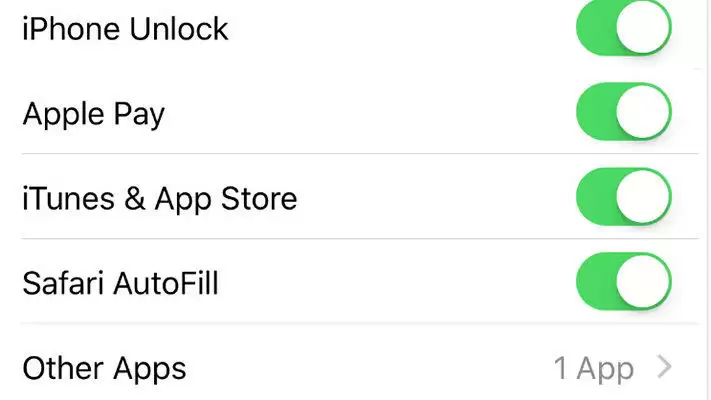
功能层面的软重启有时能解决临时性故障。您可以尝试暂时停用面容ID后再重新激活,具体操作路径如下:
- 前往“设置”应用,进入“面容ID与密码”选项。
- 在“使用面容ID”栏目下,找到“iPhone解锁”等开关选项,将其暂时关闭。
- 等待数秒后,再次进入同一界面,重新开启面容ID解锁功能。
在iPhone上直接重置面容ID
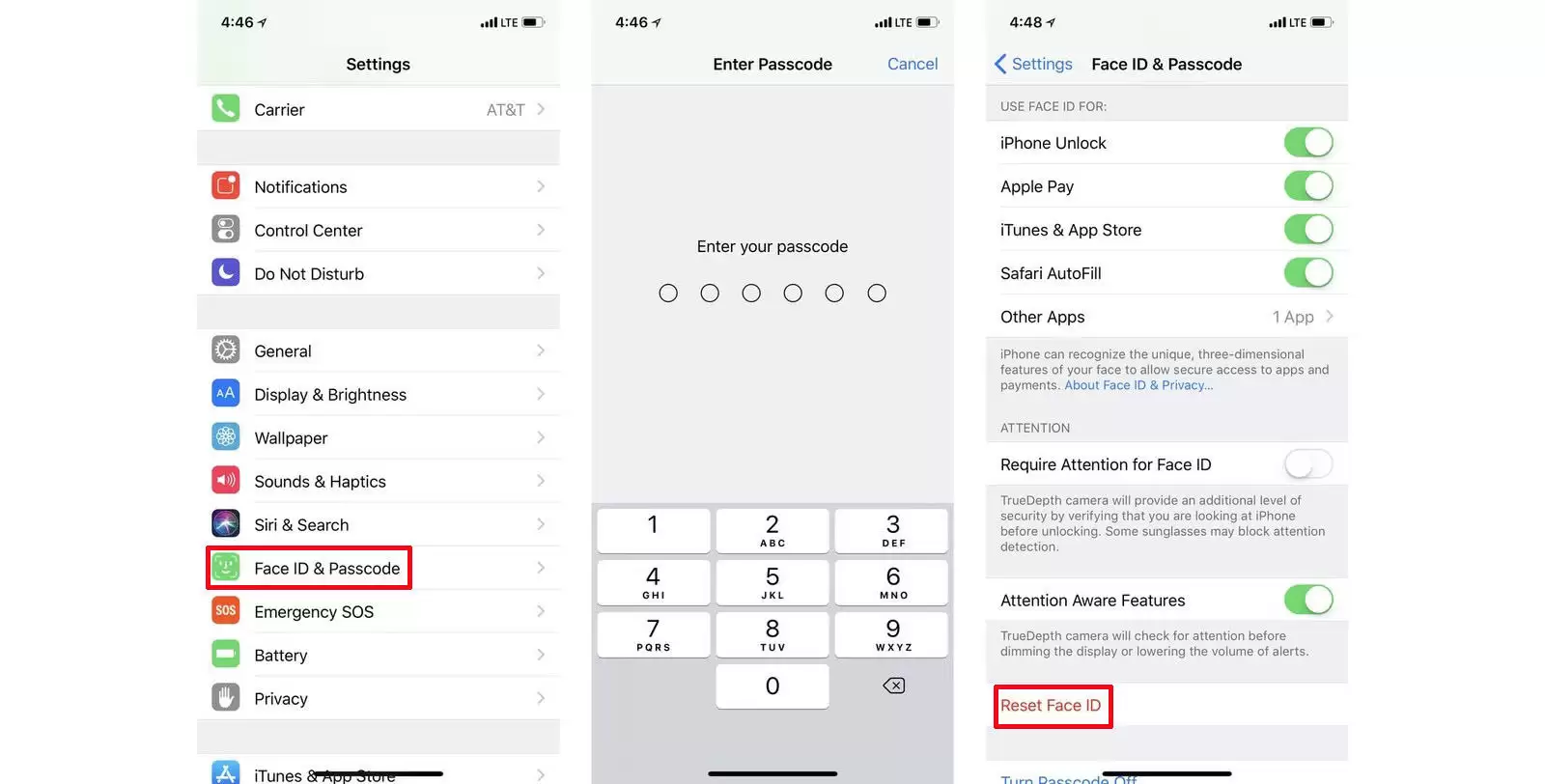
若重新开关无效,可尝试清除并重建面容ID数据。此操作会删除原有的面部数学模型,让系统重新采集和学习您的面部特征,可能解决因数据异常导致的激活失败。
- 进入“设置” > “面容ID与密码”。
- 点击“重设面容ID”选项,然后依据屏幕指引完成新一轮的面容ID注册。
强制重启你的iPhone
强制重启是清除iOS临时缓存和轻量级系统错误的通用方法,可能恢复面容ID传感器的正常工作状态。
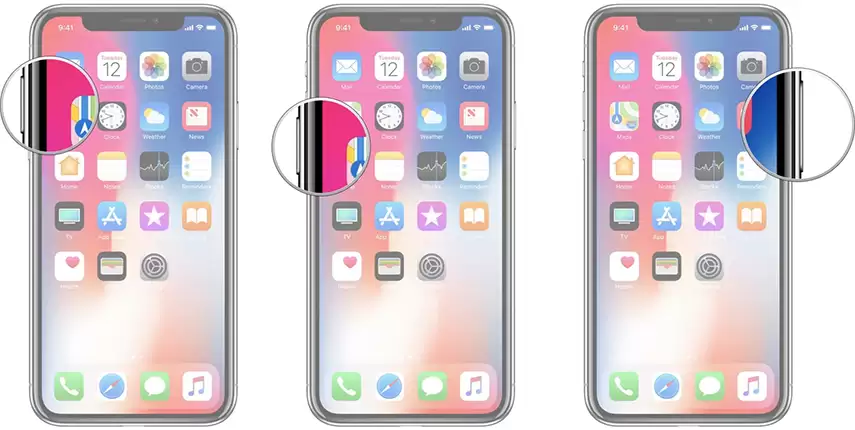
适用于iPhone X、XS、XS Max、XR及后续全面屏机型:
- 快速按下并松开“音量增大”按键。
- 快速按下并松开“音量减小”按键。
- 紧接着,长按机身侧边的“侧边按钮”(电源键),直至屏幕出现Apple标志后松开。
重置所有设置
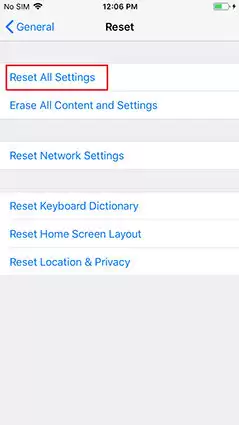
若上述步骤均未奏效,可尝试重置全部设置。此操作不会抹除您的个人文件与应用数据,但会将网络、通知、隐私、显示等所有系统偏好恢复为出厂默认状态,常用于解决因配置冲突引发的深层故障。
- 前往“设置” > “通用” > “传输或还原iPhone”。
- 轻点“还原”,选择“还原所有设置”。
- 输入设备锁屏密码以确认操作。
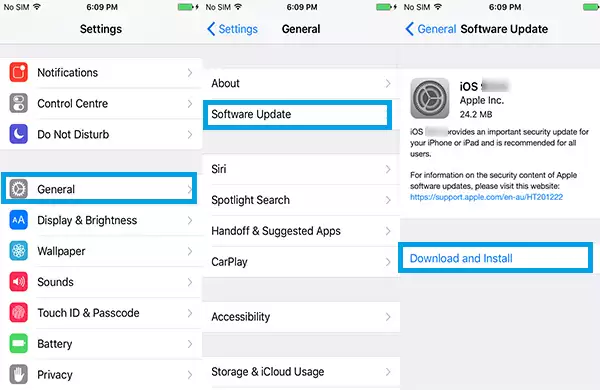
将iPhone更新到最新的iOS
iOS 12的早期版本可能存在影响面容ID组件的系统漏洞。及时更新至最新的iOS正式版,可以安装官方的错误修复与安全补丁,是解决兼容性问题的有效方案。
- 确保iPhone已连接稳定Wi-Fi且电量充足(建议超过50%)。
- 打开“设置” > “通用” > “软件更新”。
- 如有可用更新,点击“下载并安装”,并按照提示完成升级流程。
使用专业工具修复系统问题(无数据丢失)
当所有常规方法均告失败时,可考虑使用专业的第三方iOS系统修复软件。这类工具通常具备“标准修复”模式,能在不丢失手机数据的前提下,修复因系统文件损坏导致的面容ID无法激活、设备卡顿、白苹果、循环重启等复杂问题。
以下是利用此类工具进行修复的标准流程:
第1步:在电脑端下载并安装可靠的iOS修复工具,通过原装数据线连接iPhone。启动软件后,选择“iOS系统修复”功能模块,并优先选用“标准修复”选项。
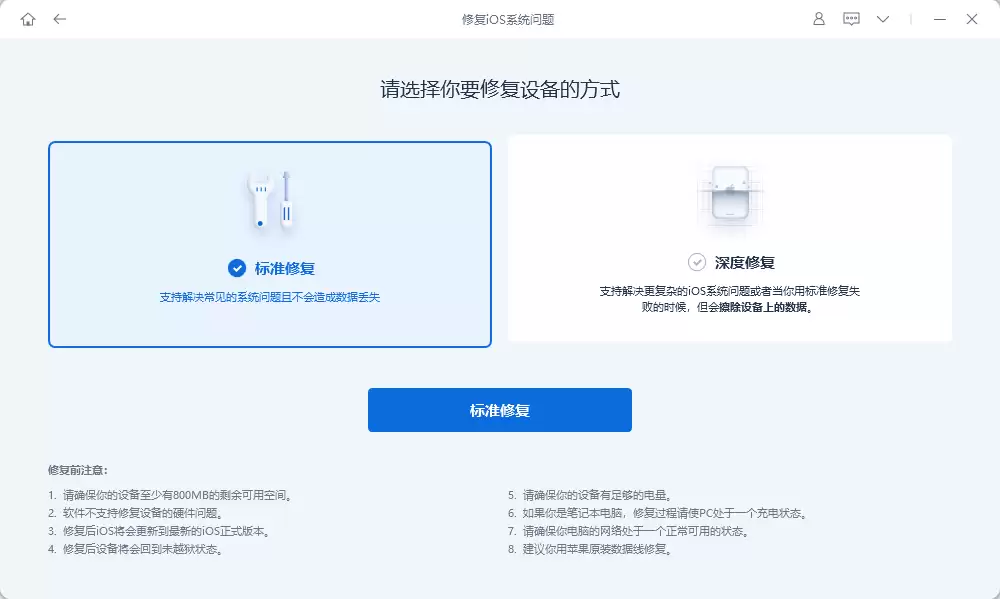
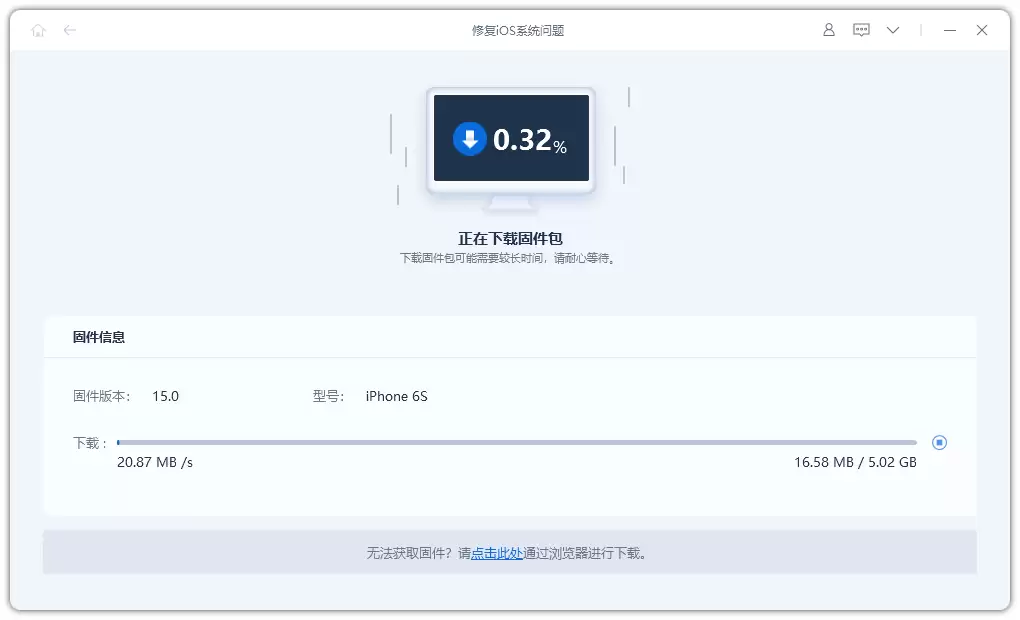
第2步:待软件成功识别设备信息后,点击“下载固件”。固件包下载完毕后,点击“开始修复”按钮。整个修复过程约需10-15分钟,期间请勿断开数据线,直至界面提示“修复完成”。
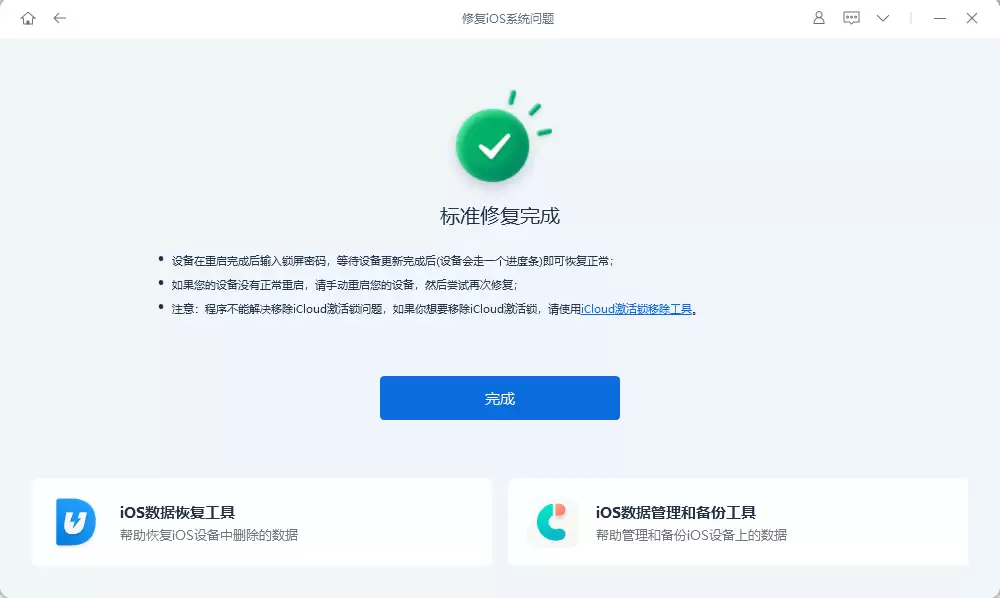
第3步:系统修复成功。若“标准修复”后问题依然存在,可尝试“深度修复”模式。请注意,“深度修复”会清空设备所有内容,操作前务必通过iTunes或iCloud完成完整数据备份。
总结来说,iPhone提示“无法激活面容ID”的问题大多可通过以上方法解决。从基础的物理检查、功能重置,到系统更新、设置还原,再到使用专业修复工具,这套递进式解决方案基本覆盖了从软件冲突到系统故障的各种可能性。对于难以定位的复杂系统性问题,选择一款口碑良好的修复工具通常是高效且安全的选择。

游乐网为非赢利性网站,所展示的游戏/软件/文章内容均来自于互联网或第三方用户上传分享,版权归原作者所有,本站不承担相应法律责任。如您发现有涉嫌抄袭侵权的内容,请联系youleyoucom@outlook.com。
 同类文章
同类文章

苹果手机手写功能位置与开启方法完整教程
苹果手机手写输入需在“设置-通用-键盘”中添加简体中文手写键盘,再通过键盘左下角地球图标切换。可开启学习笔迹功能以记忆个人书写习惯,调整识别速度以适应快慢,支持连续多字书写及双指放大书写区域,提升输入效率。

苹果iPhone 15扬声器开启方法及操作步骤详解指南
iPhone15扬声器外放可通过静音开关、音量滑块喇叭图标或通话界面扬声器按钮多种方式开启。屏幕朝下扣桌可自动接听并外放,但需注意场合,如会议、图书馆等安静环境应避免使用。此功能便利但需谨慎,建议非必要时关闭。用户可根据需要灵活选择。

苹果iPhone SE一代电池容量多少毫安
苹果SE一代电池容量仅1624mAh,但在iOS系统优化调度下,日常使用仍可支撑一整天。通过合理充电、开启低电量模式、及时更新系统及避免极端温度,能有效延长电池寿命。

苹果iPhone 16 Pro系列屏幕变大及重量小幅增加原因解析
iPhone16Pro系列屏幕增大,沉浸感更强;机身微增重,因电池容量提升、A系列芯片性能增强及散热优化,换续航、性能与稳定性全面补强。

iPhone关闭通知的详细设置方法
iPhone通知管理支持灵活调节:可关闭单个应用通知,批量隐藏锁屏预览,单独调整声音、横幅或角标,也能关闭系统通知,从而减少干扰又不漏重要信息。


- 热门数据榜


 相关攻略
相关攻略
 2026-07-12 08:45
2026-07-12 08:44
2026-07-12 08:44
2026-07-12 08:44
2026-07-12 08:44
2026-07-12 08:44
2026-07-12 08:43
热门教程
2026-07-12 08:45
2026-07-12 08:45
2026-07-12 08:44
2026-07-12 08:44
2026-07-12 08:44
2026-07-12 08:44
2026-07-12 08:44
2026-07-12 08:43
热门教程
- 游戏攻略
- 安卓教程
- 苹果教程
- 电脑教程


