




四种最佳方法帮你找回忘记的Wi-Fi密码

忘记Wi-Fi密码时,可通过不同设备找回。iPhone或iPad需借助电脑端专业工具扫描并导出密码。安卓设备可利用ES文件浏览器访问系统文件查看。Windows电脑在网络设置的无线属性中勾选显示字符即可。Mac电脑则通过系统自带的钥匙串访问应用查看已保存密码。
如今,Wi-Fi已成为现代生活与工作的必备要素,它让手机、笔记本电脑、平板等设备能够便捷地接入无线网络。而连接网络时所需的那一串字符,就是Wi-Fi密码。相信很多人都有过这样的困扰:急需上网时,却突然忘记家里的Wi-Fi密码是多少。
其实,找回已保存的Wi-Fi密码并不困难。无论你使用的是iPhone、安卓手机,还是Windows PC或Mac电脑,都有对应的方法可以快速查看密码。本文将为你详细介绍四大平台找回Wi-Fi密码的完整步骤,涵盖系统自带功能与实用工具,帮你轻松解决网络连接问题。
在iPhone或iPad上查看Wi-Fi密码
对于未越狱的iOS设备,由于系统安全机制限制,用户无法直接查看已保存的Wi-Fi密码。不过,借助专业的密码管理工具,这一过程可以变得非常简单。例如,牛学长苹果手机密码管理工具就是一款功能全面的iOS密码恢复软件,能够帮助用户从设备中导出包括Wi-Fi密码在内的各类已保存密码,操作直观,无需专业技术即可完成。
具体操作流程如下:
第一步: 在电脑上下载并安装牛学长苹果手机密码管理工具。
第二步: 启动软件,使用原装数据线将iPhone或iPad连接至电脑。
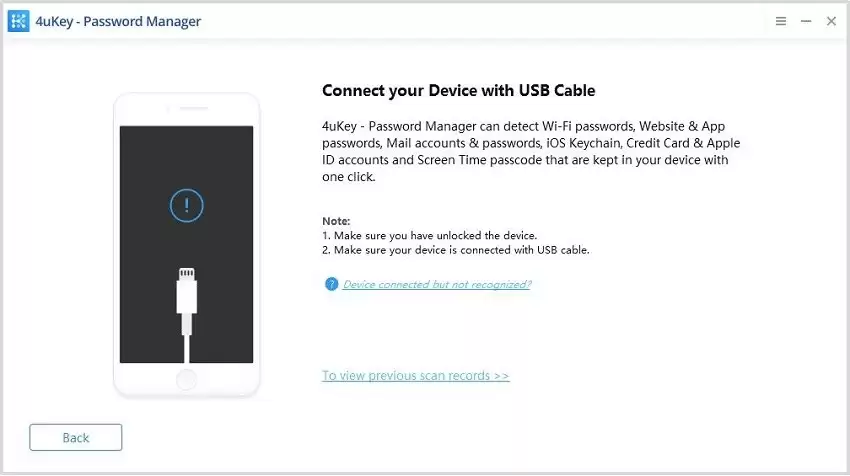
第三步: 根据屏幕提示,在iOS设备上点击“信任”此电脑。
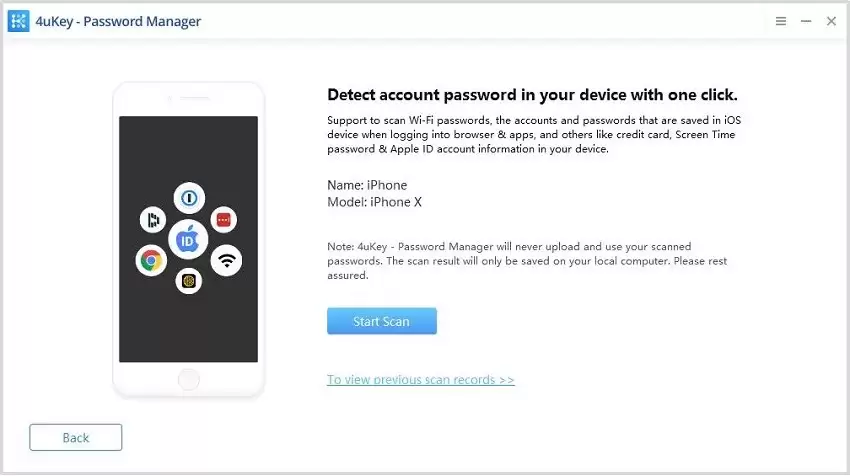
第四步: 在软件主界面点击“开始扫描”按钮,程序将自动检测设备中存储的各类密码信息。
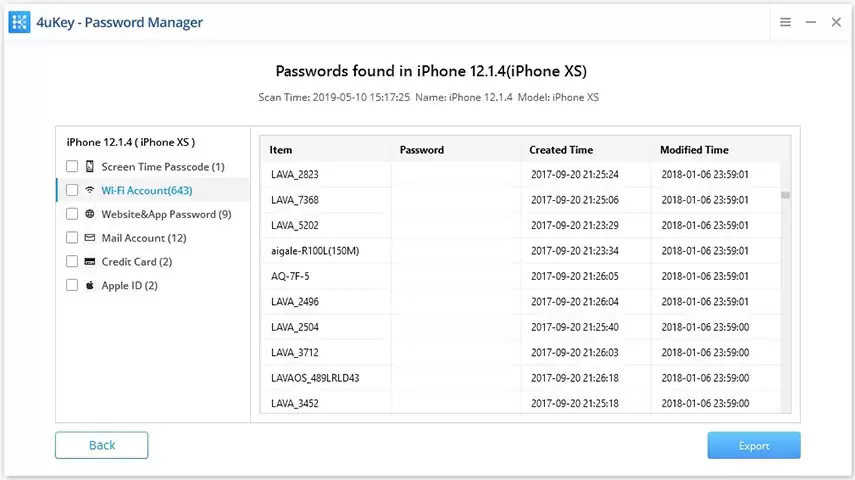
第五步: 扫描结束后,你可以预览设备上保存的所有密码记录。找到并选中你需要恢复的Wi-Fi网络名称及密码。
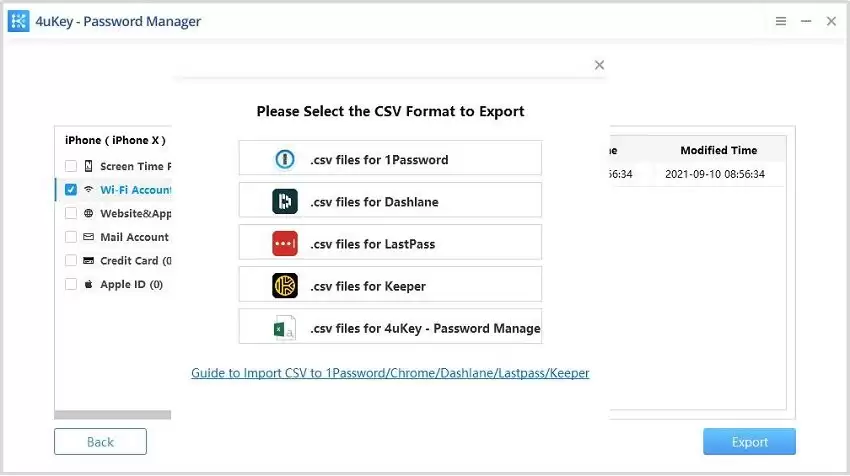
第六步: 选中目标密码后,点击“导出”按钮,即可将Wi-Fi密码信息保存到本地,方便随时查看。
在安卓手机上找回Wi-Fi密码
安卓系统以其开放性和高自由度著称。已成功连接的Wi-Fi密码通常会以加密形式存储在系统根目录中。传统方法需要获取Root权限才能访问,但现在通过一些文件管理应用(如ES文件浏览器),即使不Root设备也有可能实现密码查看。
操作步骤如下:
第一步: 在安卓设备上安装并打开ES文件浏览器应用。
第二步: 进入应用设置,找到并启用“Root资源管理器”功能(此操作可能需要授予相关权限)。
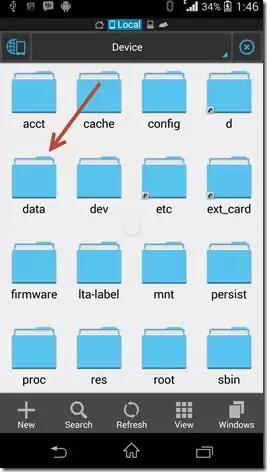
第三步: 依次进入目录:系统 -> 数据 -> 其他,然后找到并点击进入“Wi-Fi”文件夹。
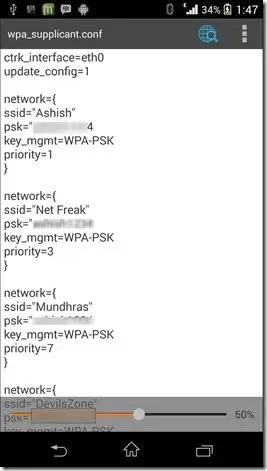
第四步: 在文件夹内,定位名为 wpa_supplicant.conf 的配置文件,使用文本编辑器打开。在这个文件里,你可以查看到所有曾连接过的Wi-Fi网络名称(SSID)及其对应的加密密码。
在Windows电脑上查看Wi-Fi密码
Windows系统提供了较为直观的图形界面来管理网络设置,查看已保存的Wi-Fi密码也非常方便,无需安装第三方软件。
具体方法如下:
第一步: 右键点击任务栏右下角的网络(Wi-Fi)图标,选择“打开网络和Internet设置”。
第二步: 在设置窗口中,点击“更改适配器选项”。
第三步: 在弹出的“网络连接”窗口中,右键点击当前正在使用的“Wi-Fi”图标,选择“状态”。
第四步: 在Wi-Fi状态窗口中,点击“无线属性”,然后切换到“安全”选项卡。
第五步: 勾选“显示字符”复选框,之前以星号(*)隐藏的网络安全密钥(即Wi-Fi密码)就会清晰显示出来。
在Mac电脑上找回Wi-Fi密码
macOS系统以其安全性著称,所有保存的密码都受“钥匙串访问”(Keychain Access)保护。通过系统自带的这个工具,我们可以轻松找回已保存的Wi-Fi密码。
操作方法如下:
第一步: 点击屏幕左上角的苹果菜单。
第二步: 打开“访达(Finder)”,进入“应用程序”文件夹,再打开“实用工具”文件夹。
第三步: 在实用工具中,找到并启动“钥匙串访问”应用程序。
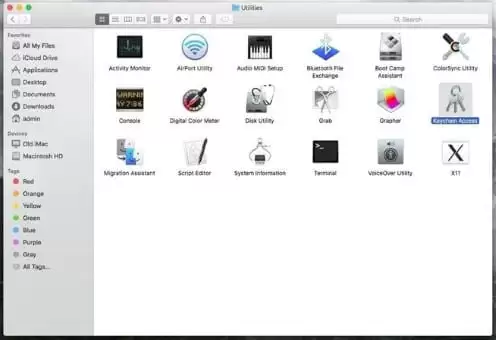
第四步: 在左侧钥匙串列表中,选择“系统”,并确保上方类别选中了“密码”。
第五步: 在右侧列表中找到你的Wi-Fi网络名称(即路由器名称),双击它,在弹出的属性窗口中勾选“显示密码”即可查看完整密码。
在这个数字时代,记住所有账号密码确实是一项挑战。幸运的是,无论是通过系统内置功能,还是借助可靠的第三方工具,我们都有多种方法可以找回遗忘的Wi-Fi密码。以上针对安卓手机、iPhone、Windows和Mac四大平台的详细解决方案,希望能帮助你快速解决网络连接问题,重新畅享无缝的上网体验。

游乐网为非赢利性网站,所展示的游戏/软件/文章内容均来自于互联网或第三方用户上传分享,版权归原作者所有,本站不承担相应法律责任。如您发现有涉嫌抄袭侵权的内容,请联系youleyoucom@outlook.com。
 同类文章
同类文章

大众新车将支持苹果数字车钥匙 具体车型未公布
苹果服务器端代码显示,大众正为未来车型适配AppleWallet数字车钥匙,用户可通过iPhone或AppleWatch解锁、锁车及远程启动。具体支持车型和上线时间尚未公布。

苹果遭YouTube频道指控非法抓取视频训练AI 要求驳回诉讼
三个YouTube频道指控苹果非法抓取数百万段受版权保护的视频用于AI训练,违反《数字千年版权法》。苹果本周要求法院驳回诉讼,辩称视频公开上传至YouTube,任何人都可访问,原告未提出有效诉讼请求。案件尚未裁决。

代工厂爆料美版iPhone 18 Pro仍用高通基带
印度代工厂塔塔电子泄露视频显示,iPhone18Pro美版物料清单中仍包括高通骁龙X80基带。其他市场版本或搭载苹果自研C2芯片,但仅支持Sub-6GHz。苹果正逐步替换高通组件,但Pro系列仍维持混合方案。

苹果手机刷机详细步骤教程
iPhone刷机需先备份数据、准备iTunes或第三方工具并确保电量充足。刷机可通过iTunes、爱思助手等第三方软件或DFU模式操作,完成后需设置语言与AppleID并恢复备份。注意固件兼容性、连接稳定,DFU模式风险较高,需谨慎操作。

iPhone测距仪使用教程
在iPhone主屏幕或搜索栏打开测距仪,将屏幕中央白色圆点对准物体一端并点击“+”设定起点,移动手机使圆点对齐另一端,实时显示距离。可分段测量,旋转手机适配角度,多点勾勒轮廓测量面积。需保持光线适中及手机稳定。


- 热门数据榜


 相关攻略
相关攻略
 2026-07-14 08:50
2026-07-14 08:49
2026-07-14 08:49
2026-07-14 08:49
2026-07-14 08:49
2026-07-14 08:49
2026-07-14 08:49
2026-07-14 08:48
热门教程
2026-07-14 08:50
2026-07-14 08:49
2026-07-14 08:49
2026-07-14 08:49
2026-07-14 08:49
2026-07-14 08:49
2026-07-14 08:49
2026-07-14 08:48
热门教程
- 游戏攻略
- 安卓教程
- 苹果教程
- 电脑教程


 热门话题
热门话题
