




MacBook待机耗电快怎么办 优化设置解决耗电问题

MacBook合盖休眠一夜,第二天发现电量大幅下降?这确实是许多用户遇到的常见困扰。设备本应处于低功耗睡眠状态,却出现了异常电量消耗。在怀疑电池老化之前,不妨先排查系统设置与后台行为,这往往是问题的关键所在。
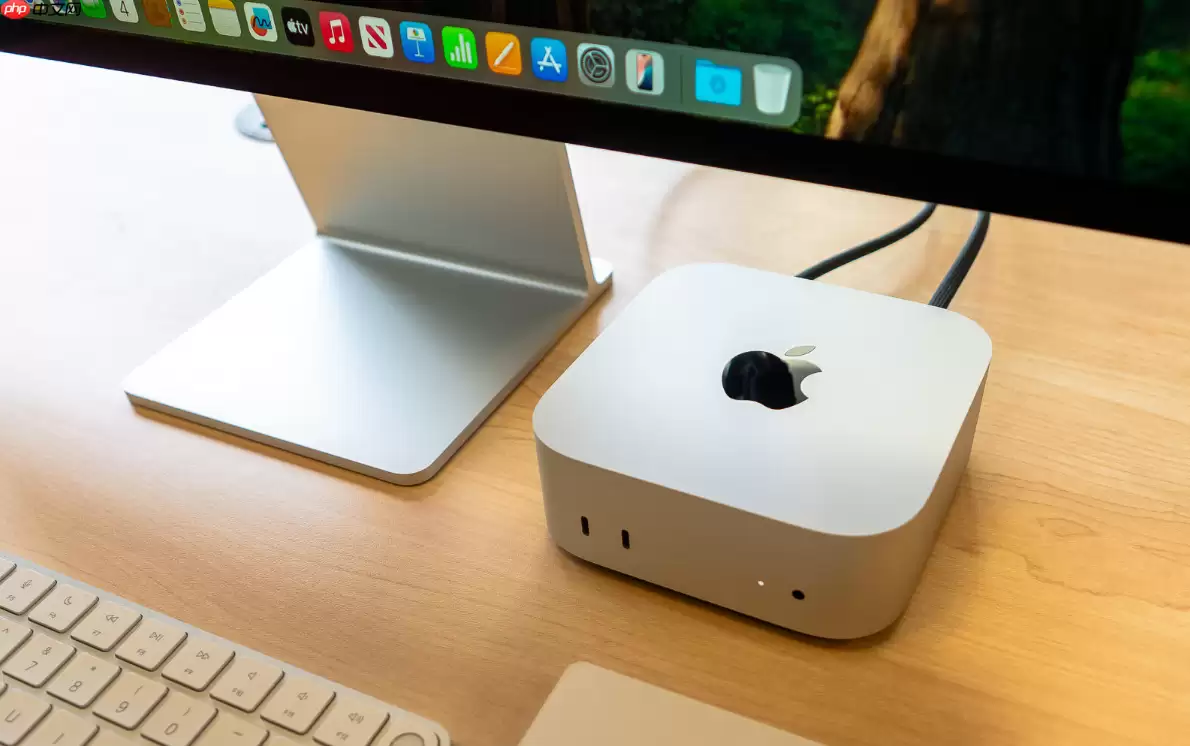
MacBook睡眠耗电过快,通常源于几个核心因素:后台应用频繁唤醒系统、未能进入深度睡眠模式、电源管理芯片状态异常,或连接的外设持续耗电。本文将提供一套完整的排查与优化方案,帮助您彻底解决Mac待机电量流失问题。
一、检查并管理后台进程与唤醒权限
首要步骤是检查哪些应用拥有“唤醒”权限。这些应用即使在Mac睡眠时也能定期激活系统,进行数据同步或通知检查,导致电量持续消耗。
1. 点击屏幕左上角苹果菜单,进入【启动台】,打开【活动监视器】应用。
2. 切换到【能耗】标签页,重点关注【唤醒权限】和【12小时能耗】两列数据。
3. 筛选出【唤醒权限】为“是”且能耗较高的进程。常见的高耗电应用包括云存储服务(如iCloud Drive、百度网盘)、邮件客户端及音乐流媒体辅助工具。
4. 选中可疑的高能耗进程,点击窗口左上角的停止按钮(【X】),选择【退出】。若应用无响应,可使用【强制退出】选项。
5. 在菜单栏点击【查看】→【所有进程】,确保没有隐藏的系统级服务或重复进程在后台运行。
二、配置深度睡眠模式并关闭Power Nap
Mac系统提供多种睡眠模式。默认的深度休眠模式(hibernatemode 3)最为省电,它会将内存数据写入硬盘并切断内存供电。若设置不当,设备可能整夜保持部分组件供电。同时,Power Nap功能会在睡眠期间执行网络活动,加剧电量消耗。
1. 打开【终端】应用(路径:访达 → 应用程序 → 实用工具)。
2. 输入命令:pmset -g | grep hibernatemode,按回车键执行。确认输出数值是否为 3。
3. 若数值非3,请输入命令:sudo pmset -a hibernatemode 3 并按回车,输入管理员密码以启用深度睡眠。
4. 继续执行命令:sudo pmset -a standby 1,以激活低功耗待机状态。
5. 最后,禁用Power Nap功能:输入 sudo pmset -a powernap 0 并回车确认。
三、重置系统管理控制器(SMC)
系统管理控制器负责管理Mac的电源、电池、风扇等硬件。若其状态异常,可能导致睡眠指令执行错误,从而引起待机功耗过高。重置SMC可恢复其默认状态,解决许多莫名的耗电问题。
1. 将MacBook完全关机,并断开所有外接设备,包括电源适配器、扩展坞、USB设备等。
2. 针对2016年后带Touch ID的MacBook Pro机型:同时长按键盘右侧的 Shift + Control + Option 三个键,再按住电源键。保持四键同时按下约10秒钟。
3. 10秒后,松开所有按键。等待5秒,然后单独按下电源键开机。
4. 启动过程中暂勿连接任何外设,直至系统登录界面稳定显示。
5. 进入系统后,可前往【系统设置】→【电池】→【电池健康】查看状态,若显示“正在校准”则表明重置成功。
四、禁用网络唤醒并排除外设干扰
“唤醒以供网络访问”功能允许同一局域网内的设备唤醒Mac,这需要网络适配器保持待命状态。此外,部分外接设备(如显示器、扩展坞)在连接时可能产生微小电流,干扰电池电量监测与睡眠状态。
1. 打开【系统设置】,进入【电池】设置面板。
2. 点击【选项】按钮,找到【唤醒以供网络访问】选项并将其关闭。
3. 在【电池】设置页底部,点击【定时】,确保【使用电池供电时自动进入睡眠】的时间设置合理(例如5分钟)。
4. 在让Mac进入睡眠前,建议拔除所有非必要的外接设备,尤其是多功能扩展坞与外部显示器。
5. 若条件允许,使用原装充电器进行一次完整的电池循环校准(将电量用至20%左右再充满至100%),有助于系统重新准确评估电池容量。
五、启用低电量模式与优化显示设置
通过系统级的节能联动设置,可以进一步压缩待机功耗。低电量模式会协同管理CPU性能、屏幕亮度与后台活动。结合快速的显示器关闭策略,能有效减少进入睡眠前的电量损耗。
1. 进入【系统设置】→【电池】,在【使用电池】板块找到【低电量模式】选项。
2. 建议设置为仅使用电池,这样在接入电源时保持全性能,使用电池时自动启用节能策略。
3. 前往【系统设置】→【锁定屏幕】,将【使用电池供电且不活跃时关闭显示器】的时间调短,例如设为1分钟。
4. 返回【电池】→【选项】,开启【使用电池供电时使显示器略暗一些】与【电池供电时优化视频流播放】功能。
5. 最后,在【系统设置】→【显示器】中,可考虑关闭【原彩显示】(以减少环境光传感器功耗),并启用【自动调节亮度】以实现动态节能。
遵循以上步骤进行系统性排查与优化,绝大多数由软件或设置引起的MacBook睡眠耗电过快问题都能得到显著改善。关键在于精准定位并中断那个持续消耗电量的环节。尝试这些方法,您的MacBook续航表现或许将迎来明显提升。

游乐网为非赢利性网站,所展示的游戏/软件/文章内容均来自于互联网或第三方用户上传分享,版权归原作者所有,本站不承担相应法律责任。如您发现有涉嫌抄袭侵权的内容,请联系youleyoucom@outlook.com。
 同类文章
同类文章

Mac清理Rhino模型缓存与优化建模空间方法
当您在Mac上使用Rhino进行三维建模时,如果遇到模型加载缓慢、磁盘空间无故减少或软件响应迟钝等问题,这通常并非硬件性能不足所致。其根本原因,往往是Rhino在长期使用过程中积累的临时缓存、撤销历史记录、渲染预览文件以及各类资源索引。这些“数字残留”不会自动清除,需要用户主动进行系统化清理。本文将

Mac彻底清理第三方软件残留库文件与卸载教程
你是否遇到过这样的情况:在Mac上卸载了一个第三方软件,本以为能腾出不少空间,结果磁盘容量纹丝不动?或者,重新安装同名软件时,发现它竟然“记得”你之前的设置?这背后,往往不是软件本身有多顽固,而是它在系统里留下的“足迹”——也就是各种库文件、配置和缓存——没有被彻底清除。 问题通常就出在用户级的库目

Mac清理AutoCAD自动保存路径与苹果制图优化指南
许多Mac用户在运行AutoCAD时都曾遭遇自动保存失效的困扰:明明开启了备份功能,紧急时刻却找不到恢复文件,或频繁收到“路径不可用”的警告。这通常并非软件故障,而是因为自动保存目录默认指向了macOS的临时文件夹,系统清理或权限变更会导致这些备份文件被清除或无法访问。本文将提供一套完整的解决方案,

Win11系统开启Wi-Fi7模式教程 提升无线网络速度设置指南
核心要点:解锁 Windows 11 原生 Wi-Fi 7 功能,需满足系统版本 24H2、硬件支持 802 11be 及安装专用驱动,并通过启用隐藏适配器、修改注册表开启 MLO 与 4096-QAM 等步骤,最终验证连接状态以享受极速无线网络。 许多用户发现,即使配备了支持 Wi-Fi 7 的无

Mac风扇狂转怎么办 苹果电脑降温解决方法
Mac风扇突然持续高速运转,即使仅处理轻量任务,噪音也如同飞机起飞——这是许多苹果用户都曾遇到的困扰。不必立即担忧硬件故障,多数情况下,问题源于软件调度异常、后台进程占用或某些易被忽略的系统设置。以下是一套经过验证的排查与解决步骤,能帮助你系统性地定位并修复问题。 一、检查活动监视器,定位高负载后台


- 日榜
- 周榜
- 月榜
 1
1
 2
2
 3
3
 4
5
6
7
8
9
10
相关攻略
4
5
6
7
8
9
10
相关攻略
 2015-03-10 11:25
2015-03-10 11:05
2021-08-04 13:30
2015-03-10 11:22
2015-03-10 12:39
2022-05-16 18:57
2025-05-23 13:43
2025-05-23 14:01
热门教程
2015-03-10 11:25
2015-03-10 11:05
2021-08-04 13:30
2015-03-10 11:22
2015-03-10 12:39
2022-05-16 18:57
2025-05-23 13:43
2025-05-23 14:01
热门教程
- 游戏攻略
- 安卓教程
- 苹果教程
- 电脑教程


 热门话题
热门话题
