




Windows系统迁移iTunes备份路径的详细操作指南

iTunes默认将备份文件存储在系统盘,容易导致C盘空间不足。可通过创建符号链接将备份位置转移到其他驱动器或外接硬盘。在Windows系统中,需找到原备份文件夹,重命名后使用命令提示符创建链接指向新位置;Mac系统则通过终端创建符号链接实现。操作后新备份将存储至指定位置,从而释放系统盘空间。
许多iPhone和iPad用户在使用iTunes为苹果设备备份时,都会遇到一个常见困扰:备份文件悄然占满系统盘(通常是C盘)空间。这主要是因为iTunes默认将备份目录设置在系统分区内。如果您习惯将软件安装在桌面或存放大量文件,Windows系统盘空间本就有限,加之iOS备份体积持续增长,C盘空间告急几乎是必然结果,最终导致电脑运行缓慢,影响使用体验。
幸运的是,解决此问题的方法非常直接:您可以将备份文件迁移至外接硬盘,或者直接修改iTunes的备份存储路径,将其指向其他磁盘分区。以下指南将详细说明在Windows 10/8/7及更早版本系统中,如何逐步完成此操作。
第1部分:iTunes备份文件存储位置
1. Windows系统
在Windows操作系统中,iTunes备份的默认存储路径通常为:
用户\[您的用户名]\AppData\Roaming\Apple Computer\MobileSync\Backup
2. macOS系统
在Mac上定位备份文件夹更为直观。打开Finder,按住键盘上的“Option”(选项)键,同时点击顶部菜单栏的“前往”,即可看到“资源库”选项。其默认完整路径为:
用户/[您的用户名]/资源库/Application Support/MobileSync/Backup
若未发现“资源库”文件夹,它可能处于隐藏状态。有一个更简便的方法:启动iTunes,进入“偏好设置”,找到“设备”标签页,右键点击其中的备份记录,选择“在访达中显示”,即可直接定位到备份文件。
第2部分:如何更改iTunes备份位置
1. Windows 10/8.1/8/7,Vista及XP系统操作指南
许多用户并不清楚iTunes备份的具体存放位置。在Windows XP中,默认路径是“\Documents and Settings\(用户名)\Application Data\Apple Computer\MobileSync\”。而在其他Windows版本中,则存储在“\Users\[用户名]\AppData\Roaming\Apple Computer\MobileSync\Backup\”目录下。由于iTunes未提供直接修改备份路径的选项,我们需要通过创建符号链接的方式手动调整,具体步骤如下:
1. 首先,在另一个驱动器分区(例如D盘)上创建一个新文件夹。可将其命名为“New_Backup”等易于识别的名称。您也可以选择在外接硬盘、U盘等移动存储设备上创建此文件夹。
2. 接下来,处理原有的备份文件。通过运行对话框输入“%APPDATA%\Apple Computer\MobileSync”,找到原始的“Backup”文件夹,将其重命名为“Backup_Old”或其他名称。请注意,部分电脑上“Apple Computer”文件夹的路径可能略有差异,请仔细核对。
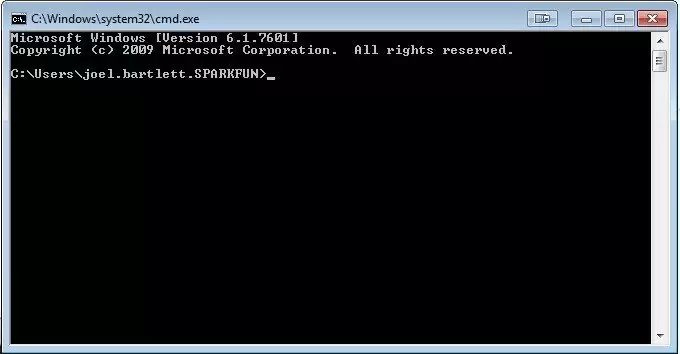
3. 随后,我们需要创建一个“符号链接”。按住键盘上的Shift键,同时用鼠标右键点击当前文件夹(即\MobileSync\)的空白区域。
4. 在弹出的右键菜单中,选择“在此处打开命令窗口”。
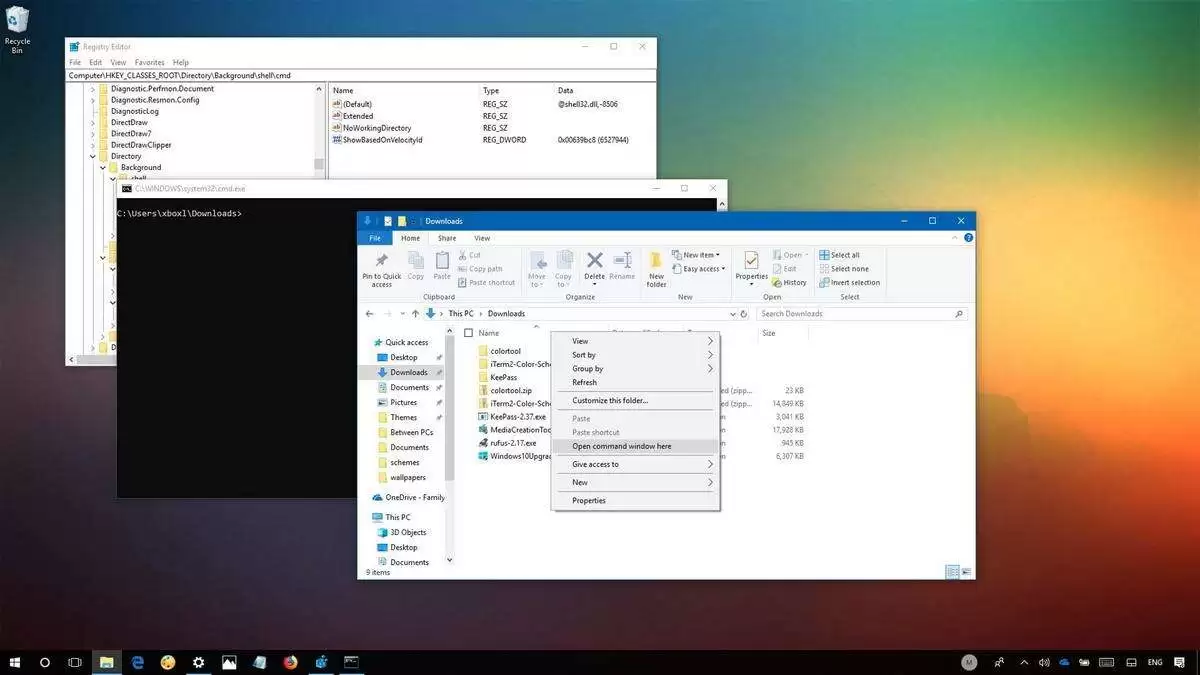
5. 在打开的命令提示符窗口中,输入以下指令:
mklink /J “%APPDATA%\AppleComputer\MobileSync\Backup” “D:\New_Backup”
按下回车键后,若看到“为……创建的联接”的成功提示,即表示符号链接已成功建立。
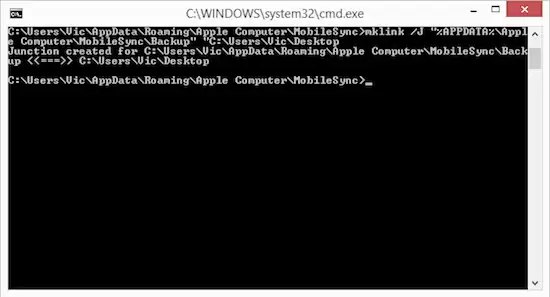
6. 最后,您可以删除之前重命名的“Backup_Old”旧备份文件夹,以释放C盘存储空间。现在,将iPhone连接至电脑,无论是通过数据线还是Wi-Fi同步,使用iTunes执行备份时,新的备份文件就会自动存储到“D:\New_Backup”目录中了。
2. macOS系统操作指南
步骤1. 首先,查看当前备份文件夹的占用空间。点击iTunes图标,选择“显示简介”即可查看,其大小可能达到6GB甚至更多。
步骤2. 通过按下Command + Shift + G组合键,调出“前往文件夹”窗口,输入以下路径:
~/Library/Application Support/MobileSync/
步骤3. 将此路径下的“Backup”文件夹复制到您的外接驱动器上(可为驱动器命名,例如“External”)。然后,将原始路径下的“Backup”文件夹重命名为“BackupOld”。
步骤4. 打开“终端”应用程序。输入以下命令(请注意此为完整的一行命令):
ln -s /Volumes/External/iOSBackup/ ~/Library/Application\ Support/MobileSync/Backup
步骤5. 为确认符号链接是否生效,您可以在Finder中再次访问此路径进行核查:
~/Library/Application Support/MobileSync/

游乐网为非赢利性网站,所展示的游戏/软件/文章内容均来自于互联网或第三方用户上传分享,版权归原作者所有,本站不承担相应法律责任。如您发现有涉嫌抄袭侵权的内容,请联系youleyoucom@outlook.com。
 同类文章
同类文章

苹果手机手写功能位置与开启方法完整教程
苹果手机手写输入需在“设置-通用-键盘”中添加简体中文手写键盘,再通过键盘左下角地球图标切换。可开启学习笔迹功能以记忆个人书写习惯,调整识别速度以适应快慢,支持连续多字书写及双指放大书写区域,提升输入效率。

苹果iPhone 15扬声器开启方法及操作步骤详解指南
iPhone15扬声器外放可通过静音开关、音量滑块喇叭图标或通话界面扬声器按钮多种方式开启。屏幕朝下扣桌可自动接听并外放,但需注意场合,如会议、图书馆等安静环境应避免使用。此功能便利但需谨慎,建议非必要时关闭。用户可根据需要灵活选择。

苹果iPhone SE一代电池容量多少毫安
苹果SE一代电池容量仅1624mAh,但在iOS系统优化调度下,日常使用仍可支撑一整天。通过合理充电、开启低电量模式、及时更新系统及避免极端温度,能有效延长电池寿命。

苹果iPhone 16 Pro系列屏幕变大及重量小幅增加原因解析
iPhone16Pro系列屏幕增大,沉浸感更强;机身微增重,因电池容量提升、A系列芯片性能增强及散热优化,换续航、性能与稳定性全面补强。

iPhone关闭通知的详细设置方法
iPhone通知管理支持灵活调节:可关闭单个应用通知,批量隐藏锁屏预览,单独调整声音、横幅或角标,也能关闭系统通知,从而减少干扰又不漏重要信息。


- 热门数据榜


 相关攻略
相关攻略
 2026-07-12 08:45
2026-07-12 08:44
2026-07-12 08:44
2026-07-12 08:44
2026-07-12 08:44
2026-07-12 08:44
2026-07-12 08:43
热门教程
2026-07-12 08:45
2026-07-12 08:45
2026-07-12 08:44
2026-07-12 08:44
2026-07-12 08:44
2026-07-12 08:44
2026-07-12 08:44
2026-07-12 08:43
热门教程
- 游戏攻略
- 安卓教程
- 苹果教程
- 电脑教程


