




AI生成小红书文案工具推荐与使用指南

在小红书平台进行内容创作,如何平衡效率与质量是每位创作者的核心课题。是否存在一款专门针对小红书生态的智能创作工具,能够有效解决这一痛点?今天我们将深入探讨的“多种草AI”,或许正是这样一个值得尝试的解决方案。 多种草AI是什么? 简而言之,多种草AI是一款专注于小红书平台的在线AI内容生成工具。其核
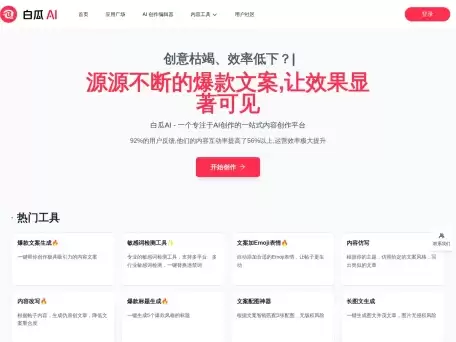
在小红书平台进行内容创作,如何平衡效率与质量是每位创作者的核心课题。是否存在一款专门针对小红书生态的智能创作工具,能够有效解决这一痛点?今天我们将深入探讨的“多种草AI”,或许正是这样一个值得尝试的解决方案。
多种草AI是什么?
简而言之,多种草AI是一款专注于小红书平台的在线AI内容生成工具。其核心定位非常清晰:旨在帮助用户,尤其是内容创作者和品牌运营者,在该平台上实现更高效、更优质的内容产出。尤为关键的是,该工具目前完全免费开放使用,这极大地降低了创作者体验AI辅助技术的初始门槛。
核心优势与特点
这款工具具备以下几个显著优势:
- 完全免费使用:作为一款在线AI工具,它对所有用户免费开放。在当前许多AI写作工具开始收费或设置使用上限的背景下,这一点显得格外具有吸引力。
- 深度垂直聚焦:它并非通用型AI写作软件,而是专门为小红书平台的内容生态量身打造。这意味着它在理解小红书的社区氛围、内容格式、流行语态及用户偏好方面,具备更强的针对性和适配性。
核心功能解析
虽然其官方网站可能未列出详尽的功能清单,但结合AI内容生成工具的普遍能力及其垂直定位,我们可以推断它很可能涵盖以下主要功能模块:
- 智能文案生成:这可能是其最核心的功能。用户只需输入一个主题、关键词或产品卖点,系统便能自动生成符合小红书风格的高质量笔记草稿、吸引眼球的标题或生动的产品描述文案。
- 内容优化与润色:对用户已有的文案进行智能润色、扩写、精简或结构调整,提供优化建议,使内容更具感染力、可读性和传播潜力。
- 热点追踪与选题建议:能够分析平台内的热门话题、飙升关键词及内容趋势,帮助创作者快速捕捉流量热点,进行高效的内容策划与选题。
- 多模态内容支持:除了文本创作,它或许还能在图片配文构思、视频脚本大纲、内容标签建议等方面提供辅助,实现更全面的内容创作支持。
实用场景与案例
那么,在实际运营中,多种草AI具体能如何应用呢?请看以下几个典型场景:
- 一位美妆博主计划分享新品使用体验,却面临灵感枯竭。她可以将产品名称和核心功效点输入多种草AI,快速获得一篇结构完整、语气亲切自然、且带有“网感”的笔记初稿,稍作修改即可发布。
- 一位本地探店达人需要持续、批量地产出内容。他可以利用该工具的批量生成或一键优化功能,显著提升从素材整理到文案成稿的整体工作效率。
- 刚入门的新手创作者,不熟悉小红书的爆款文案风格与行文技巧。可以通过工具生成的优质示例进行学习和模仿,从而快速掌握平台内容调性,加速成长。
总结与建议
总的来说,多种草AI精准地切中了小红书创作者对于提升内容生产效率与质量的普遍需求。通过提供免费、垂直且便捷的AI创作辅助,它有望成为创作者内容工作流中的一个高效工具。当然,其实际效果,特别是生成内容是否真正具备“网感”、能否打动平台上的真实用户,仍需通过实践来验证。但对于所有希望节省时间、优化内容、并探索小红书AI创作可能性的创作者和商家而言,这样一款零成本、高针对性的工具,无疑是一个值得体验和测试的选择。

游乐网为非赢利性网站,所展示的游戏/软件/文章内容均来自于互联网或第三方用户上传分享,版权归原作者所有,本站不承担相应法律责任。如您发现有涉嫌抄袭侵权的内容,请联系youleyoucom@outlook.com。
 同类文章
同类文章

跨境物流AI Agent感知决策全链路自动化技术拆解
2026年,跨境物流领域正迎来一场根本性变革——从“被动记录”全面迈向“主动执行”,AI智能体正在重塑整个行业格局。 你可能已经深有体会:每天一到岗,光是后台处理货件创建、物流追踪等重复操作,就要耗费数小时之久。行业调研数据显示,超过60%的运营人员每天至少花费2小时在这些机械性劳动上,而手动操作引

天学会AI应用开发第十二课:从PDF、Word和网页构建RAG
上一篇文章介绍了如何从TXT文件中读取文本内容,但在日常办公场景中,纯文本文件的使用频率并不高。更常见的需求是处理PDF、Word等文档格式,同时还需要从网页中提取知识信息。 因此,本篇文章将重点讲解如何从PDF、Word以及网页中提取内容,并将其应用于RAG(检索增强生成)系统。 一、从PDF文件

Hy3+WorkBuddy组合国产顶级Agent附完整提示词
五个 Case 跑完,总结一下整体体验。工具使用能力:能不能自己开网页、找信息、标出处。规划能力:能不能把多约束需求拆成可执行步骤。长程执行能力:跨多步任务时会不会丢状态。复杂推理能力:能不能先推导、再写代码、再执行验证。WorkBuddy+Hy3 的表现完全符合预期。趁着 WorkBuddy 里的

AI Agent是什么?一文理解大语言模型、记忆、技能、工具、MCP、工作流与上下文
智能体并非单一模型,而是由大语言模型、记忆、工具、工作流等模块协同构成的自主系统。它通过理解目标、检索记忆、调用工具、构建上下文、推理决策,并基于反馈闭环持续迭代,最终自主完成复杂任务。

DeepSeek决定自研芯片打造人工智能全新算力芯脏
被“逼”出来的第三条路。 一直以模型技术见长的DeepSeek,这次在算力供应链上迈出了让所有人侧目的一步。 2026年7月7日,路透社援引三位知情人士消息,DeepSeek正在悄然开发自有AI芯片。值得玩味的是,这颗芯片的定位非常精准——专攻推理,不涉足训练。消息人士称,项目大约启动于一年前,目前


- 热门数据榜


 相关攻略
相关攻略
 2026-07-11 16:50
2026-07-11 16:50
2026-07-11 16:50
2026-07-11 16:28
2026-07-11 16:28
2026-07-11 14:38
2026-07-11 14:38
热门教程
2026-07-11 16:50
2026-07-11 16:50
2026-07-11 16:50
2026-07-11 16:50
2026-07-11 16:28
2026-07-11 16:28
2026-07-11 14:38
2026-07-11 14:38
热门教程
- 游戏攻略
- 安卓教程
- 苹果教程
- 电脑教程


