




新手零压力快马AI生成Ubuntu部署OpenClaw保姆级图文教程

新手零压力:用快马AI生成Ubuntu部署OpenClaw的保姆级图文教程 初次接触Ubuntu和OpenClaw,手动部署的挑战往往接踵而至:陌生的命令行、缺失的依赖项、错综复杂的环境配置……这些坑,不少人都踩过。好在,如今有了像InsCode(快马)这样的平台,它能将复杂的部署流程拆解成一步步清
新手零压力:用快马AI生成Ubuntu部署OpenClaw的保姆级图文教程
初次接触Ubuntu和OpenClaw,手动部署的挑战往往接踵而至:陌生的命令行、缺失的依赖项、错综复杂的环境配置……这些坑,不少人都踩过。好在,如今有了像InsCode(快马)这样的平台,它能将复杂的部署流程拆解成一步步清晰可跟的任务,生成详尽的图文教程。下面,就让我们走一遍这个高效的学习路径。
1. 系统准备阶段
-
检查Ubuntu版本
首先打开终端,输入
lsb_release -a确认系统版本。需要确保是Ubuntu 18.04或更高版本。早期版本(比如16.04)可能会因为缺少对新版Python特性的支持而遇到兼容性问题。 -
更新软件源
执行
sudo apt update && sudo apt upgrade -y来更新所有软件包。操作前务必保证网络连接稳定,不稳定的网络可能导致更新过程中断。 -
安装基础工具
通过
sudo apt install -y curl wget git build-essential安装必备工具集。其中build-essential包含了gcc等编译工具,后续安装某些Python包时会用到。
2. Python环境配置
-
安装Python 3.8+
使用
sudo apt install -y python3 python3-pip python3-venv安装Python及其关键组件。安装后可以通过python3 --version命令确认版本是否符合要求。 -
配置pip国内源
为了提升安装速度,可以创建
~/.pip/pip.conf文件并配置阿里云等国内镜像源。这能有效避免从国外源下载时常见的超时问题。 -
创建虚拟环境
运行
python3 -m venv openclaw_env创建一个独立的Python虚拟环境,然后通过source openclaw_env/bin/activate激活它。这是一个好习惯,能确保项目依赖与系统环境隔离,避免冲突。
3. 项目部署阶段
-
克隆项目仓库
执行
git clone https://github.com/openclaw-project/openclaw.git下载源代码。如果访问GitHub网络不畅,可以尝试寻找Gitee等平台的镜像源。 -
安装项目依赖
进入项目目录后,运行
pip install -r requirements.txt安装所有依赖。对于像PyTorch(torch)这样体积较大的包,有时预先单独安装指定版本会更稳妥。 -
处理常见依赖问题
- 若遇到libssl相关错误,尝试
sudo apt install -y libssl-dev。 - 如果提示缺少CUDA驱动,需要前往NVIDIA官网下载并安装与系统及显卡匹配的驱动版本。
- 安装时若内存不足,可以在pip install命令后添加
--no-cache-dir参数。
- 若遇到libssl相关错误,尝试
4. 验证与测试
-
运行测试用例
执行
python tests/basic_test.py来验证核心功能是否正常。首次运行时可能会提示缺少测试数据,这时需要根据说明先下载对应的示例数据集。 -
启动演示服务
通过
python app.py启动本地服务,然后在浏览器中访问 http://localhost:5000 。别忘了检查防火墙设置,确保该端口未被阻挡,这个小细节可能让人折腾好一阵子。 -
常见问题排查
- 端口冲突:修改
app.py文件中的端口号配置。 - 权限问题:检查并确保日志目录等关键路径具有写入权限。
- 模型加载失败:核对配置文件中指定的模型文件路径是否正确。
- 端口冲突:修改
5. 一键部署技巧
如果希望流程更简化,可以借助InsCode(快马)平台:
- 直接输入“Ubuntu部署OpenClaw”这样的需求,平台便能生成完整的步骤教程。
- 过程中遇到任何问题,都可以在AI对话区实时提问,通常比翻阅文档更快得到解答。
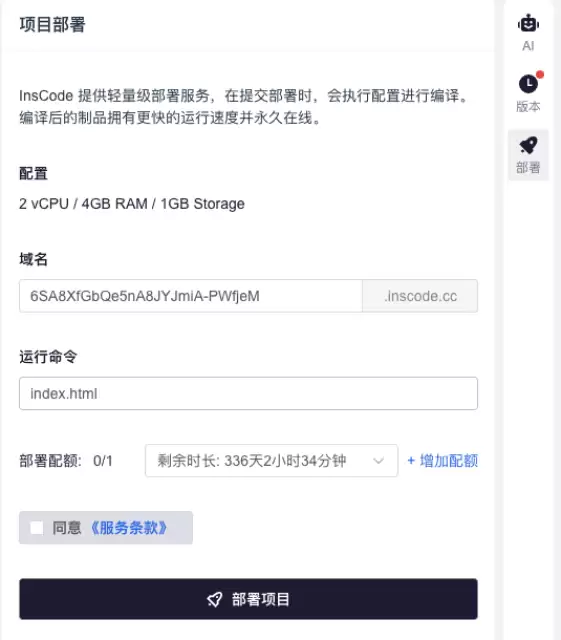
- 平台还支持一键将项目部署到云端,彻底省去本地环境配置的繁琐步骤。
总结来看,这种方法对新手的友好之处在于:
- 每个命令行都有附带解释,方便随时理解学习。
- 遇到错误时,能快速定位到对应的解决方案。
- 无需自行处理复杂的服务器环境配置。
按照这个路径,从零开始成功部署一个项目,通常能控制在一小时以内。对于希望快速上手、避免绕路的新手而言,这无疑是一条值得尝试的高效学习路径。

游乐网为非赢利性网站,所展示的游戏/软件/文章内容均来自于互联网或第三方用户上传分享,版权归原作者所有,本站不承担相应法律责任。如您发现有涉嫌抄袭侵权的内容,请联系youleyoucom@outlook.com。
 同类文章
同类文章

DeepL Write Linux服务器部署教程从环境到后台运行
DeepLWrite暂无官方本地服务端,Linux部署更适合搭建团队入口或轻量封装服务。流程涵盖环境准备、Node服务安装、Nginx转发、PM2后台运行、日志监控、升级回滚与安全边界。

DeepL Write在Mac电脑上的详细完整安装教程:Apple Silicon与Intel配置步骤
DeepLWrite在macOS上可通过官方客户端或网页使用,安装前需确认芯片架构、系统版本与权限设置。AppleSilicon与Intel电脑流程相近,但下载来源、首次启动、安全校验和输入体验配置需重点检查。

DeepL Write Windows 2026最新版本地安装配置教程下载与要求
DeepLWrite在Windows上可通过官方桌面客户端使用,适合英文润色、改写和语气调整。安装前需确认系统版本、网络连通、账号与隐私设置,并优先从官网获取安装包,避免使用来历不明版本。

Grammarly AI新手安装教程 从下载到首次运行全攻略
GrammarlyAI适合英文写作、邮件润色和文档校对,新手可通过官网下载安装桌面端、浏览器扩展或办公插件,完成账号注册、权限设置与首次运行后,即可在常用输入场景中获得语法、语气和表达优化建议。

Grammarly AI本地模型运行完整教程:下载路径与性能优化
GrammarlyAI普通版并不提供公开本地模型包,部署时应优先确认官方渠道。可通过官方客户端配合本地写作模型实现离线润色、路径管理与性能调优,兼顾效率、隐私与稳定性。


- 热门数据榜


 相关攻略
相关攻略
 2026-07-17 06:52
2026-07-17 06:52
2026-07-17 06:51
2026-07-17 06:51
2026-07-17 06:51
2026-07-17 06:51
2026-07-17 06:51
热门教程
2026-07-17 06:52
2026-07-17 06:52
2026-07-17 06:52
2026-07-17 06:51
2026-07-17 06:51
2026-07-17 06:51
2026-07-17 06:51
2026-07-17 06:51
热门教程
- 游戏攻略
- 安卓教程
- 苹果教程
- 电脑教程


