




AI绘画Stable Diffusion Lora模型使用教程新手必看

LoRA是什么? 在深入探索Stable Diffusion的实际应用时,LoRA是一个不可或缺的核心概念。它的全称是Low-Rank Adaptation of Large Language Models,中文可译为“大语言模型的低秩适应”。这项技术最初由微软研究团队提出,主要目的是解决大模型微调
LoRA是什么?
在深入探索Stable Diffusion的实际应用时,LoRA是一个不可或缺的核心概念。它的全称是Low-Rank Adaptation of Large Language Models,中文可译为“大语言模型的低秩适应”。这项技术最初由微软研究团队提出,主要目的是解决大模型微调过程中面临的高昂计算成本问题。
简单来说,你可以把LoRA视为Stable Diffusion中的一个“高效插件”。它的独特之处在于,仅需少量数据即可完成训练,生成一个轻量化的模型文件。在生成图像时,这个LoRA模型会与你选择的基础大模型协同作用,精准调整最终的输出效果。
打个比方:基础大模型就像一张素颜的脸,决定了基本的五官和轮廓。而LoRA模型则像是化妆、造型或角色扮演(Cosplay),能在不改变“底子”的前提下,赋予其特定的妆容、发型或服饰风格。当然,LoRA的应用远不止于人像,各种画风、特定场景乃至动漫风格,都有对应的LoRA模型可供选择。
LoRA效果对比

通过对比图可以清晰发现,使用合适的LoRA后,不仅在图像的整体质感上有明显提升,主体形象的风格化特征也变得更加鲜明和突出。这正是LoRA的核心价值所在。
如何获取LoRA模型?
想要使用LoRA,第一步自然是获取模型文件。目前主要有两种途径。
目前最主流、资源最庞大的平台是Civitai(通常被称为C站)。访问其官网(https://civitai.com/),即可进入一个庞大的模型库。需要注意的是,访问该网站可能需要特定的网络工具。
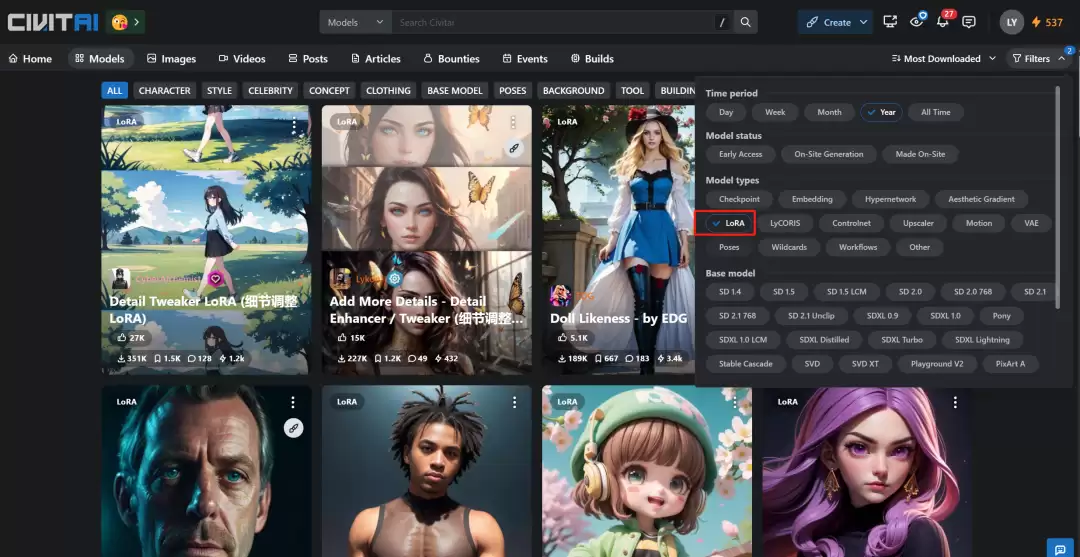
进入网站后,依次点击导航栏的“Models”,然后利用右上角的“Filters”筛选器,选择“LoRA”类型,即可浏览全部LoRA模型。如果你有明确的目标,也可以直接在顶部的搜索框输入模型名称或关键词,网站通常会提供智能联想来帮助你快速定位。
选定符合条件的模型后,进入详情页即可下载。
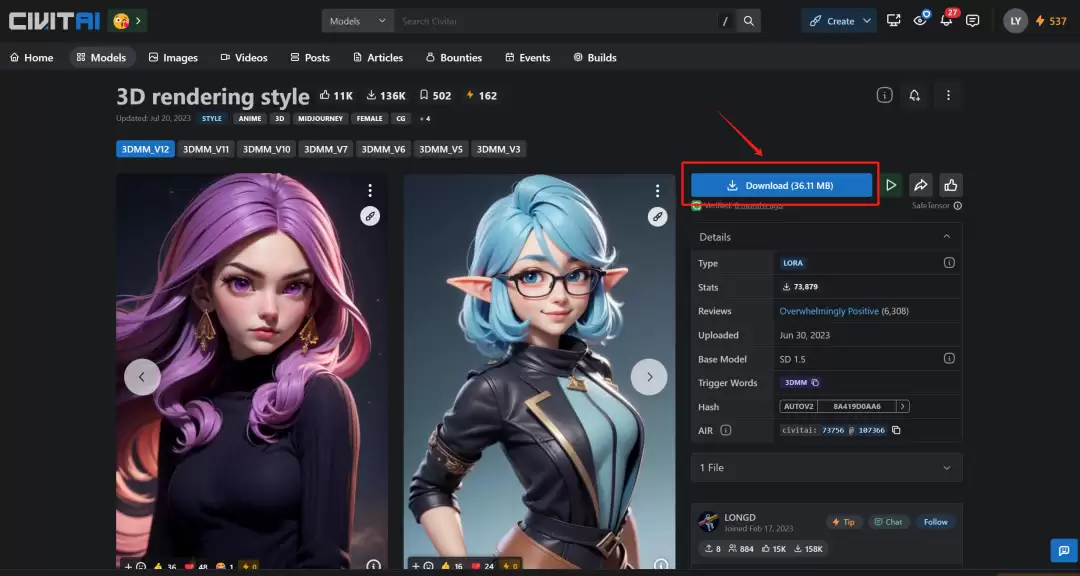
安装LoRA模型
下载好的LoRA模型文件(通常以.safetensors或.ckpt为后缀),需要放置到指定目录才能被Stable Diffusion WebUI识别。
具体路径为:找到你的Stable Diffusion主程序文件夹,进入其中的“models”目录,再进一步进入“Lora”文件夹。将下载的模型文件直接放置于此即可。
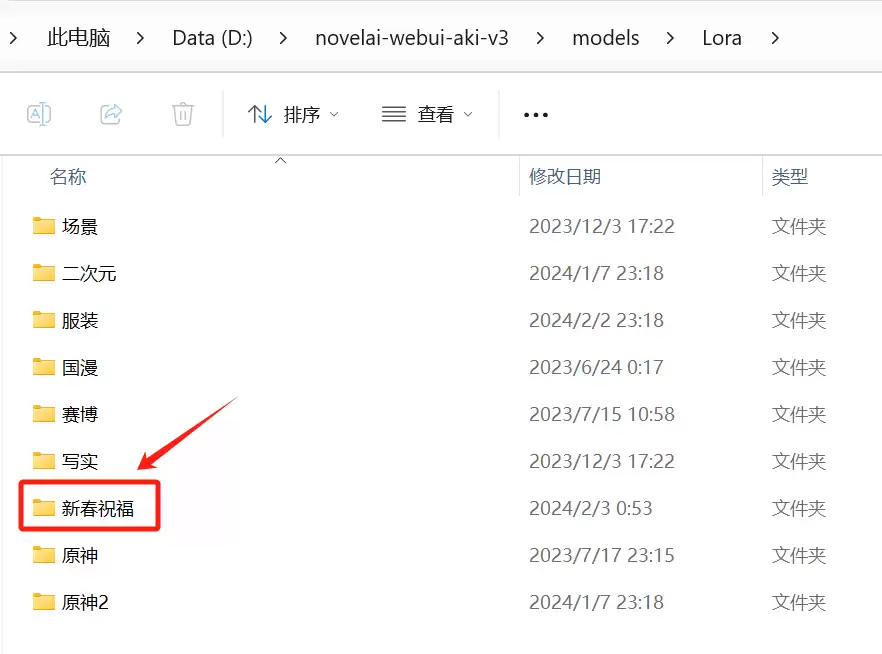
为方便管理,你也可以在“Lora”文件夹内创建新的子文件夹(例如“人物”、“风格”、“场景”等),对模型进行分类存放,这完全不影响WebUI的读取。
在WebUI中加载LoRA
放置好模型文件后,启动Stable Diffusion WebUI。在文生图(txt2img)或图生图(img2img)界面的生成按钮下方,你会看到一个形似红色小书的图标。
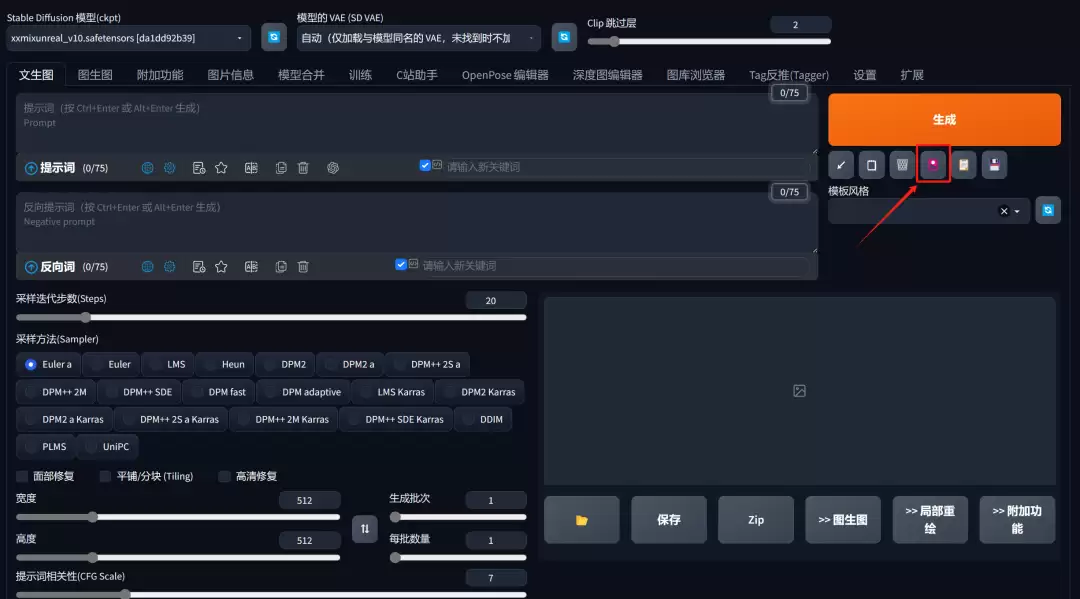
点击这个图标,便会展开LoRA模型的选择面板。

在这里,你可以看到所有已安装并正确分类的LoRA模型。如果刚刚新增了模型文件,点击标签页右侧的“刷新”按钮,列表就会更新。
如何使用LoRA?
使用方式非常直观。在编写好基础的正向提示词(Prompt)后,只需在LoRA面板中点击你想要应用的模型图标,对应的LoRA标签就会自动添加到你的提示词框中。
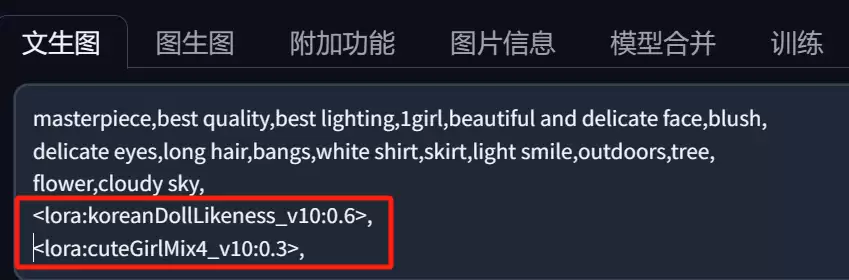
如上图所示,可以同时添加多个LoRA到提示词中。某种程度上,一个LoRA就是一组预定义好的、高效的提示词集合。
理解LoRA的语法结构
仔细观察被添加的LoRA标签,你会发现它有固定的格式,通常由尖括号包裹,并由三部分组成,中间用冒号分隔:
- 类型声明:第一部分固定为“lora”,表明这是一个LoRA调用。
- 模型名称:第二部分是LoRA模型的具体文件名(不含后缀)。
- 权重数值:第三部分是该LoRA的影响强度,默认值为1。
例如:
lora是类型声明。koreanDollLikeness_v10是模型名称。0.6是权重,意味着以60%的强度应用该风格。
权重参数的调节至关重要。一般来说,建议设置在0到1之间。数值越接近1,该LoRA的特征表现就越强烈。如果超过1或设为负值,可能会产生难以预料甚至扭曲的图像效果。不同的LoRA可以通过调整各自的权重来混合使用,以实现更复杂的风格融合。
关于触发词与实用插件
从C站等平台下载LoRA时,值得注意的一个要点是:很多模型有特定的“触发词”(Trigger Word)。例如,某个3D风格的LoRA,其触发词可能是“3DMM”。
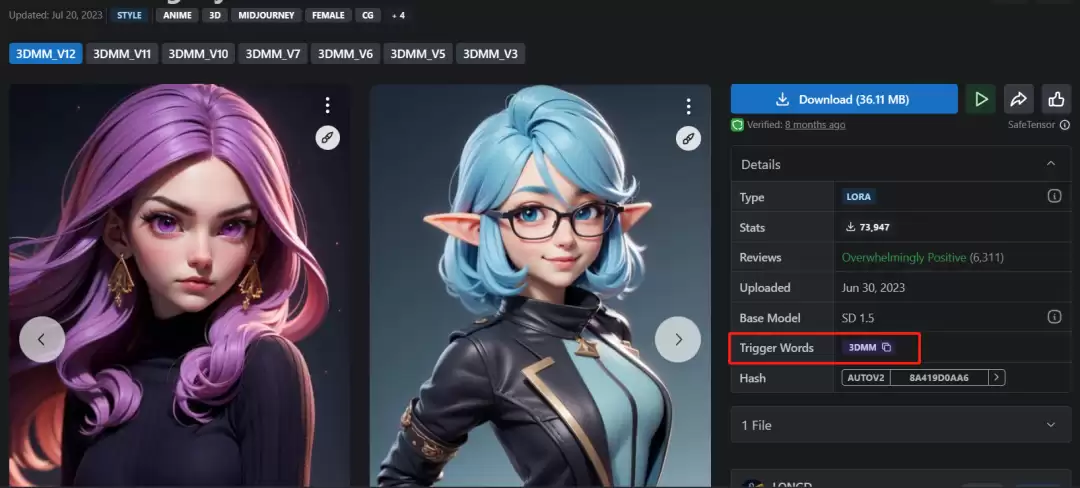
在正向提示词中,必须包含这个触发词,才能有效地激活LoRA的全部效果,否则生成的结果可能大打折扣。
面对成百上千的LoRA模型,记住每个的触发词显然不太现实。这时,一个名为“Civitai Helper”(常称C站助手)的插件就成为得力助手。它能自动管理从C站下载的模型,并关联其触发词等信息。
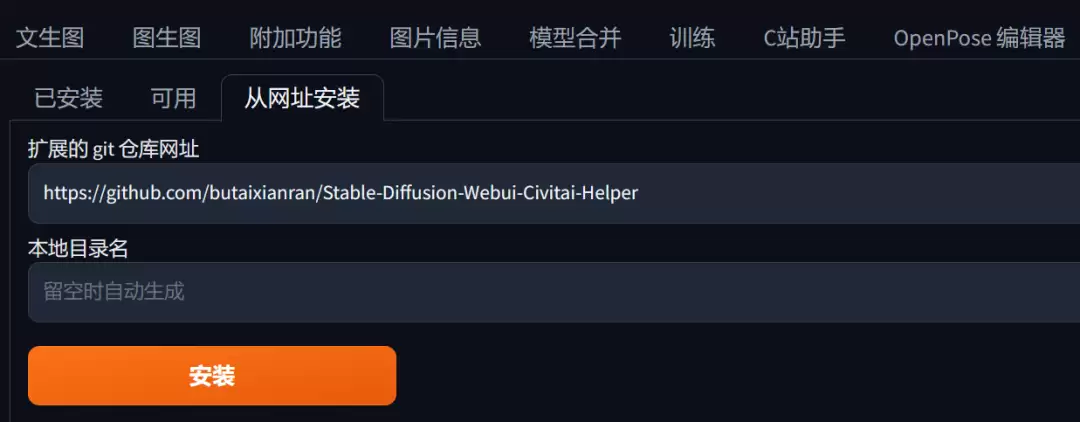
插件的安装方式如下:在WebUI的“扩展”(Extensions)选项卡中,选择“从网址安装”(Install from URL),将插件的GitHub仓库地址粘贴进去,点击安装即可。
C站助手插件功能详解
安装并重启WebUI后,你会在顶部菜单栏看到“Civitai Helper”的选项。
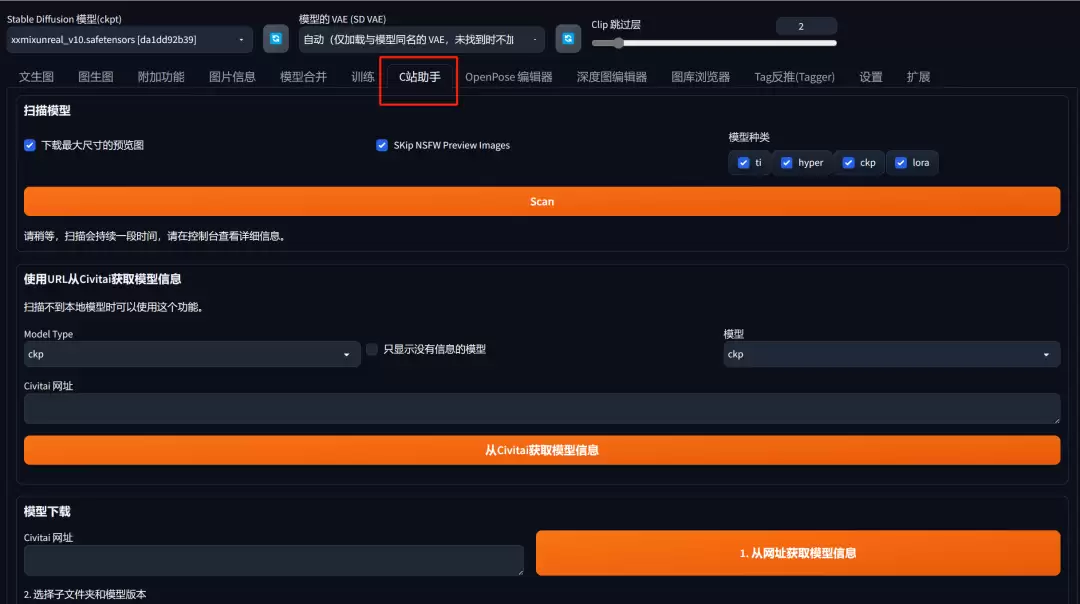
点击“Scan”按钮,插件会自动扫描你的LoRA模型目录,并为从C站下载的模型添加元数据,比如下载封面图,让模型列表更加直观。
扫描完成后,在LoRA选择面板中,点击左上角的图标1,会为每个已识别的LoRA模型显示一组功能图标:
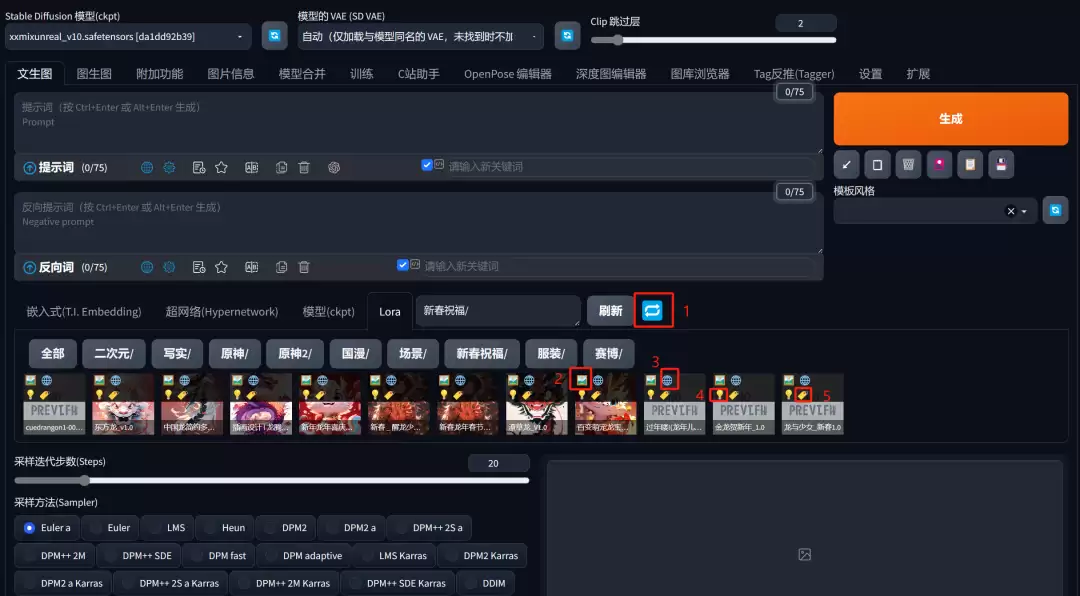
- 图标2(替换封面):可将当前生成的图片设为该LoRA的本地封面。
- 图标3(跳转链接):点击直接打开该LoRA在Civitai的官方页面。
- 图标4(添加触发词):一键将该LoRA的触发词添加到提示词框。
- 图标5(载入示例):一键载入该LoRA在C站页面的示例图片所使用的完整提示词(包括正向和反向提示词)。
这个插件极大地简化了LoRA的管理和使用流程,对于经常尝试不同风格的创作者来说,堪称效率利器。

游乐网为非赢利性网站,所展示的游戏/软件/文章内容均来自于互联网或第三方用户上传分享,版权归原作者所有,本站不承担相应法律责任。如您发现有涉嫌抄袭侵权的内容,请联系youleyoucom@outlook.com。
 同类文章
同类文章

Sider AI Docker 一键部署教程:镜像拉取、端口映射与数据目录配置
SiderAIDocker部署需先确认镜像来源与运行需求,再完成镜像拉取、端口映射、数据目录挂载和环境变量配置,并通过日志、健康检查与权限控制降低运行风险。

Sider AI Linux 服务器部署教程:从环境准备到后台运行完整流程
SiderAI常见部署重点在服务器环境、依赖安装、服务启动、进程守护与安全配置。Linux上应先确认官方形态与使用边界,再通过Node、Docker或systemd完成稳定后台运行。

Sider AI macOS 安装教程:Apple Silicon 与 Intel 电脑配置步骤整理
SiderAI在macOS上可通过浏览器插件或桌面端使用,AppleSilicon与Intel电脑安装路径基本一致,重点在于选择正确版本、完成权限配置、核对账号与模型设置,并做好隐私与兼容性检查。

Merlin AI 新手入门安装指南:从下载安装到首次运行的保姆级教程
MerlinAI适合需要在网页中快速总结、翻译、改写和生成内容的新手用户。安装时应优先选择官方站点或浏览器扩展商店,完成登录、权限确认和基础设置后,再通过网页侧边栏或快捷入口进行首次体验。

Merlin AI 安装失败怎么办?常见报错、日志排查与升级回滚方案
MerlinAI安装异常通常与浏览器版本、插件包来源、权限策略、网络连接和缓存损坏有关。排查时应先确认环境,再查看扩展页报错与系统日志,必要时清理残留、切换官方渠道安装,并准备升级或回退方案。


- 热门数据榜


 相关攻略
相关攻略
 2026-07-16 14:54
2026-07-16 14:53
2026-07-16 14:53
2026-07-16 14:52
2026-07-16 14:52
2026-07-16 14:51
2026-07-16 14:51
热门教程
2026-07-16 14:54
2026-07-16 14:54
2026-07-16 14:53
2026-07-16 14:53
2026-07-16 14:52
2026-07-16 14:52
2026-07-16 14:51
2026-07-16 14:51
热门教程
- 游戏攻略
- 安卓教程
- 苹果教程
- 电脑教程


