




Win11共享音频功能初体验 一台电脑两副耳机同步播放

今天我们来聊聊一项非常实用的新功能。据科技媒体 Windows Latest 在 5 月 28 日的报道,Windows 11 的五月可选更新 Build 26200.8524(KB5089573)中,已经悄然加入了共享音频功能的测试。
实际上,微软早在 5 月 14 日便邀请 Release Preview 频道的用户先行体验,而随着这次五月可选更新的发布,预计该功能将在 6 月的累积更新中,逐步向所有 Windows 11 用户推送。
这项功能的具体用途是什么?简单来说,它允许一台电脑同时向两副蓝牙耳机、头戴式耳机或助听设备输出同一音频。使用场景非常直观:当你和伴侣窝在沙发上看电影,或和朋友一起听歌时,无需再各自只戴一只耳机,也不必担心外放打扰他人,各自佩戴好自己的设备,就能同步享受音频内容。
启用方法也非常便捷。在任务栏扬声器图标对应的快速设置(Quick Settings)中,会新增一个“Shared audio”开关。
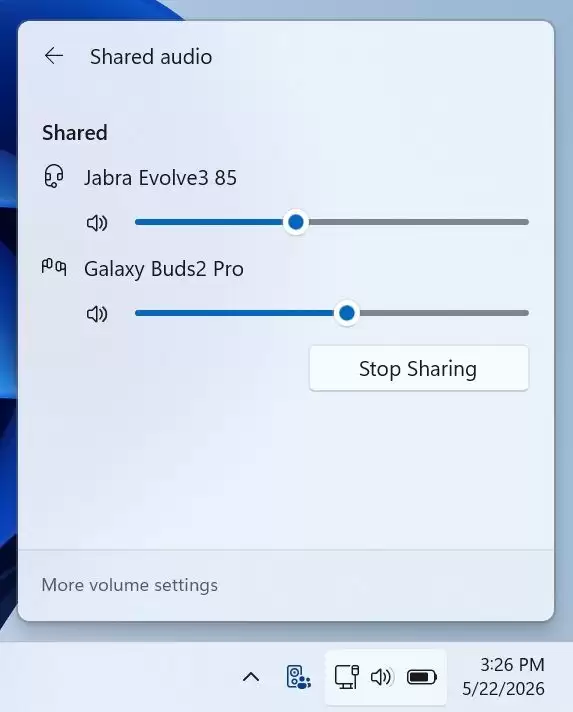
Quick Settings 中的 Shared audio 入口
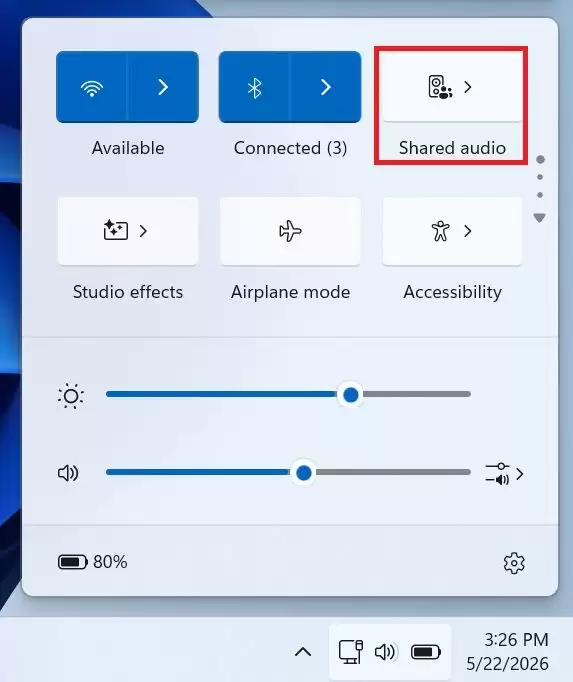
Windows 11 快速设置中的 Shared audio 开关
点击“Shared audio”后,系统会列出当前已配对的蓝牙设备。你可以从中任意选择两个输出设备,然后点击“Share”按钮,共享即可启动。开启共享后,任务栏上还会出现一个新的状态图标,提示当前正在共用音频输出。
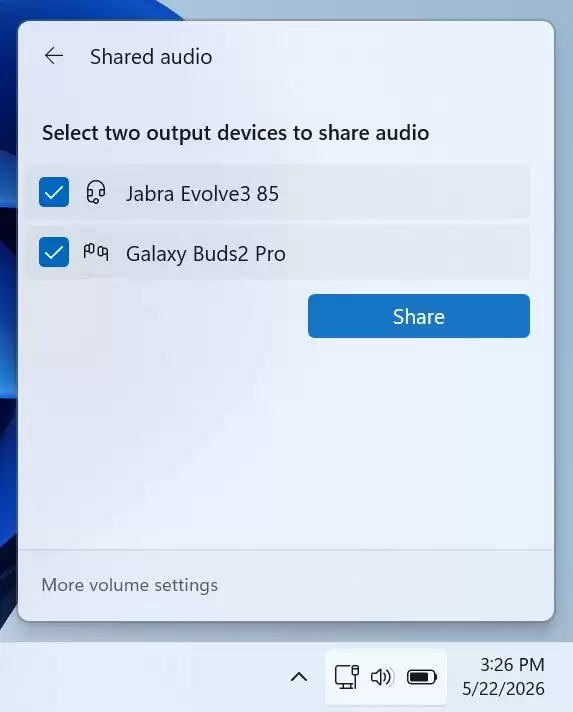
Windows 11 Shared audio 设备选择面板
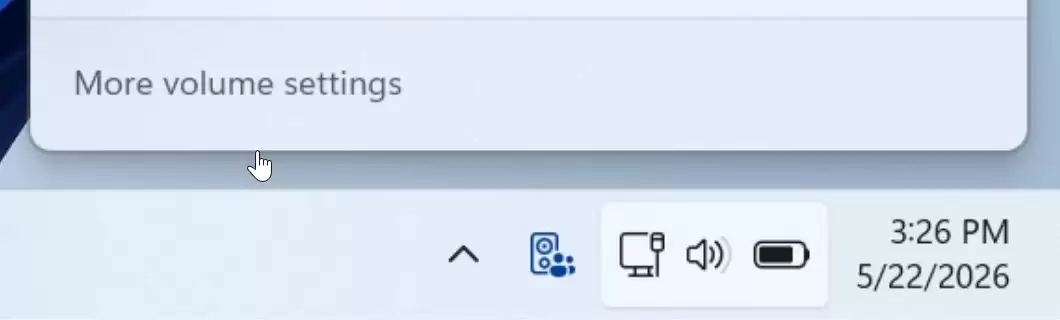
Windows 11 任务栏 Shared audio 图标
不过需要留意的是,这项功能对蓝牙设备有硬性要求——必须支持 Bluetooth LE Audio 标准。好消息是,2020 年及之后上市的 PC 和蓝牙耳机,绝大多数已经符合这一标准,因此实际限制并不算高。

Windows 11 Shared Audio 功能示意图
总体而言,对于喜欢一起看剧、听歌的用户来说,这个功能确实非常实用。相比外接分线器或蓝牙发射器,系统原生支持显然更加省心。接下来,就让我们期待 6 月的累积更新能否按时推送了。

游乐网为非赢利性网站,所展示的游戏/软件/文章内容均来自于互联网或第三方用户上传分享,版权归原作者所有,本站不承担相应法律责任。如您发现有涉嫌抄袭侵权的内容,请联系youleyoucom@outlook.com。
 同类文章
同类文章

Windows无法启动怎么办 从问题定位到修复全流程详解
当Windows系统无法正常启动时,用户常感到束手无策。本文梳理了从问题初步定位到尝试修复的完整流程,涵盖了安全模式、启动修复工具、系统还原、命令提示符高级修复以及重置系统等关键步骤,旨在提供清晰、实用的操作指引,帮助用户高效应对启动故障,恢复系统运行。

Windows无法启动的原因分析与解决方法
Windows无法启动是常见问题,原因多样。硬件故障如内存、硬盘损坏,或软件冲突如驱动、系统更新出错都可能导致。病毒感染或系统文件损坏也是重要因素。了解这些背景有助于在遇到问题时进行初步判断,避免盲目操作导致数据丢失。

Windows系统0xc0000409错误代码原因解析与彻底解决方法
Windows系统启动时遇到0xc0000409错误,通常意味着关键系统文件损坏或配置不当。该错误可能由BCD存储损坏、系统文件缺失、磁盘错误或软件冲突引发。修复方法包括使用安装介质启动修复、重建BCD、运行系统文件检查器以及检查磁盘错误。对于普通用户,掌握基本的启动修复和系统还原操作是解决问题的关键。

exe文件打不开原因分析与解决方法
当双击exe文件无法运行时,通常由文件损坏、关联程序错误、系统权限或安全软件拦截导致。本文从文件完整性、系统设置、用户权限及兼容性等角度,分析常见原因并提供基础排查思路,帮助用户理解问题背景,避免盲目操作。

Windows系统exe程序无法打开的常见原因与解决方法
当Windows系统中的exe文件无法打开时,通常由文件关联错误、系统权限限制、病毒感染或系统文件损坏导致。本文梳理了常见原因,并提供了从检查文件关联、调整用户账户控制、运行病毒查杀到修复系统文件的逐步解决方案,帮助用户恢复exe文件的正常执行功能。


- 日榜
- 周榜
- 月榜
 1
1
 2
2
 3
3
 4
5
6
7
8
9
10
1
2
3
4
5
6
7
8
9
10
1
2
3
4
5
6
7
8
9
10
相关攻略
4
5
6
7
8
9
10
1
2
3
4
5
6
7
8
9
10
1
2
3
4
5
6
7
8
9
10
相关攻略
 2026-06-03 16:15
2026-06-03 16:15
2026-06-03 16:15
2026-06-03 16:15
2026-06-03 16:14
2026-06-03 16:14
2026-06-03 16:14
热门教程
2026-06-03 16:15
2026-06-03 16:15
2026-06-03 16:15
2026-06-03 16:15
2026-06-03 16:15
2026-06-03 16:14
2026-06-03 16:14
2026-06-03 16:14
热门教程
- 游戏攻略
- 安卓教程
- 苹果教程
- 电脑教程


 热门话题
热门话题
