




旧版6月到期微软敦促Win11用户升级安全启动证书

日前,科技媒体Windows Latest披露,微软正在积极推动一项关键的系统安全更新,旨在敦促Windows 11用户将电脑中的“安全启动”证书,从2011年的旧版本升级至2023年的新版本。
为何如此紧迫?微软官方已确认,使用了十余年的2011版证书将于2026年6月到期。早在今年3月的官方问答中,微软便发出预警:证书过期后,多数电脑虽然仍能正常开机,但整个启动链条将无法获得关键的安全更新。这意味着系统抵御恶意软件和Rootkit攻击的“防线”会逐渐失效,安全风险只会与日俱增。
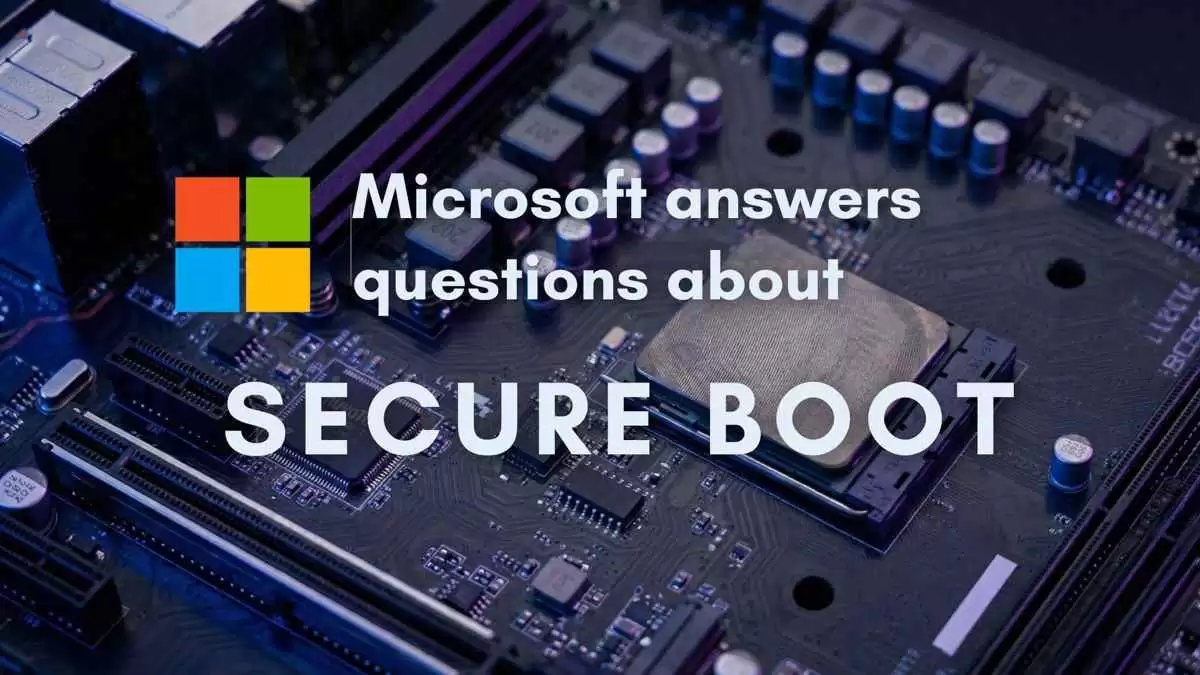
注:安全启动是UEFI固件中的一项核心安全机制。电脑开机时,它如同一位严格的“安检员”,逐一验证引导加载程序、驱动程序等关键组件的数字签名,只有受信任的软件才能被放行启动,从而在源头阻止恶意软件的入侵。
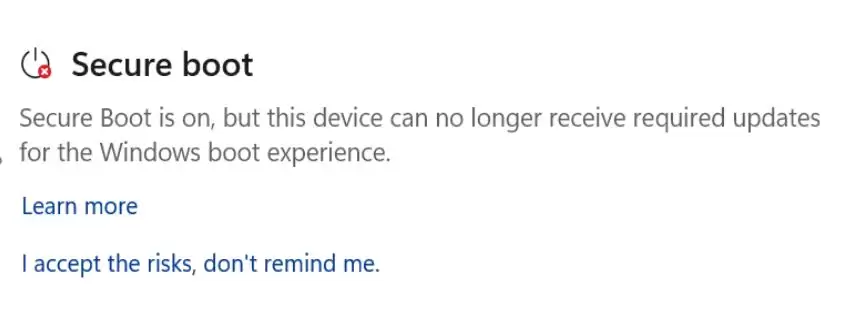
这套机制的运行,依赖于KEK、DB、DBX等多层密钥和签名数据库的协同配合。微软此次的更新策略是“新旧交替”:先将2023版新证书部署到系统中,再逐步将其刷入主板的UEFI固件,最终让整个系统切换到信任新的证书链上。
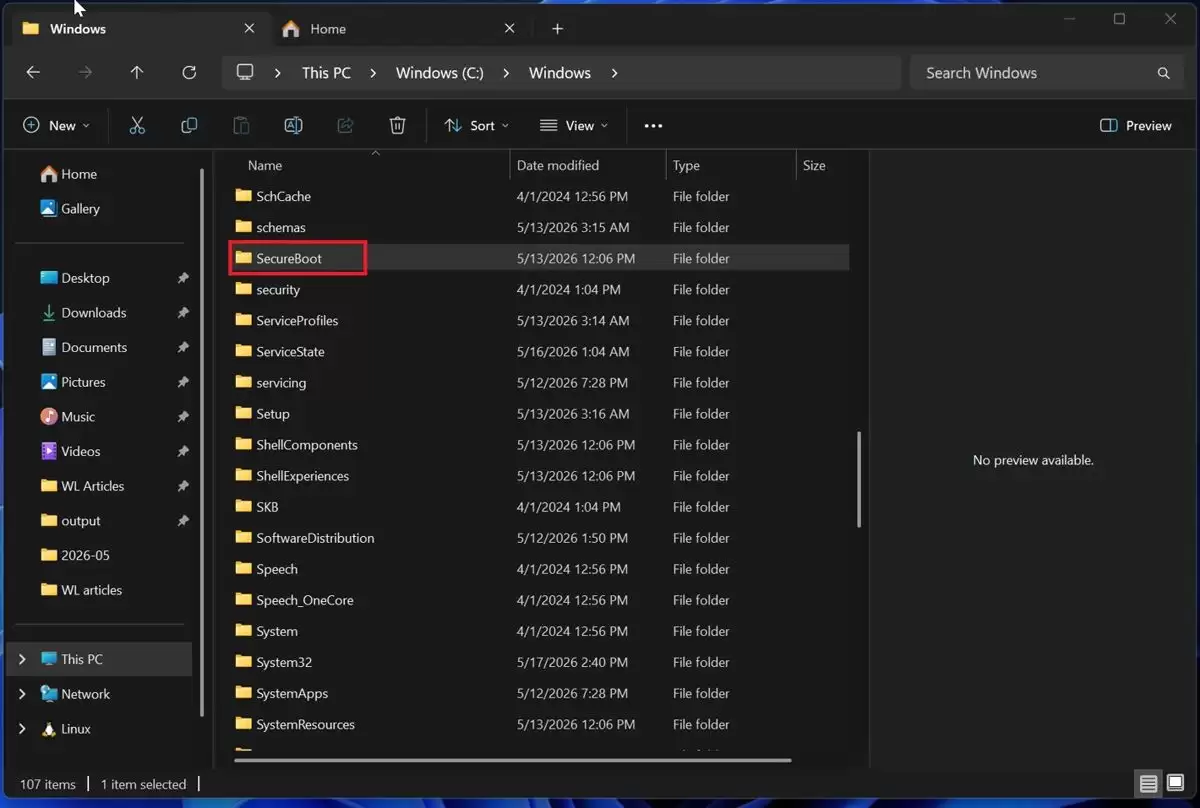
Windows 11 C盘中安全启动证书相关文件夹
当然,用户最关心的往往是各种边界情况。对此,微软也给出了明确的解释。
不同设备环境,更新策略各不相同
首先是古董级老机器。如果你的电脑采用纯粹的Legacy BIOS启动(根本不支持UEFI),那么系统会直接识别为“不支持安全启动”,更新程序会自动跳过,不会强制推送。
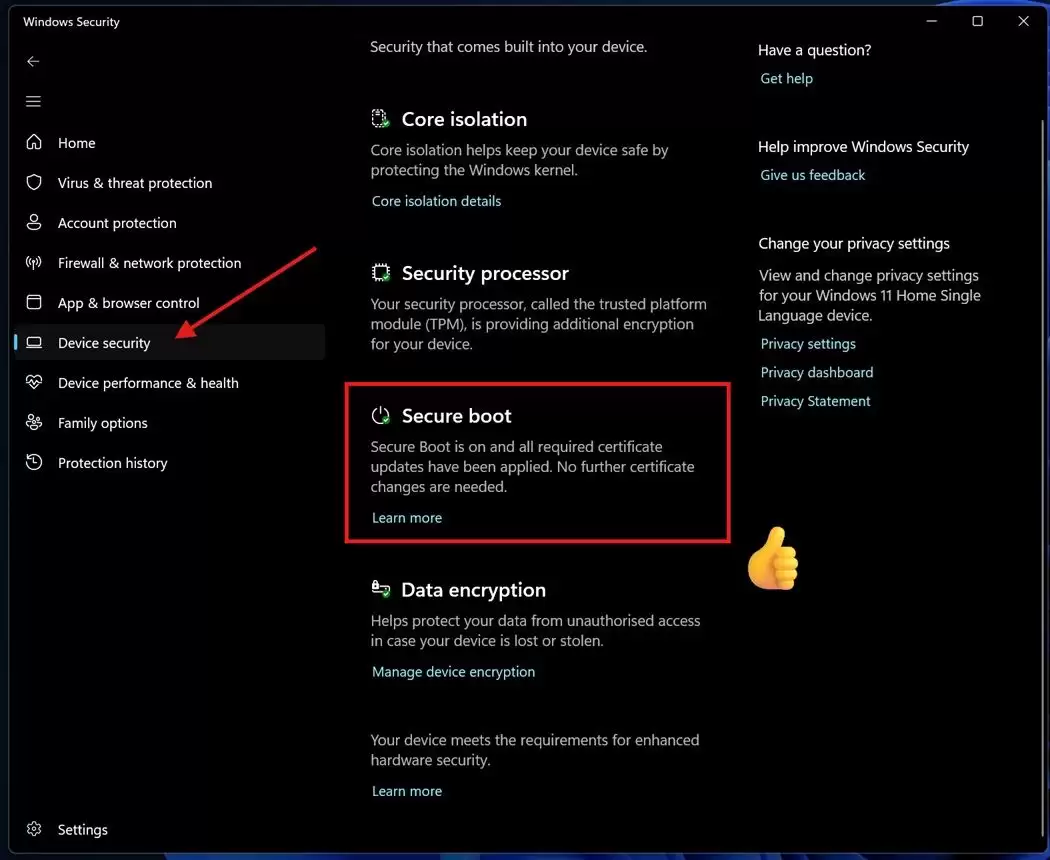
Windows 11中安全启动证书的状态
另一种情况是,设备本身支持UEFI和安全启动,但用户为了兼容旧系统,在BIOS中开启了CSM(兼容性支持模块)来模拟传统BIOS。针对这种情形,更新程序仍然可以正常执行。
最需要用户留意的,是手动关闭了安全启动功能的情况。如果你在BIOS设置里关掉了它,微软的更新程序会主动报错并停止。原因在于,不同主板厂商对于“安全启动关闭状态下写入新证书”的处理方式差异极大,强行更新极有可能破坏现有的启动链条,导致电脑无法开机。因此,遇到报错先别急着强制更新,去BIOS里重新打开安全启动才是正确的解决之道。
企业级与虚拟化环境更需谨慎对待
对于企业IT管理员和服务器环境,情况则要复杂得多。微软明确指出,面向普通Windows 11设备的自动证书更新推送,并不包含Windows Server系列。
这意味着,即便是全新安装的Windows Server 2025,或者从Server 2022升级上来的系统,都不会自动满足新证书的要求。管理员必须使用指定的PowerShell命令,手动完成证书的部署和更新,这一步绝不能省略。
虚拟化环境也有额外的“坑”。例如,在Hyper-V中长时间运行的虚拟机,历史上就曾出现过KEK密钥更新失败的Bug。要顺利完成此次证书更新,宿主机和客户机两侧都必须安装2026年3月(或之后)的系统更新补丁,否则更新流程很可能被卡住。
话说回来,如果你最近在更新Windows 11时,发现系统经历了多次重启,先别慌张。这很可能就是安全启动证书正在后台部署的正常行为,属于此次升级计划的一部分。

游乐网为非赢利性网站,所展示的游戏/软件/文章内容均来自于互联网或第三方用户上传分享,版权归原作者所有,本站不承担相应法律责任。如您发现有涉嫌抄袭侵权的内容,请联系youleyoucom@outlook.com。
 同类文章
同类文章

Windows无法启动怎么办 从问题定位到修复全流程详解
当Windows系统无法正常启动时,用户常感到束手无策。本文梳理了从问题初步定位到尝试修复的完整流程,涵盖了安全模式、启动修复工具、系统还原、命令提示符高级修复以及重置系统等关键步骤,旨在提供清晰、实用的操作指引,帮助用户高效应对启动故障,恢复系统运行。

Windows无法启动的原因分析与解决方法
Windows无法启动是常见问题,原因多样。硬件故障如内存、硬盘损坏,或软件冲突如驱动、系统更新出错都可能导致。病毒感染或系统文件损坏也是重要因素。了解这些背景有助于在遇到问题时进行初步判断,避免盲目操作导致数据丢失。

Windows系统0xc0000409错误代码原因解析与彻底解决方法
Windows系统启动时遇到0xc0000409错误,通常意味着关键系统文件损坏或配置不当。该错误可能由BCD存储损坏、系统文件缺失、磁盘错误或软件冲突引发。修复方法包括使用安装介质启动修复、重建BCD、运行系统文件检查器以及检查磁盘错误。对于普通用户,掌握基本的启动修复和系统还原操作是解决问题的关键。

exe文件打不开原因分析与解决方法
当双击exe文件无法运行时,通常由文件损坏、关联程序错误、系统权限或安全软件拦截导致。本文从文件完整性、系统设置、用户权限及兼容性等角度,分析常见原因并提供基础排查思路,帮助用户理解问题背景,避免盲目操作。

Windows系统exe程序无法打开的常见原因与解决方法
当Windows系统中的exe文件无法打开时,通常由文件关联错误、系统权限限制、病毒感染或系统文件损坏导致。本文梳理了常见原因,并提供了从检查文件关联、调整用户账户控制、运行病毒查杀到修复系统文件的逐步解决方案,帮助用户恢复exe文件的正常执行功能。


- 日榜
- 周榜
- 月榜
 1
1
 2
2
 3
3
 4
5
6
7
8
9
10
1
2
3
4
5
6
7
8
9
10
1
2
3
4
5
6
7
8
9
10
相关攻略
4
5
6
7
8
9
10
1
2
3
4
5
6
7
8
9
10
1
2
3
4
5
6
7
8
9
10
相关攻略
 2026-06-03 16:15
2026-06-03 16:15
2026-06-03 16:15
2026-06-03 16:15
2026-06-03 16:14
2026-06-03 16:14
2026-06-03 16:14
热门教程
2026-06-03 16:15
2026-06-03 16:15
2026-06-03 16:15
2026-06-03 16:15
2026-06-03 16:15
2026-06-03 16:14
2026-06-03 16:14
2026-06-03 16:14
热门教程
- 游戏攻略
- 安卓教程
- 苹果教程
- 电脑教程


 热门话题
热门话题
