




钉钉AI助理搭建内置知识库问答系统高效实用

基于钉钉AI助理,可零代码搭建内置知识库问答系统,支持文件上传、知识库检索及联网搜索。访问入口如同联系人对话框,自然嵌入工作流,显著提升知识获取效率。
钉钉AI助理这个功能,很多人可能知道但没认真用过。今天我们就来拆解一下,怎么用它零代码搭建一个知识库问答系统,直接嵌入到日常工作流里。
先给大家看个最终效果——页面是这样的,跟日常聊天窗口一样自然。
整篇文章会从三个模块展开:项目规划、项目设计、项目演示,一步步带你走完。
01 项目规划
1.1 为什么要做这件事?
钉钉在办公协同工具里的市场占有率不用多说,尤其是通讯这一块,很多公司都在用。与此同时,越来越多的企业有知识库搭建的需求。如果能把知识库问答系统直接“内置”在钉钉里,访问路径短,体验自然好很多——飞书、企业微信其实也是同样的逻辑,平台本身的用户基础就是最大的优势。
另一个关键点是:钉钉的智能体搭建不需要写代码,跟着操作流程就能搞定。
1.2 我们要实现哪些功能?
这个知识库问答系统,我们就定这几个核心能力:
- 支持上传文件、进行搜索查询。
- 能联网搜索——知识库里找不到合适内容时,自动触发。
- 访问入口要方便,就像打开一个联系人对话框或群聊那样自然。
02 项目设计
2.1 认识钉钉AI助理
钉钉的AI智能体搭建是通过“AI助理”这个入口操作的。它本身就是钉钉内置的AI工具,能聊天对话、搜索查询,同时也支持自定义创建专属助理。
右侧有默认的聊天界面,上面有快捷操作、功能分类、全网搜索、推荐提问,对话框上方还能选择搜索要求。
比如你选择“钉钉AI企业搜索”,它会从公司钉钉的内部数据里找——组织信息、聊天记录、文档等。我们测试一下,输入“技术部有哪些人”,它会尝试从公司架构里调取数据,只是需要授权才能看到具体信息。
再看“创建AI助理”入口。点击进去,有“从空白创建”“+AI创建”和“从模板创建”三种方式。我们选一个模板看看,比如“面试小助手”,点进去会有简单的功能介绍。点击“使用模板”,就能基于这个模板进行调整了。
2.2 搭建知识库问答系统
下面就是实战环节,我们从零开始搭建这个项目。
2.2.1 创建AI助理
第一步,找到“创建AI助理”页面。这次我们选择“从空白创建”,从0到1完整走一遍流程。
点击后弹窗让你填写“助理名称”和“介绍”。比如我们命名为“ERP小助手”,介绍写:“这是我们自研ERP的小助手,可以咨询ERP的所有问题,包括操作指引、审核流程、权限限制等,还支持联网搜索。”头像可以换,也可以先默认。填完点击“创建”,就进入编辑页面了。
2.2.2 编辑AI助理
创建后就是填充功能。我们一步步来看。
1)模型配置
第一个选项是选择大模型。默认是阿里自己的通义千问,也可以选择近期很火的DeepSeek-R1(671B满血版),目前是限免体验,后面会收费。可选模型列表在这里:
2)角色设定
这里定义助理的角色。你可以用模板,也可以自己写。比如我们输入:
角色:
你是一个系统助手,擅长我们自研ERP的所有内容,包括系统介绍、操作指引、审核流程、权限控制等,你就是ERP的代言人。
任务:
当用户询问ERP相关问题时,根据知识库内容思考后输出合理回答,并给出指引和建议。如果知识库没有合适答案,可以联网搜索来回答。
其他:
遇到不会的问题,回复“请联系技术部处理”。
3)欢迎语和开场白
这是打开助理时默认显示的内容。可以用AI自动生成,比如:
“你好,我是ERP小助手,作为ERP系统的代言人,我可以为你提供详细的系统介绍、操作指引、审核流程、权限控制等信息。有任何问题,随时向我咨询。”
4)兜底回复
这是助理一开始的通用回复,默认是“我正在尽力思考”。我们可以改成更实用的版本,比如:“目前我还不太会回答,我会继续努力,请先联系技术部处理!”
5)添加知识
这一步就是搭建知识库本身了。点击“立即添加知识”,可以看到很多选项。如果钉钉本身已经用了一段时间,里边有钉钉文档、钉钉文档文件夹、钉钉知识库,解析效果是最好的。也可以选择标准问答对、在线网页,或者本地上传。
举个例子,我们选用“钉钉文档文件夹”,把技术部之前整理的一些ERP系统介绍、操作手册传上去。
联网搜索的开关在“问答设置”里,勾选“允许联网搜索进行回答”,助理就会优先从知识库找答案,找不到再联网搜索。
6)添加技能
技能是助理额外能做的事,包括工作流和技能两个维度。比如我们可以添加一个“提需流程”,填好名称和技能描述后,配置工作流。第一步是事件触发,第二步是执行动作,比如“创建钉钉待办”。保存后,这个技能就会出现在列表最下方,点开启用即可。其他技能如“全网搜索”“智能问答”“生成图片”也都可以按需开启。
7)个性化处理
这里是一些配置项。比如“钉钉数据变量”,可以关联用户在公司内的信息,这样助理就能根据具体情况给出更精准的回答。
8)互动方式
设置快捷按钮,用户点击就能直接触发指定操作。这里有三个类型可以选,设置好后界面会变成这样:
9)感知触发
包括“定时触发”和“事件触发”。比如设定一个“AI新成员培训”,当群里加入新成员时,自动触发送培训信息。这里的“群加人”就是感知事件,事件发生后触发后续操作。
10)规划
可以用来加强推理规划能力,点进去看看就知道了。
11)安全
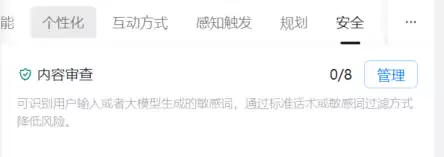
最后是内容审查。当用户输入不适当的需求时,可以设置关键词匹配进行拦截。比如我们设定:当需求中包含“账号密码”这几个字时,不进行搜索,直接回复“您的搜索不安全,请重新输入!”。设置后,用户输入“账号密码”相关问题时,助理会返回这条安全提示。
2.2.3 预览和发布
编辑完成后,可以预览和发布。保存后右侧有“预览”按钮,中间上方是“发布”。发布时可以选择“组织内使用”(仅自己使用或全公司使用),也可以选择“组织外使用”。发布后的页面就像联系人对话框一样,自然好用。
2.2.4 分配权限
权限管理有两个核心点:一是可以将助手的拥有者转让给公司架构下的其他人;二是可以添加管理员,像群管理员一样共同管理这个助理。
2.2.5 数据分析
最后是“分析”功能,统计助理的使用情况。发布出去正式启用后,可以查看很多维度的数据,方便后续优化。
03 项目演示
3.1 效果展示
我们直接看效果。
1)这是打开后的页面。
2)点击快捷问题“如何快速上手使用我们的ERP系统?”
3)输入“提需流程”,看看刚才设计的技能是否生效。
4)输入“账号密码”,测试安全设置的效果。
5)输入知识库里已有的内容,比如“介绍下物流计划管理的菜单”,回答会来自知识库。
6)联网搜索测试:输入“市面上的系统,关于物流计划的功能是怎样的”,可以看到能正常联网返回结果。
7)点击快捷按钮“访问系统”,会跳转到你预设的链接。
你是一名 AI 行业编辑,请围绕下面这条热点输出一份资讯解读:
热点:钉钉AI助理搭建内置知识库问答系统高效实用要求:
1. 先用一句话解释这条热点在讲什么
2. 再总结它为什么重要
3. 说明会影响哪些 AI 产品或内容方向
4. 最后给出 3 个适合资讯站使用的标题
游乐网为非赢利性网站,所展示的游戏/软件/文章内容均来自于互联网或第三方用户上传分享,版权归原作者所有,本站不承担相应法律责任。如您发现有涉嫌抄袭侵权的内容,请联系youleyoucom@outlook.com。
 相关热点
相关热点Buildt 这个名字或许对许多人来说还不太熟悉,但在 AI 编程辅助工具领域,它无疑是一位实力出众的选手。它的核心优势在于:搜索不再局限于代码的“表面特征”,比如变量名、注释等浅层信息,而是能够直接理解代码的“实际功能”。换言之,当你脑海里想实现某个特定功能时,它能凭借你的意图精准定位到相应的代码
Kaedim是什么 简单来说,Kaedim是一项基于人工智能的3D资产创建外包服务,核心是利用AI技术自动将2D图像转化为可直接使用的3D模型。它的目标用户非常清晰——游戏开发者、动画制作人员以及数字艺术家,这些群体通常需要频繁、高效地输出三维内容。Kaedim的典型工作流程是:用户上传一张2D图片
Ta vus 产品介绍:高保真AI虚拟人,重塑实时人机互动体验 先聊一个有意思的事情:你是否曾想象过,与AI进行视频通话究竟是怎样的体验?不是那种机械冰冷的语音助手,而是一个能实时捕捉表情、听懂语气、甚至感知你微妙情绪的“数字人”。总部位于美国旧金山的Ta vus,正在将这一构想变为现实——他们称之
Gratis Graphics 的主要功能与特色 高分辨率图像:平台上由AI生成的图像分辨率足够出色,能直接用于各类设计项目,省去自行修图的繁琐步骤。 背景壁纸:风格选择非常丰富,从极简到炫酷都能找到,适合用于网站、演示文稿或社交媒体背景。 创意提示:这项功能颇具亮点——你只需输入几个关键词,系统便
- 日榜
- 周榜
- 月榜
热点快看