




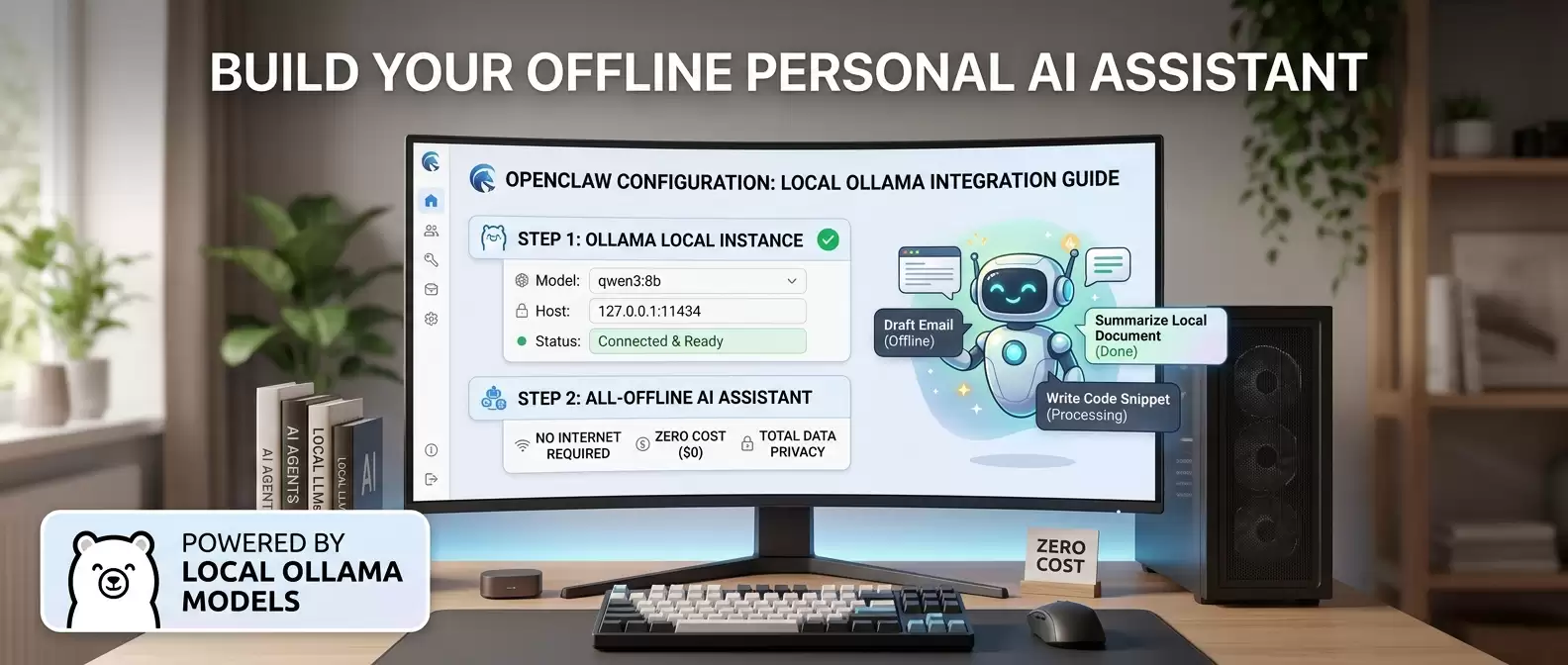
OpenClaw配置本地Ollama模型指南:零成本打造全离线个人AI助理

OpenClaw 配置本地 Ollama 模型完整指南:零成本打造全离线个人 AI 助理(2026 最新版·含 Auth 配置) 想拥有一个真正属于自己、完全离线、还不用花一分钱的 AI 助理吗?2026 年最火的本地 AI 项目——OpenClaw,正好能满足这个需求。它能清理收件箱、发邮件、管理
OpenClaw 配置本地 Ollama 模型完整指南:零成本打造全离线个人 AI 助理(2026 最新版·含 Auth 配置)
想拥有一个真正属于自己、完全离线、还不用花一分钱的 AI 助理吗?2026 年最火的本地 AI 项目——OpenClaw,正好能满足这个需求。它能清理收件箱、发邮件、管理日历、处理文件、集成 Telegram/WhatsApp,甚至帮你完成复杂任务,而且全部跑在你的电脑上,不依赖任何云端服务。
配合 Ollama 运行本地模型(如 Qwen3、Qwen2.5、GLM-4.7、Llama3.3 等),就能实现真正零费用、零网络依赖、全隐私保护的智能体体验。官方从 Ollama 0.17 开始提供了 ollama launch openclaw 一键启动,但很多朋友希望深度自定义本地模型、解决上下文窗口问题、安装技能等,所以整理了这篇超级详细的配置教程,每一步都配有命令、截图描述、坑点规避和排查方案。
本次更新重点(2026 年 3 月最新):
- 新增 Auth 配置部分(OpenClaw 最新要求,必须使用嵌套
auth对象) - 本地模型的
apiKey统一改为"ollama-local"(官方推荐标识,兼容性最佳)
无论你是 Windows、macOS 还是 Linux 用户,都能一步步跟上。走完这篇,你就能拥有一个比 Claude 更私密的个人 AI 秘书。
一、前置要求(必看!硬件与软件准备)
硬件建议(本地模型跑得顺的关键):
- GPU:NVIDIA RTX 4060 及以上(8GB+ 显存推荐),Apple Silicon M2/M3/M4 也极佳。
- 内存:16GB 起步,32GB 更流畅(OpenClaw 系统提示词 + 工具调用很容易吃 10k+ tokens)。
- 磁盘:20GB+ 剩余空间(模型文件很大)。
- CPU:至少 8 核(无 GPU 时备选)。
软件要求:
- Ollama 0.17 或更高(官方强烈推荐)
- Node.js 18+(npm 安装 OpenClaw)
- Windows 用户建议用 PowerShell 以管理员身份运行;macOS/Linux 用终端即可。
- 可选:Git(安装技能时用到)
检查命令(全部复制粘贴执行):
node --version # 应 >= v18
npm --version# 应 >= 8
ollama --version # 应 >= 0.17
没有 Node.js?去 https://nodejs.org 下载 LTS 版安装。
没有 Ollama?去 https://ollama.com/download 下载对应系统版本。
二、步骤 1:安装 Ollama 并拉取本地模型
-
安装 Ollama(Windows 直接双击安装器,macOS/Linux 执行官方脚本):
# macOS / Linux curl -fsSL https://ollama.com/install.sh | sh -
验证 Ollama 服务(Windows 会自动开机自启):
ollama list -
拉取推荐本地模型(强烈建议先用 7B-14B 量化版测试):
# 通用推荐(速度快、效果好)
ollama pull qwen2.5:7b
ollama pull qwen3:8b
# 2026 新模型,推理更强
ollama pull glm-4.7-flash # ~25GB VRAM,适合强推理
ollama pull llama3.3:8b # Meta 经典
进阶:创建大上下文模型(OpenClaw 必须 ≥16k tokens)
OpenClaw 默认需要 16k+ 上下文,否则会报错。用 Modelfile 扩展:# Windows(PowerShell) cd ~ @"FROM qwen2.5:7b PARAMETER num_ctx 32768"@ | Out-File -Encoding ascii Modelfile ollama create qwen2.5:7b-32k -f ModelfilemacOS/Linux 同理用
cat > Modelfile创建文件。验证:
ollama list
ollama show qwen2.5:7b-32k --modelfile
现在模型就绪,Ollama 服务默认监听
http://127.0.0.1:11434。
三、步骤 2:安装 OpenClaw
最推荐方式(官方一键法,2026 新特性):
ollama launch openclaw
Ollama 会自动:
- 检查并通过 npm 安装 OpenClaw
- 弹出模型选择器
- 安装 Web Search 插件(本地模型无需)
- 启动 TUI(终端界面)
直接在终端聊天即可。想换本地模型?执行 ollama launch openclaw --model qwen2.5:7b-32k 即可。
手动安装方式(适合想深度配置的用户):
npm install -g openclaw@latest
openclaw --version # 验证版本
四、步骤 3:配置 OpenClaw 连接本地 Ollama 模型(最核心一步)
方式一:配置向导(推荐新手)
openclaw onboard
按提示操作(超级详细表格):
| 步骤 | 操作选择 |
|---|---|
| Model/auth provider | 选择 Custom Provider(列表最后一项) |
| API Base URL | 输入 http://127.0.0.1:11434/v1 |
| API Key | 必须填写 ollama-local(新版强制要求) |
| Endpoint compatibility | 选择 OpenAI-compatible |
| Model ID | 输入你创建的模型名(如 qwen2.5:7b-32k) |
| 其他问题(技能、渠道) | 全部 Skip for now 或 No |
配置完成后会显示 Web UI 地址(通常 http://127.0.0.1:18789)。
方式二:手动编辑配置文件(高级用户,必备)
配置文件位置:
- Windows:
C:Users你的用户名.openclawopenclaw.json - macOS/Linux:
~/.openclaw/openclaw.json
【新增】Auth 配置部分(2026 最新推荐写法)
为什么必须加 auth 配置?
虽然 Ollama 是本地模型,不需要真实密钥,但 OpenClaw 完全基于 OpenAI-compatible 协议设计,必须提供规范的 auth 对象才能通过认证校验。官方推荐使用固定标识 "apiKey": "ollama-local",既安全又统一(以后切换远程模型也只需要改 baseUrl)。
完整推荐配置(已包含 auth 部分,直接复制替换):
{
  "models": {
    "providers": {
      "ollama": {
        "baseUrl": "http://127.0.0.1:11434/v1",
        "auth": {
          "type": "api_key",
          "apiKey": "ollama-local"
        },
        "api": "openai-completions",
        "models": [
          {
            "id": "qwen2.5:7b-32k",
            "name": "Qwen2.5 7B 32K (本地)",
            "reasoning": true,
            "input": ["text"],
            "cost": { "input": 0, "output": 0 },
            "contextWindow": 32768,
            "maxTokens": 32768
          }
        ]
      }
    }
  },
  "agents": {
    "defaults": {
      "model": {
        "primary": "ollama/qwen2.5:7b-32k"
      }
    }
  }
}
Auth 配置字段详解:
type: 固定写"api_key"(或"bearer",两者均可,推荐api_key)apiKey: 必须写"ollama-local"(这是 OpenClaw 本地模型的官方标识,千万不要留空或随便改)
保存文件后,立即重启 OpenClaw:
openclaw tui
五、步骤 4:启动并测试(TUI + Web UI)
openclaw tui
看到欢迎语 Wake up, my friend! 就成功了。输入任意问题测试。
同时打开浏览器访问 Web UI(配置向导里给的地址),更直观。
六、步骤 5:连接消息应用(让 AI 随时随地可用)
openclaw configure --section channels
支持 Telegram、WhatsApp、Slack、Discord、iMessage 等。
选择 Telegram → 按提示输入 Bot Token 和 Chat ID(去 @BotFather 创建机器人)→ 选择 Finished 保存。
以后你发消息给 Telegram 机器人,OpenClaw 就会在本地处理。
七、步骤 6:安装技能(让 AI 真正"动手")
# 安装技能管理器
npx clawhub install clawhub
# 推荐必装技能(复制执行)
npx clawhub install filesystem-mcp # 文件系统
npx clawhub install github # GitHub(需 gh CLI)
npx clawhub install summarize# 总结 PDF/网页
npx clawhub install weather# 天气(无需 API)
npx clawhub install openai-whisper # 本地语音识别
安装后重启 TUI,在聊天里说"帮我安装 GitHub 技能" 或直接用 openclaw skills list 检查状态。
八、常见问题 & 终极排查(90% 问题在这里解决)
-
"Authentication failed" 或 "Invalid API Key"
→ 检查auth.apiKey是否精确为"ollama-local"(大小写敏感),type是否为api_key。重启 TUI 后重试。 -
"Model context window too small (4096 tokens)"
→ 手动修改~/.openclaw/agents/main/agent/models.json和主配置文件,把contextWindow和maxTokens改成 32768,重启 TUI。 -
Verification failed
→ 确认 Ollama 正在运行(ollama list),Base URL 带/v1,auth对象完整无误。 -
技能 missing
→ 安装对应依赖(如 GitHub 需要ghCLI),然后重启。 -
Windows 端口占用
→ 任务管理器结束 ollama.exe 进程后重启。 -
响应慢 / 空白
→ 换小模型(7B),或确认 GPU 驱动最新,上下文别超过模型上限。 -
想换模型
→ollama launch openclaw --config或直接改配置文件 primary 字段 + auth 部分。
九、高级玩法
- 多模型切换:在 config.json 加多个模型,TUI 里说"切换到 GLM 模型"。
- Docker / 1Panel 部署:服务器党可参考社区教程。
- 语音输入输出:安装 whisper + sherpa-onnx-tts 技能。
- 安全加固:官方文档建议隔离工作区,工具调用前仔细审查。
结语:你的本地 AI 时代正式开启
恭喜!你现在拥有了一个完全离线、零成本、功能媲美 Claude 的个人 AI 助理。用 Qwen3 + OpenClaw 的组合,日常办公、编程、总结文档、自动化任务全都搞定。
本次 Auth 配置更新让你的本地部署更加规范和未来兼容,强烈建议所有用户按新写法配置。
现在就去终端敲 ollama launch openclaw 吧。技术永不过时,隐私永不过时。

游乐网为非赢利性网站,所展示的游戏/软件/文章内容均来自于互联网或第三方用户上传分享,版权归原作者所有,本站不承担相应法律责任。如您发现有涉嫌抄袭侵权的内容,请联系youleyoucom@outlook.com。
 同类文章
同类文章

天学会AI应用开发上下文与RAG阶段性总结
系统梳理了AI应用开发中的上下文与RAG核心概念。搭建Python3 10开发环境后,通过提示词工程管理历史对话,利用截断、摘要提取及离线大模型压缩上下文。RAG采用加载文档、分块、向量化、存入FAISS或Chroma库、检索五个步骤,中文场景推荐BGE-small嵌入模型,实战证明离线检索有效。

Yank Note系列14:如何与AI协作写文章
YankNote3 92 1发布,新增“审阅批注”和“编辑装订线”扩展,聚焦AI写作的人机协作循环。审阅批注将反馈绑定到选中文本,编辑装订线高亮显示修改行,帮助人看清AI改动。同时升级Markdown-it至14 3 0,优化中日韩文本渲染。

一文读懂MCP:让AI大模型万能插拔协议
MCP(模型上下文协议)由Anthropic提出,为AI大模型提供通用接口标准,解决工具调用碎片化问题。采用Host Client Server架构,支持动态发现工具,通过stdio或HTTP通信,实现工具即插即用、跨语言调用和统一对接规范。

BeeWeave开源:为AI Agent打造越用越懂你的知识创作台
BeeWeave是一个Agent原生的知识创作台,通过workbench和vault双层结构实现素材获取、内容创作、知识沉淀与上下文复用的持续闭环。它支持多Agent共用同一套知识库,内置41个Skills,采用MIT开源协议,旨在解决跨会话知识丢失问题。

AI闭环工程师自动推进工程任务
LoopEngineer是一种将AI嵌入可执行、可验证、可持续迭代的工作循环中的工程协作方式。通过触发器、上下文、工具和验证机制,AI在循环中自动分析、执行、验证并调整,直至任务完成或需人工介入,实现复杂任务的可观察、可审计、可批准的分段自动化。


- 热门数据榜


 相关攻略
相关攻略
 2026-07-12 16:04
2026-07-12 16:04
2026-07-12 15:04
2026-07-12 15:04
2026-07-12 15:04
2026-07-12 15:03
2026-07-12 15:03
热门教程
2026-07-12 16:04
2026-07-12 16:04
2026-07-12 16:04
2026-07-12 15:04
2026-07-12 15:04
2026-07-12 15:04
2026-07-12 15:03
2026-07-12 15:03
热门教程
- 游戏攻略
- 安卓教程
- 苹果教程
- 电脑教程


