




腾讯位置服务赋能智能选址地图开发

基于腾讯位置服务开发的MapSiteAI选址地图应用,通过AI将自然语言需求转化为结构化条件,结合地点搜索与行政区划接口,实现候选区域筛选、评分分析与报告生成。咖啡店选址场景验证了链路可行性,渐进式处理提升了体验,最终交付可比较的初筛结果。
从事门店选址工作的人,几乎都经历过那种信息过载带来的混乱感。摊开地图,搜索框中填满了各类关键词——办公楼、地铁站、商场、竞品门店……这些信息点如潮水般涌来,但脑海中的判断却越来越零散。地图固然将世界呈现在你眼前,可真正的难题始终未变:你该如何将这些碎片化的信息,拼凑成一个能够落地的决策?
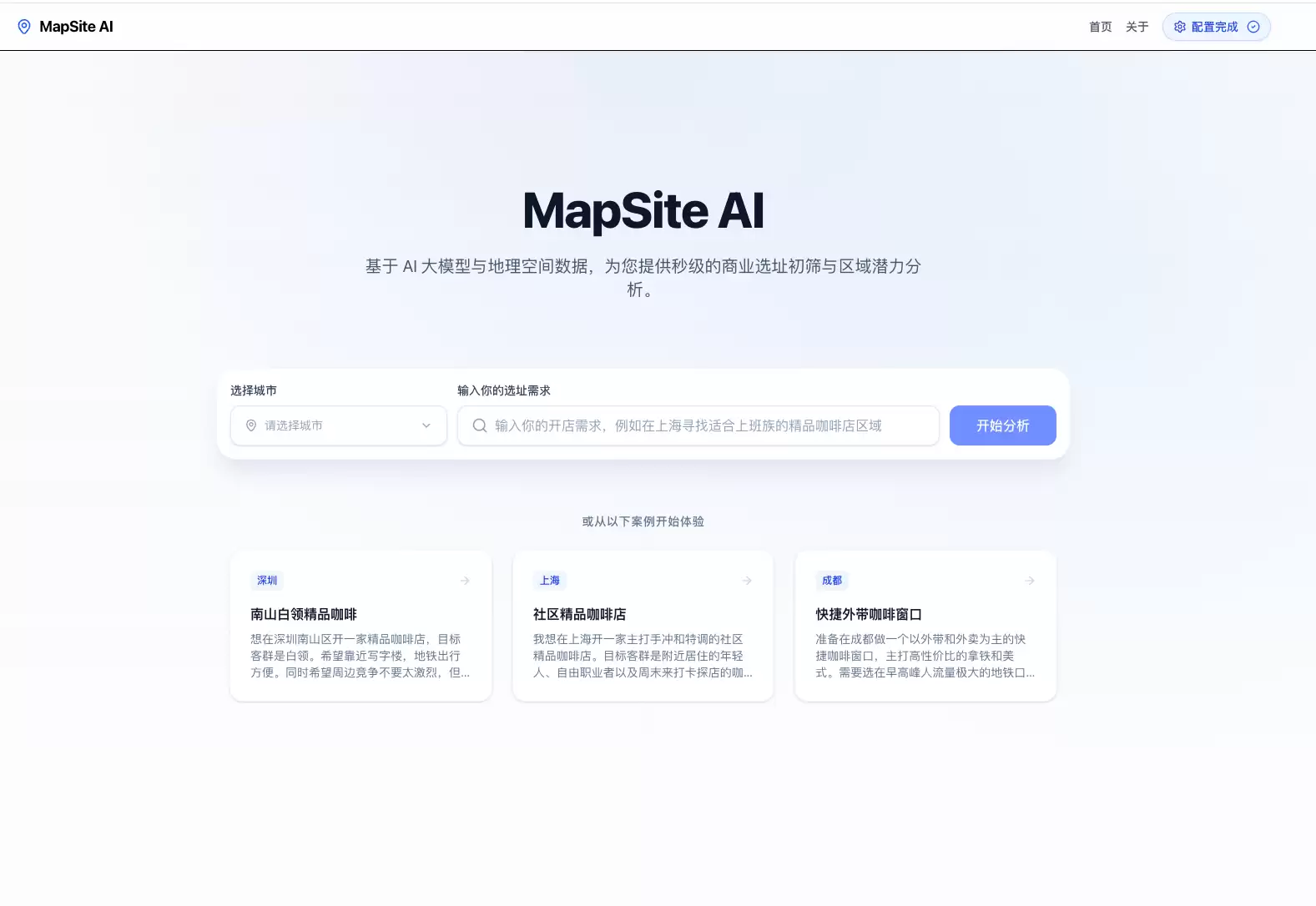
MapSite AI 正是为了解决这一痛点而生的。它的目标十分明确:打造一款面向真实选址场景的 AI 地图应用。用户只需描述需求,系统会自行理解,随后调用腾讯位置服务完成地点检索、候选区域筛选、地图展示与报告生成,最终交付一份可读、可比较、可导出的初筛结果。
在这套流程中,地图负责组织空间证据,AI 负责理解与解释,而最终的判断权则交还给决策者。三者缺一不可。
体验地址:https://mapsite-ai.kaminono.com/
演示视频:
MapSite AI 演示

一、选址场景:AI 与地图结合的最佳实践
许多地图类项目起步时,通常倾向于选择一些容易展示的方向,例如自然语言搜索周边、对话式导览或多人路线规划。这些方向确实能体现 AI 与地图结合后的交互变化,但坦白说,如果我们将目光聚焦于更贴近真实业务逻辑的领域,你会发现商业选址这一场景的潜力要大得多。
为什么?因为商业选址本质上是一个“判断”问题。用户真正关心的并非“附近有什么”,而是“哪里更值得看”、“为什么值得看”、“与另外两个区域相比,差距究竟在哪里”。
单靠地图页面很难解决这一问题。地图可以展示信息,但无法自动帮你整理判断依据。同样,仅依靠大模型也不行——它能组织语言,却无法脱离真实的、带有经纬度的空间数据凭空下结论。只有当地图能力与 AI 理解真正“握手”时,项目才能成为一个可实际应用于具体业务决策的产品。
在产品落地过程中,我选择了“咖啡店选址初筛”作为主场景来跑通整条链路。这一选择基于两个现实因素。第一,咖啡店的需求足够常见且典型——办公人群密度、地铁可达性、商业配套成熟度、竞品压力等要素,大家都易于理解。第二,这类空间要素与腾讯位置服务的地点搜索、地图展示、行政区划、可视化能力的整合非常紧密,产品更容易构建完整的业务闭环。
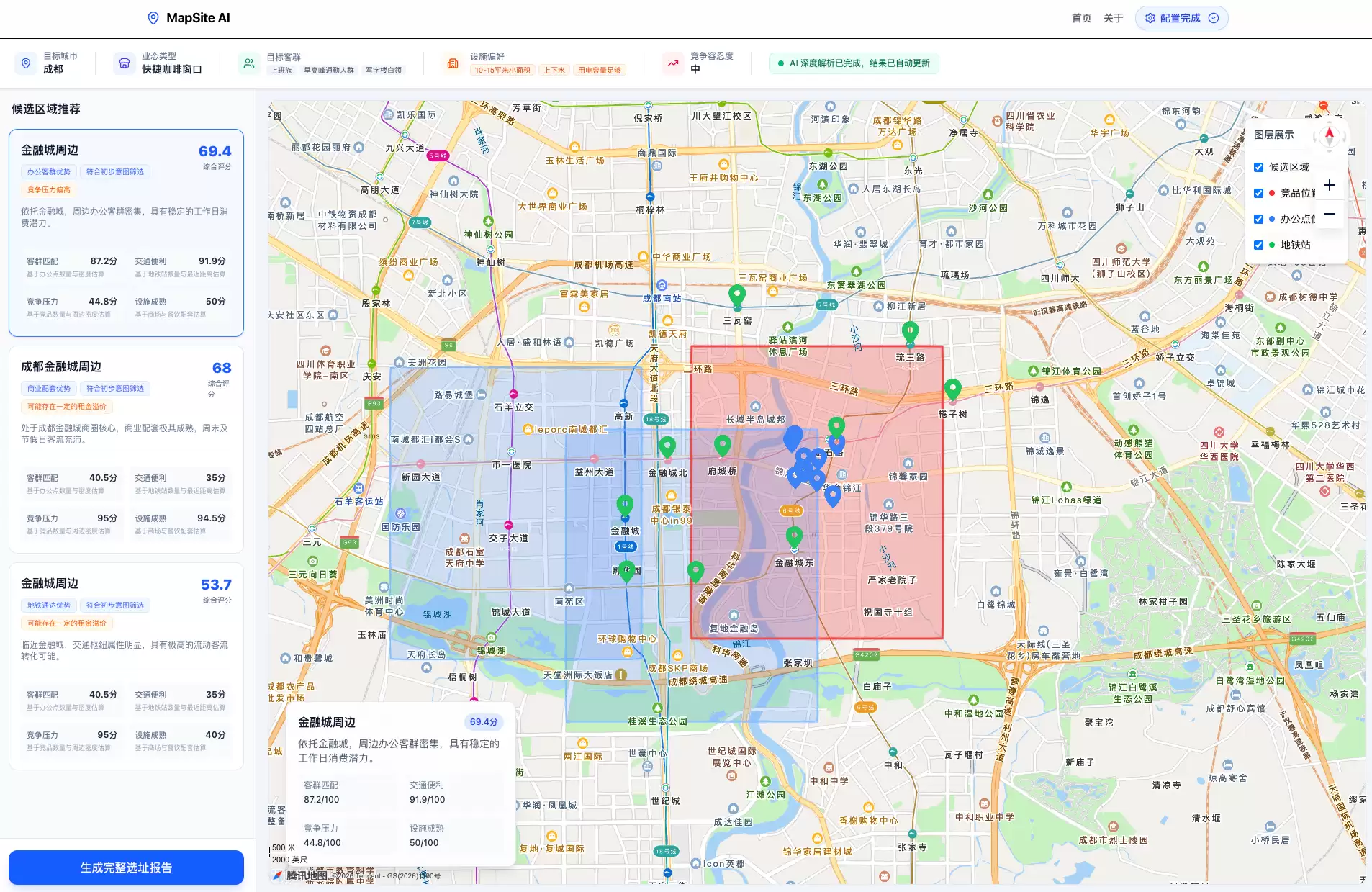 image-20260415221303968
用户输入一段类似“面向白领、靠近办公楼、交通方便、竞争压力适中”的自然语言需求,系统便能将其拆解为可执行的空间条件。分析完数据后,会生成候选区域、地图呈现以及一份详尽的评分分析报告。
当然,这个项目的能力边界并不局限于咖啡店。这套方法同样可以延伸至轻食店、茶饮店、社区烘焙店、便利零售甚至小型宠物门店。不同业态关注的侧重点或许不同——有的更看重办公客群,有的更关注社区密度,有的更在意交通可达性——但底层的逻辑是相通的:先将自然语言需求翻译为结构化条件,再利用腾讯位置服务提供的空间数据进行筛选与结果解释。
归根结底,地图一旦进入真实业务场景,其最重要的价值就在于它开始参与判断过程。而 AI 进入这一场景后,最重要的价值则在于它能够将模糊输入翻译为结构化条件,再将结果解释得让普通人一目了然。
二、腾讯位置服务:稳固的工程底座
MapSite AI 能真正落地,并非依赖某个大模型突然“开窍”,而是基于腾讯位置服务将地图前端、LBS 服务与 WebService 能力打造为一条可无缝拼接的工程链。
平时说“接入地图”,很容易将这件事想得简单。实际进入产品开发阶段后,你会很快发现:地图并非只是放个底图就完事了。地图实例如何初始化?候选区域如何绘制?多边形与点位如何联动?图层如何切换?行政区划如何接入首页的城市选择?地点搜索如何引入分析流程?这些具体问题,都必须逐一解决。
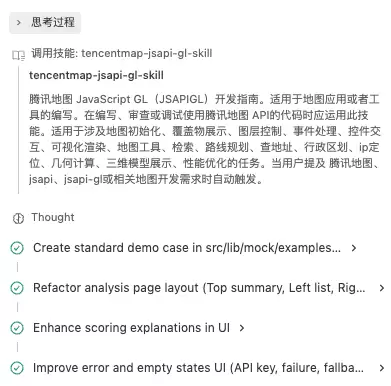
腾讯位置服务的 Map Skills 在此发挥了关键作用。在前端地图分析页的搭建阶段,我使用了 TencentMap_jsapi_skills 对应的能力。地图初始化、覆盖物绘制、图层管理、事件系统与可视化渲染,这些能力让地图页从一开始就拥有了清晰的开发路径。它并未替我自动完成产品设计,但确实大幅减少了前端地图集成阶段的试错成本。最终,地图分析页能够实现候选区域高亮、点位联动、图层切换与区域详情同步,很大程度上正是因为这层能力足够扎实。
腾讯位置服务的 WebService 能力更是整条选址分析链路的基石。地点搜索负责提供候选区域分析所需的核心空间数据,行政区划接口则负责支撑首页的城市选择与城市级分析范围的确定。一旦两者衔接顺畅,产品的搜索边界、交互方式与结果输出就能自然统一到同一套逻辑中。地点搜索更适合城市级、圆形区域与矩形区域分析,这确保了选址结果能稳定落在明确的空间范围内。而行政区划接口天然适合生成城市列表控件,因此首页交互最终收敛为对核心城市的快速选择。
还有一个常被低估的要点,是地图的可视化能力。JavaScript API GL 提供的点标记、信息窗体、多边形以及更丰富的可视化能力,使地图分析页不仅看起来像张地图,更能真正承载判断过程。左侧的候选区域列表与右侧的地图主视图协同工作。当用户查看分数时,地图上的区域高亮、竞品分布、办公点位与地铁站位置会同步提供空间证据。这样一来,腾讯位置服务在这个项目中的存在感,无需通过反复强调来获得,因为每一层能力都直接参与了产品结果的生成。
三、如何用 AI 串联出可用流程
用户输入的永远是“人话”,而系统需要的却是结构化的条件。在这之间,若没有一个可靠的转换层,地图分析必然会出现巨大误差。项目中 AI 的第一个职责,就是把自然语言需求拆解为城市、业态、目标客群、交通偏好、竞争容忍度与配套偏好等字段。
结构化意图生成后,服务端将基于腾讯位置服务检索办公点位、地铁站、商场、餐饮与竞品门店,再围绕这些空间要素生成候选区域。这里,我并未采用那种看起来很高级、实际却难以解释的“全城网格”,而是将候选区域收拢为几类空间特征更明显的方向:办公导向型区域、交通导向型区域、商业配套导向型区域。这样处理后,地图上的差异、左侧候选区域卡片的内容以及后续的报告解释才能真正对应起来,用户不易产生疑惑。
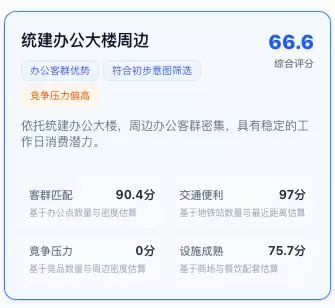
评分模型也是项目中反复重写的一个模块。最初版本虽能计算出分数,但区分度很差。多个区域的综合得分相同,子项分数则常为满分或低分,看起来就像一个硬阈值判断。后来我将其改为连续值评分:客群匹配度与办公点位数量、密度、分布共同相关;交通便利度与地铁站数量、最近距离共同相关;竞争压力由竞品数量、密度与最近竞品距离共同影响;设施成熟度则依据商场、餐饮与便利设施分布来估算。这一调整完成后,左侧的候选区域列表终于有了层次感,地图上的区域差异也开始真正服务于用户的判断。
AI 在这条链路中的第二个职责,是对结果的增强解释。系统不会凭空推荐区域,解释总是发生在腾讯位置服务检索结果与评分结果之后。项目进行到中后期,我还将增强链路改为了渐进式处理:基础分析先返回,让页面先可用,增强解释在后台继续运行。这一调整十分务实——真实项目中,模型响应速度、网络波动、配置问题都会影响链路的稳定性。改为渐进式后,用户先能看到地图与候选区域,再等待系统自动增强分析说明,整体体验变得流畅了许多。
这里还有一个值得单独提及的点。在开发过程中,技能调用并非可有可无的点缀,而是真实存在的工作流。前端地图分析页的搭建、交互与图层处理,我都配合 TencentMap_jsapi_skills 进行过实际使用,这极大降低了我的开发工作量。
四、项目结构与核心代码展示
整体流程从首页输入开始。前端先完成城市选择与本地配置校验,再将需求提交至服务端分析入口。服务端一方面通过规则兜底,快速生成首版分析结果;另一方面结合 AI 意图解析能力,将模糊需求拆解为目标客群、竞争容忍度、交通偏好等结构化条件。随后,系统调用腾讯位置服务的地理编码、POI 检索与空间数据能力,生成多个候选区域,并基于客群匹配、交通便利、竞争压力、设施成熟度等维度完成综合评分。最终,分析结果会同时落入地图分析页与报告页。前者突出候选区域、竞品点位与交通设施的空间分布,后者则以更适合阅读与交付的方式输出结论,并支持打印版与 PDF 导出。
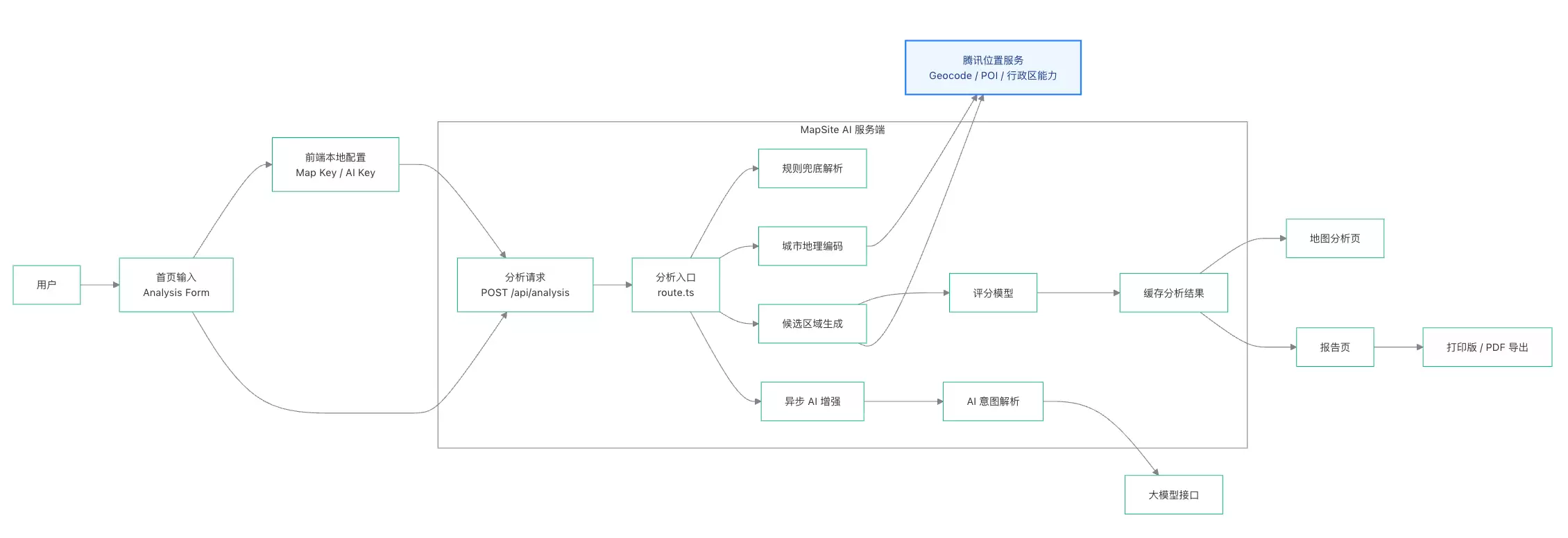
我们详细分析一下其中的地图分析页初始化与候选区域绘制页面。以下核心代码的作用是:负责加载腾讯地图 SDK、初始化地图实例、绘制候选区域多边形,以及叠加竞品、办公、地铁等 POI 图层。
代码语言:javascript
复制
useEffect(() => {
    if (!configLoaded) return;
    const resolvedMapKey = resolveClientMapKey(config);
    if (!resolvedMapKey.hasMapKey) {
        setMapStatus("error");
        setStatusTitle("地图 Key 缺失,请先完成地图配置");
        return;
    }
    loadTencentMapScript(resolvedMapKey.mapKey, { forceReload: false })
        .then(() => {
            const map = new window.TMap.Map(mapContainerRef.current, {
                center: new window.TMap.LatLng(centerCoord[1], centerCoord[0]),
                zoom: 13,
                viewMode: "2D",
            });
            mapRef.current = map;
            infoWindowRef.current = new window.TMap.InfoWindow({
                map,
                position: new window.TMap.LatLng(centerCoord[1], centerCoord[0]),
                offset: { x: 0, y: -32 },
            });
            infoWindowRef.current.close();
            map.once("tilesloaded", () => {
                setMapStatus("ready");
            });
        })
        .catch(() => {
            setMapStatus("error");
            setStatusTitle("腾讯地图脚本加载失败");
        });
}, [config, configLoaded, centerCoord]);

useEffect(() => {
    if (!mapRef.current || !window.TMap || mapStatus === "error") return;
    const map = mapRef.current;
    const polygonGeometries = layers.candidates
        ? regions.map((region) => ({
                id: region.id,
                styleId: region.id === activeRegionId ? "active" : "normal",
                paths: (region.bounds || []).map(
                    (coord) => new window.TMap.LatLng(coord[1], coord[0])
                ),
                properties: { name: region.name },
          }))
        : [];
    polygonsRef.current = new window.TMap.MultiPolygon({
        map,
        styles: {
            normal: new window.TMap.PolygonStyle({
                color: "rgba(59, 130, 246, 0.2)",
                showBorder: true,
                borderColor: "rgba(59, 130, 246, 0.8)",
                borderWidth: 2,
            }),
            active: new window.TMap.PolygonStyle({
                color: "rgba(239, 68, 68, 0.3)",
                showBorder: true,
                borderColor: "rgba(239, 68, 68, 1)",
                borderWidth: 3,
            }),
        },
        geometries: polygonGeometries,
    });
    polygonsRef.current.on("click", (e) => {
        if (e.geometry?.id) onRegionSelect(e.geometry.id);
    });
}, [mapStatus, regions, activeRegionId, onRegionSelect, layers]);
五、在开发过程中持续提升用户体验
作为一名从开发一线走过来的产品经理,我深知“能跑通”与“能上线”完全是两码事。一个页面能展示结果,并不意味着它已经像一个产品。在这个项目的持续推进中,我越来越在意一个问题:用户第一次打开后,能否顺畅地理解整个流程?正因如此,后面的许多交互都做了进一步优化。
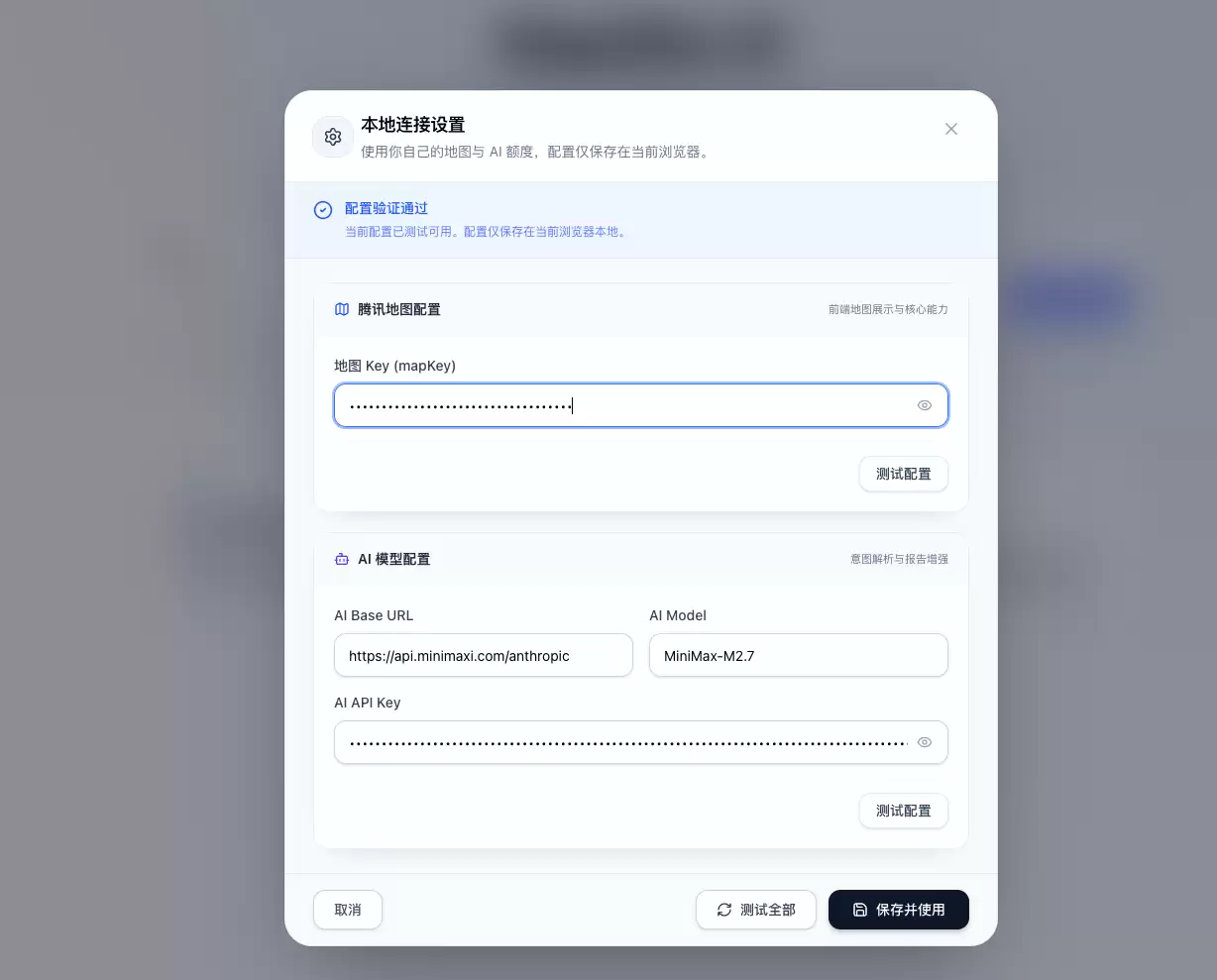
例如城市选择器,最初采用全量搜索,后来逐步收紧为“核心城市快速选择”。原因很现实:当前的产品目标是让用户尽快进入分析环节,而非在首页进行复杂的筛选。右上角的本地连接设置也做了专项优化。地图与 AI 的配置均由用户自己提供,且配置仅保存在当前浏览器中。这样一来,项目上线后不会默认消耗我们的绑定账号,用户可直接使用自己应用的 Key 来体验。这一取舍对产品上线至关重要,它决定了这个项目究竟是一个只能本地演示的工程稿,还是一个他人能真正点开试用的产品原型。
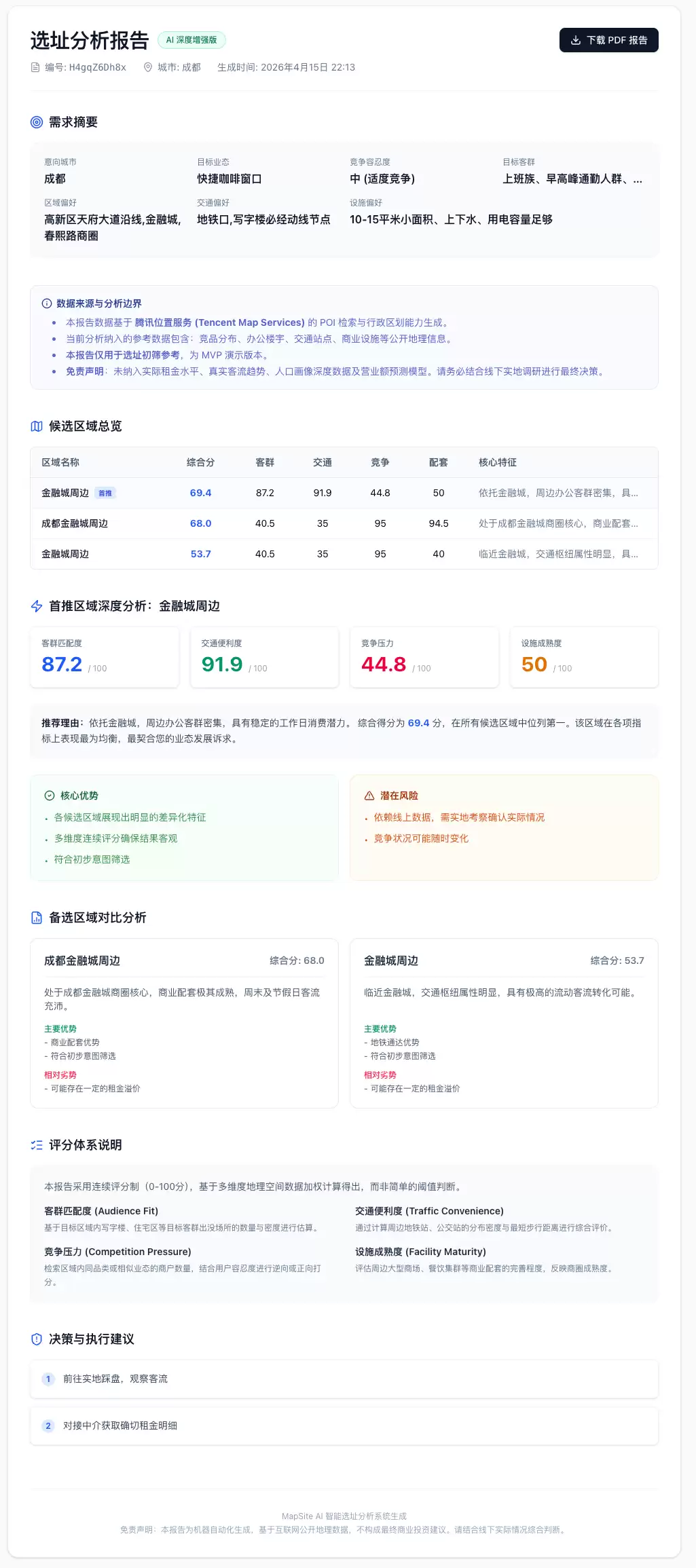
报告页是另一个让我觉得项目终于“成形”的环节。地图页负责空间判断,报告页则负责将结论沉淀下来。需求摘要、候选区域总览、首推区域分析、评分方法说明、风险提示、下一步建议,再加上打印版与 PDF 导出功能——这一整套内容出现后,产品就不再只是一个带有地图的分析页面,而是开始拥有可交付的成果。对选址这类场景来说,这一步尤为关键。因为许多判断最终需要回归到讨论与决策,报告能够将地图中的空间证据,沉淀为一份他人可以带走、可以复盘的材料。
项目走到这一步,腾讯位置服务的价值也变得更加清晰。它在产品中扮演的角色,从来都不仅仅是提供一张地图底图。首页的城市选择需要依赖行政区划能力来收拢交互,地图分析页需要依靠 JSAPI GL 将区域、图层与点位联动起来,候选区域分析需要借助地点搜索获取空间要素,而报告中的判断也都建立在这些结果之上。
总结
MapSite AI 完成之后,我最深刻的体会是:地图一旦进入真实业务场景,其价值将变得巨大。它不再仅是被动地将信息堆砌到页面上,而是开始主动参与理解、筛选与判断的过程。
腾讯位置服务为这个项目提供了一个极为扎实的底座。Map Skills 使前端地图页在开发过程中更易上手;地点搜索、行政区划与地图可视化能力,让选址分析真正拥有了空间依据;AI 则将自然语言理解与结果解释衔接起来。最终,从输入到报告,形成了一个完整的闭环。
MapSite AI 目前已经是一个可以体验、也能够继续迭代的产品原型。对于这类项目而言,真正有说服力的地方,永远都体现在那些上线后用户能立刻感受到的细节中。而腾讯位置服务的意义,也正是在这些细节里,被一步一步地放大的。
* AI润色输出,仅供参考

游乐网为非赢利性网站,所展示的游戏/软件/文章内容均来自于互联网或第三方用户上传分享,版权归原作者所有,本站不承担相应法律责任。如您发现有涉嫌抄袭侵权的内容,请联系youleyoucom@outlook.com。
 同类文章
同类文章

Obsidian Copilot新手入门安装保姆级教程:从下载到首次运行
ObsidianCopilot是面向Obsidian的AI笔记插件,可实现问答、总结、改写和知识库检索。安装前需准备软件、插件权限和模型密钥,并注意隐私、费用与兼容性。

Obsidian Copilot安装失败?报错日志排查及升级回滚指南
ObsidianCopilot安装失败多与插件源、版本兼容、网络请求、配置文件或模型密钥有关。排查时应先备份库,再检查插件目录、控制台日志、manifest信息与接口配置,必要时可手动安装、降级或回滚到稳定版本。

Obsidian Copilot本地模型部署与性能优化完整指南
ObsidianCopilot可通过Ollama、LMStudio等方式接入本地模型,实现离线式笔记问答、摘要和写作辅助。配置重点在模型选择、保存路径、接口地址、上下文参数与硬件性能匹配。

Obsidian Copilot插件安装与配置完整指南
ObsidianCopilot可为本地笔记加入AI问答、续写、总结和资料检索能力。安装前需准备最新版Obsidian、启用社区插件,并妥善配置模型服务、索引范围与权限,避免密钥泄露和笔记内容误传。

详细Obsidian Copilot API密钥配置教程:账号注册与国内网络设置
ObsidianCopilot需要先完成插件安装、模型服务账号注册与APIKey填写。配置时应关注密钥权限、接口地址、模型名称和国内网络连通性,并通过测试问答确认可用。


- 热门数据榜


 相关攻略
相关攻略
 2026-05-26 06:47
2026-05-26 07:13
2026-05-26 12:45
2026-05-25 12:19
2026-05-25 10:37
2026-05-24 16:07
2026-05-25 07:42
2026-05-25 09:00
热门教程
2026-05-26 06:47
2026-05-26 07:13
2026-05-26 12:45
2026-05-25 12:19
2026-05-25 10:37
2026-05-24 16:07
2026-05-25 07:42
2026-05-25 09:00
热门教程
- 游戏攻略
- 安卓教程
- 苹果教程
- 电脑教程


