




财务人员用DeepSeek五步生成专业分析图表告别加班

财务人员常见痛点,你中了几条? "天天加班做财务图表,老板仍嫌数据不够直观? " "Excel表格堆积如山,数据对比分析全靠手动操作? " 这个问题在财务行业相当普遍——财务人员每月处理的月报、季报、年报,动辄包含几十个工作表,光筛选关键指标就要耗费大量精力。更棘手的是,趋势图、占比图、柱状图各自独立制
财务人员常见痛点,你中了几条?
"天天加班做财务图表,老板仍嫌数据不够直观?"
"Excel表格堆积如山,数据对比分析全靠手动操作?"
这个问题在财务行业相当普遍——财务人员每月处理的月报、季报、年报,动辄包含几十个工作表,光筛选关键指标就要耗费大量精力。更棘手的是,趋势图、占比图、柱状图各自独立制作,对比分析时不得不反复切换窗口;静态图表缺乏交互能力,汇报时被领导追问某个细节,还得临时翻找原始数据重新核算。别说刚入行的财务新人,很多资深财务人也常被这些环节拖住进度,加班加点也就成了常态。

高效解决方案:AI智能分析 + 自动化(免费使用)
这里推荐一个国内可直接访问的智能数据分析工具——DeepSeek。它的核心功能非常清晰:一键解析Excel数据,自动识别收支、成本、利润等核心财务字段;多图表同屏对比展示,趋势图、占比图、柱状图智能排版布局,无需再手动对齐;动态交互演示效果,鼠标悬停即可显示具体数值,支持缩放查看细节,手机端也能流畅浏览。
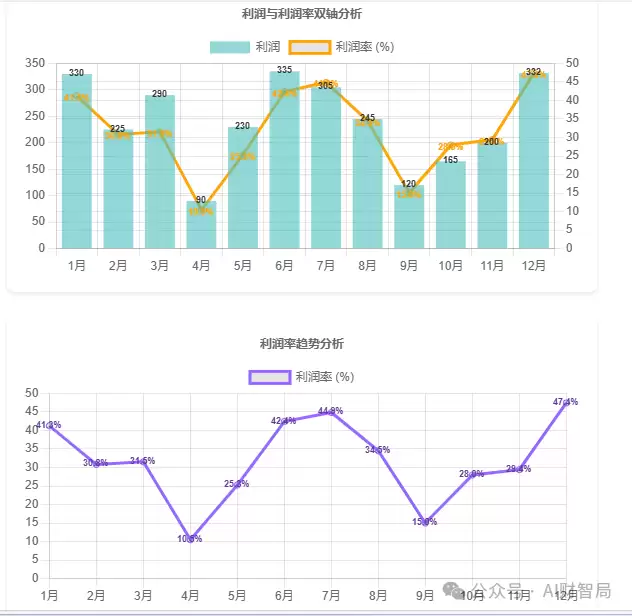
换句话说,过去需要两三个小时手动调整配色、对齐和交互效果的工作,如今几分钟就能完成。来看几个实际效果:
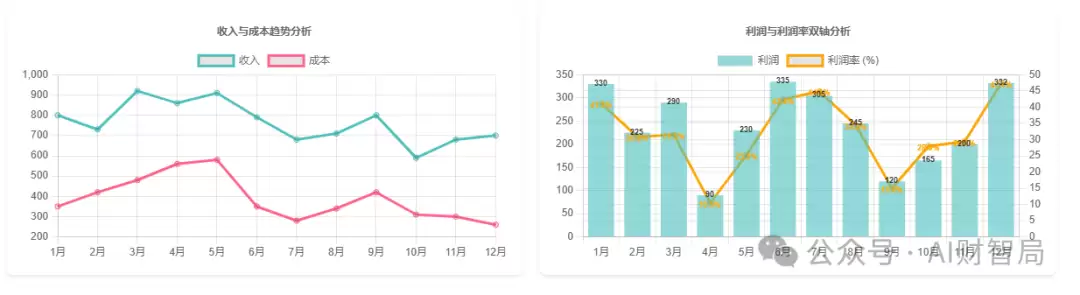
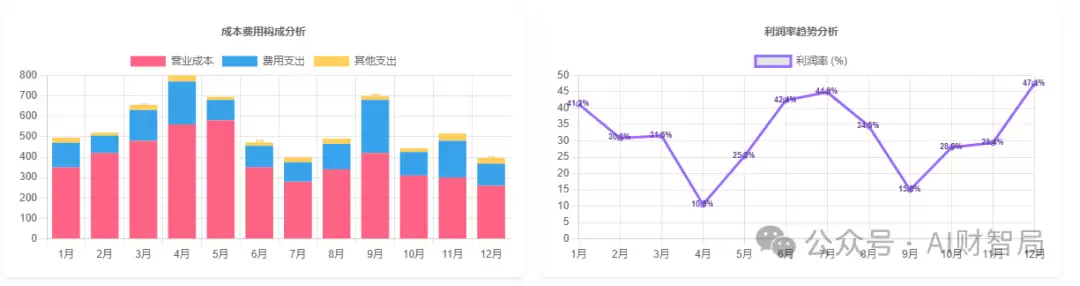
5步实操教程(新手也能快速上手)
这套方法完全不需要编程基础,跟着步骤走一遍就能掌握。
步骤1:上传数据文件
登录DeepSeek官网,点击"上传文件",选择你的财务Excel表格(支持 .xls / .xlsx 格式)。注意表格中需要包含清晰的表头,比如【月份】【部门】【收入】【支出】这类字段,工具才能准确自动识别。


步骤2:输入智能指令
直接复制下面这段提示词:
你是一个财务专家,根据这个表格数据,使用图表进行分析?请用HTML格式进行输出,要求把这些图表绘制在一起,以便对比这些图表的展示效果
步骤3:生成图表代码
等待大约10秒钟,系统会自动生成一段HTML代码(包含图表库和自适应布局)。将这段代码完整复制下来。
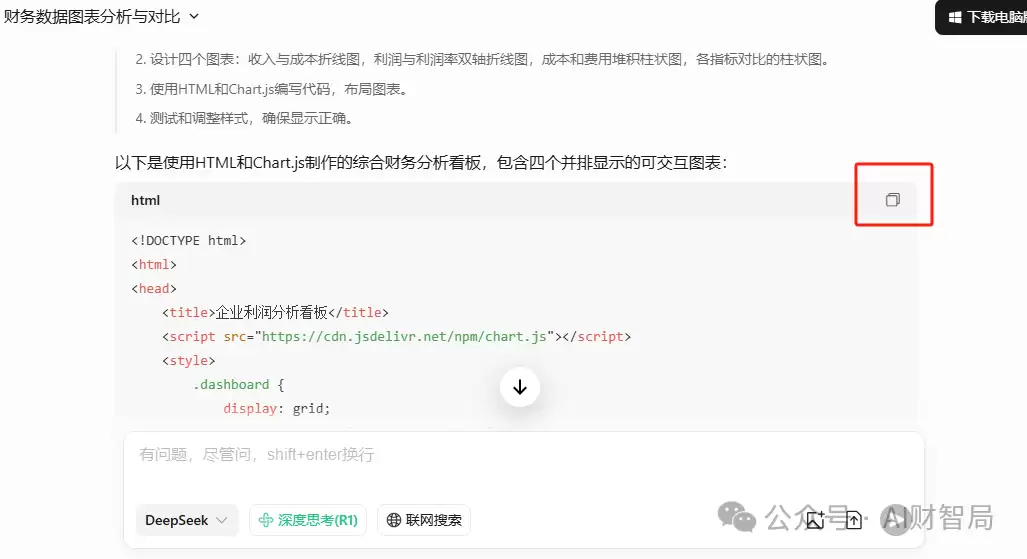
步骤4:本地保存文件
打开记事本或EditPlus编辑器,粘贴代码,另存为【财务分析.html】。注意文件扩展名必须是 .html,编码建议选择UTF-8。
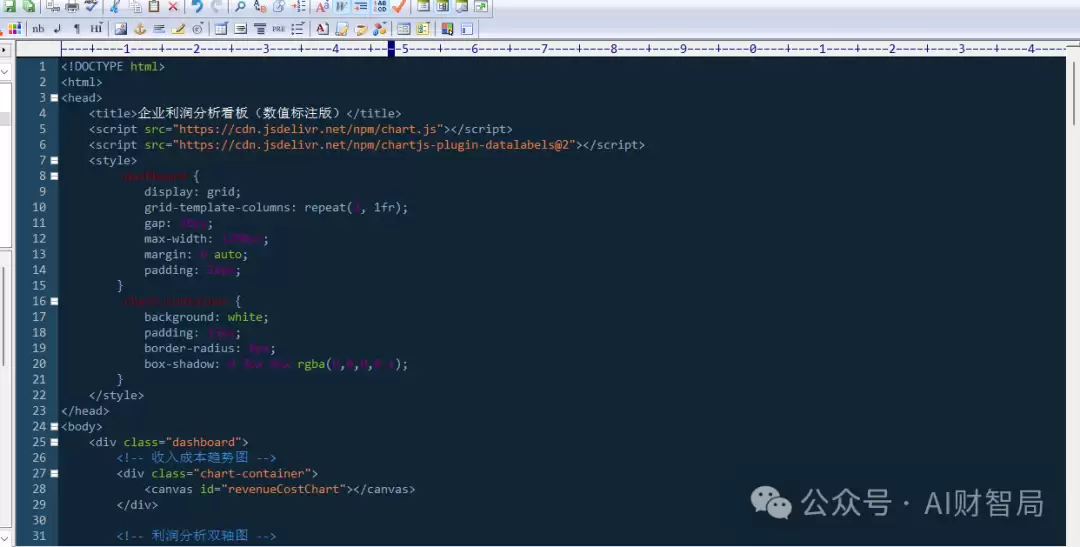
步骤5:炫酷展示效果
直接双击这个HTML文件,浏览器会自动打开一个动态仪表盘。鼠标悬停可查看具体数值,支持缩放查看细节。更棒的是,手机扫码也能实时查看,汇报时再也不用抱着笔记本到处跑了。
避坑指南与注意事项
⚠️ 数据安全保障
如果数据比较敏感,建议在本地环境运行生成的HTML文件——代码本身不联网,无需担心数据外传风险。
⚠️ 常见报错及解决方法
- 图表不显示:检查复制代码时是否漏掉了