




苹果手机照片传输电脑的多种方法

把苹果手机里的照片传到电脑上,这事儿说难不难,说简单吧——真有人翻来覆去试好几回都搞不定。问题通常出在设备、系统或者你到底想要什么:是图快?图无损?还是懒得折腾、能无线搞定就行?下面这几种方法,按实用场景排了个序,大家可以直接挑自己最顺手的那条路走。 一、USB数据线直连传输 要说最靠谱、最通用的方
把苹果手机里的照片传到电脑上,这事儿说难不难,说简单吧——真有人翻来覆去试好几回都搞不定。问题通常出在设备、系统或者你到底想要什么:是图快?图无损?还是懒得折腾、能无线搞定就行?下面这几种方法,按实用场景排了个序,大家可以直接挑自己最顺手的那条路走。
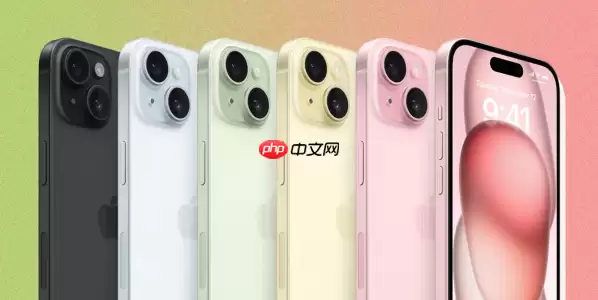
一、USB数据线直连传输
要说最靠谱、最通用的方法,还得是拿根线直接连。高速、无损、批量导出,Windows和Mac通吃,不依赖网络,还能直达原始文件——这才是"原汁原味"的传输方式。
操作起来也很简单:
1、用原装或MFi认证的Lightning/USB-C数据线,把iPhone插到电脑USB口上。
2、手机屏幕弹出"信任此电脑"提示时,解锁设备点信任,再输一下锁屏密码就成。
3、Windows用户:打开"文件资源管理器",在"此电脑"里找到"Apple iPhone"设备图标,双击进去,导航到Internal Storage > DCIM文件夹,按日期子文件夹挑照片,复制粘贴到本地就行。
4、Mac用户:连上后系统一般会自动弹出"照片"App;如果没弹,在App左侧边栏点设备名称,勾选要的照片,点"导入所选项"或"导入所有新照片",指定相簿就开始传了。
二、AirDrop隔空投送
苹果生态内的无线传输,零流量、低延迟,适合随手传个十几张照片,不用连同一个WiFi也不用登录iCloud。操作起来行云流水,但前提是两台设备都是苹果的。
具体步骤:
1、iPhone端:从右上角下滑打开控制中心,长按左上角网络模块,点AirDrop图标,选"仅限联系人"或"所有人"。
2、Mac端:打开"访达",左侧边栏点"隔空投送",确认接收权限和iPhone端对应,蓝牙和WiFi都开着。
3、在iPhone"照片"App里长按或点选目标照片,点左下角共享按钮,在共享菜单中选Mac设备名称。
4、Mac端弹出接收窗口时,点"接受",照片默认存到"下载"文件夹里。
三、iCloud照片同步
如果你不想每次手动倒腾,希望照片库自动保持更新,那iCloud同步就是"一劳永逸"的解法。照片上传到云端,再自动拉取到其他设备,适合长期管理、讲究省心的用户。
设置方法:
1、iPhone端:进"设置"→顶部Apple ID→"iCloud"→"照片",打开"iCloud照片"开关。
2、Mac端:打开"照片"App,进"偏好设置"→"iCloud"标签页,勾选"iCloud照片",等图库同步完成后就能浏览和导出。
3、Windows端:下载安装iCloud for Windows客户端,用同一Apple ID登录,勾选"照片"选项,同步完成后在文件资源管理器里就能看到"iCloud照片"文件夹。
四、第三方专业工具导出
前面几种方法基本能满足大多数人的需求,但如果你有更精细的管理要求——比如按时间、地点、格式筛选,想批量处理RAW专业格式,甚至找回已删除的照片,那就得请第三方工具出马了。这类软件(如牛学长苹果数据管理工具、AnyTrans等)对最新iOS系统的兼容性做得更好,功能也更灵活。
操作流程:
1、从官网下载安装好软件,启动后用数据线连iPhone。
2、连接成功后,软件自动识别设备,在主界面上点"导出照片"功能模块。
3、在照片列表里可以按拍摄日期、文件类型(JPG/HEIC/ProRAW)、大小或是否为实况照片进行筛选,支持全选或批量勾选。
4、点"导出"按钮,选好电脑本地路径,确认后开始传输,完成后可以点"打开文件夹"直接定位目标文件。
五、社交软件或邮件临时传输
最后说个应急招数:如果手头只有手机和电脑,其他方法都不方便,微信、QQ或者邮箱也能临时传几张照片。不用额外设置,但画质会被压缩,所以只适合单张或少量照片的紧急场景,别指望它能扛批量任务。
怎么操作:
1、在iPhone相册里选中目标照片,点左下角共享按钮,选微信、QQ或邮件等应用。
2、用微信就发给"文件传输助手"或任意聊天窗口;用邮件就填收件地址,把照片当附件加进去发送。
3、在电脑端登录对应的微信网页版、QQ客户端或邮箱网页/客户端,下载附件并另存为本地文件。
说到底,选哪种方法取决于你有多少张照片、对画质的要求有多高、以及愿不愿意动线。先搞清自己的场景,再挑上面最适合的那条路,基本不会出错。

游乐网为非赢利性网站,所展示的游戏/软件/文章内容均来自于互联网或第三方用户上传分享,版权归原作者所有,本站不承担相应法律责任。如您发现有涉嫌抄袭侵权的内容,请联系youleyoucom@outlook.com。
 同类文章
同类文章

苹果3手机更换字体方法
苹果3手机不支持直接更改系统字体,可通过iFont等第三方应用实现。在AppStore下载iFont,安装所需字体后,需安装描述文件,再进入“设置-通用-字体”中启用。此后在支持的应用(如邮件、备忘录、Pages)中即可选择新字体,但系统界面字体不变。

苹果手机无法开机?实用解决方法汇总
苹果手机无法开机时,先充电半小时唤醒电池;无效则强制重启:旧机型同时按住电源键和音量减键,新机型按音量加减键后长按电源键,直至出现苹果Logo。仍黑屏则进入恢复模式,通过电脑刷机(会清除数据)。若均无效,联系官方检测硬件。

苹果手机误删照片免费恢复方法
苹果手机照片误删可免费恢复,方法包括:从“最近删除”相簿恢复(30天内)、通过已开启的iCloud同步恢复、或使用第三方数据恢复应用。越早操作成功率越高,删除后应避免写入新数据以防覆盖。

苹果手机ID被锁的解锁方法
忘记密码或设备被锁时,可用查找我的iPhone擦除重置、联系Apple支持、第三方付费服务、老机型绕过工具或失物招领解锁。需提前备份数据并开启查找功能。

苹果手机截长图方法 详细步骤教程
苹果手机截长图有两种方式:系统自带滚动截屏(需iOS13及以上,按住截图预览向下滑动即可,仅支持部分应用如Safari)和第三方应用(如Picsew,需手动滚动并拼接截图,适用范围更广)。


- 热门数据榜


 相关攻略
相关攻略
 2026-07-16 22:59
2026-07-16 22:58
2026-07-16 22:57
2026-07-16 22:57
2026-07-16 22:56
2026-07-16 22:53
2026-07-16 22:52
热门教程
2026-07-16 22:59
2026-07-16 22:59
2026-07-16 22:58
2026-07-16 22:57
2026-07-16 22:57
2026-07-16 22:56
2026-07-16 22:53
2026-07-16 22:52
热门教程
- 游戏攻略
- 安卓教程
- 苹果教程
- 电脑教程


