




苹果手机一键换机迁移数据到新手机教程

苹果手机数据迁移可通过五种方式实现:快速开始直连传输、iCloud云端备份恢复、电脑本地备份恢复、安卓用户专享的“转移到iOS”App,以及第三方工具选择性迁移。各方法适用不同场景,操作要点各有讲究。
说到iPhone数据迁移,不少朋友都在这上面头疼过——换新机本来是件开心事,一琢磨怎么把旧手机里那些资料搬过去,反而有点犯难。不过话说回来,这个问题苹果自己其实想得还挺周全,为了方便用户迁机,官方就提供了多达五条不同的路线,任你挑选。
简单梳理一下,这五种方式分别是:一是利用“快速开始”在两台iPhone之间直传,二是通过iCloud云端备份来回切换,三是借助Finder或iTunes在电脑上做本地备份恢复,四是专为安卓用户准备的“转移到iOS”App,至于第五种,则是用第三方工具来做一些相对零散的选择性迁移。每种方法都有它最对口的场景,操作要点也各有讲究。
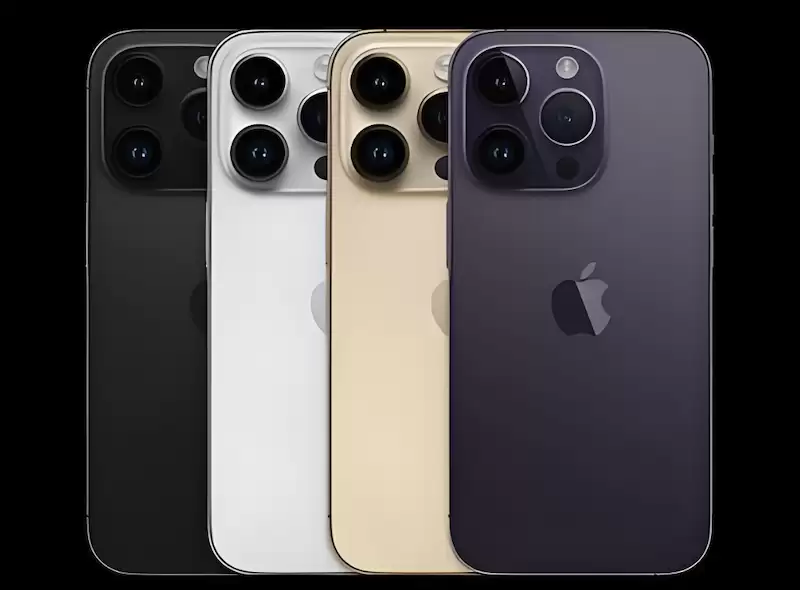
如果你已经入手了新iPhone,想把旧机器上所有的数据、设置都原封不动地搬过去,下面就是每一种方法的具体走法。
一、使用“快速开始”功能进行本地直传
这个功能是苹果为iOS 12.4及之后版本专门设计的一套原生迁移机制。它的整个运作过程很有意思:两台iPhone通过蓝牙互相发现,然后借助Wi-Fi直连建立一条端到端加密的通路,数据直接在设备之间传递,既不经过云端,也用不着电脑,更不需要你事先手动做什么备份文件。
操作起来也不复杂:
1. 确保旧机和新机都打开了蓝牙和Wi-Fi,电量最好保持在50%以上,建议直接插着电源操作。把新机开机,放在旧机旁边,10厘米左右的距离就好,旧设备屏幕上会自动弹出“设置新iPhone”的提示卡片。
2. 在旧机上点击“继续”,然后用它的摄像头去扫描新机屏幕上显示的动态蓝色图案。
3. 在新机上输入旧机的锁屏密码,这一步是为了验证身份。
4. 最后选择“从iPhone传输”,系统默认会勾选所有需要迁移的数据类型,确认后就开始传了。
二、通过iCloud备份与恢复实现云端迁移
这个方法的适用场景主要是两类:一是新机已经完成了初始激活,没法再用“快速开始”;二是你希望旧机保持正常使用,不想把它临时停掉。所有数据会经过AES-256加密后上传到iCloud,然后由新设备下载还原,整个过程完全脱离了物理连接。当然,代价也很明确——它非常依赖网络稳定性和iCloud的存储空间。
步骤是这样:
1. 在旧iPhone上,进入“设置”→顶部的Apple ID→“iCloud”→“iCloud备份”,确保开关是打开的。
2. 点击“立即备份”,等进度条跑完就行(这段时间别退出设置界面,也别断开Wi-Fi)。
3. 新iPhone激活到“App与数据”那一步时,选择“从iCloud云备份恢复”。
4. 登录同一个 Apple ID,挑最近一次完成的备份文件,保持Wi-Fi连接、插着电源,等它自己把数据下载下来,App也会陆续装上。
多提醒一句:iCloud的免费空间只有5GB,备份失败的话,要么先删掉旧的备份,要么升个级买个50GB以上的套餐。
三、使用Finder(macOS Catalina及更新)或iTunes(Windows)进行本地电脑备份恢复
有没有更省力、更不必依赖电量和网络的路线?有,那就是接电脑。这个方法是通过USB数据线,把旧iPhone完整备份到电脑本地,再把这个备份恢复到新手机上。整个过程不经过网络,速率很稳,也没有云空间那种容量焦虑。特别适合那些存了大量高清视频、健康数据等敏感信息的用户。
操作如下:
1. 用原装的数据线把旧iPhone连上Mac(打开Finder)或者Windows电脑(打开iTunes)。
2. 等软件识别出设备后,点击“立即备份”,记得勾选“加密本地备份”——这样才能把健康数据、Wi-Fi密码这些信息也一并带走。
3. 备份完成后,断开旧iPhone。
4. 连上新iPhone,在同一个电脑上的Finder或iTunes里识别出新设备,点击“从备份恢复”,选刚才创建的那个加密备份文件。
这里得强调一下:如果不勾选“加密本地备份”,健康数据、Wi-Fi密码、网站自动填充这些信息是迁移不过去的。
四、使用“转移到iOS”App从安卓设备迁移至iPhone
专门给安卓用户准备的路子。通过“转移到iOS”这个App,在安卓手机和新iPhone之间建立一条临时的加密无线连接,把通讯录、信息、照片、视频、日历这些核心数据迁过来。好处是不依赖任何第三方云服务。
具体做法:
1. 在安卓手机上,去应用商店搜“转移到iOS”这个官方App并下载。
2. 新iPhone开机激活到“App与数据”界面时,选“从安卓设备转移数据”。
3. 在安卓手机上打开刚下载的App,点击“继续”,等待新iPhone生成一个六位数的安全代码。
4. 在安卓端输入这个代码,连接建立后,勾选你想迁移的内容类型,比如联系人、照片、消息记录之类的。
5. 点击“开始传输”,保持两台设备Wi-Fi开启、电量充足,并且离得近一些,等进度条跑完就好了。
五、使用第三方专业工具进行选择性迁移
如果只是想把零散的几张照片、几段视频或者几个文档挑出来拿走,不想搞整机迁移的大工程,那就没必要动用上面那些“大杀器”了。这种时候,第三方工具反而更灵活——操作即时,不用事先备份,也不占iCloud空间。但代价也很明确:它不支持App、信息、系统设置这类深层数据的迁移。
步骤很简单:
1. 在电脑上下载安装一个经过认证的第三方iOS数据管理工具,比如牛学长苹果数据管理工具这类。
2. 用原装数据线把旧iPhone连上电脑,等软件识别设备后,进入“数据传输”模块。
3. 选定要迁移的文件类型,比如照片、语音备忘录、PDF文档等,同时把目标位置设成新iPhone。
4. 连上新iPhone,点击“开始传输”,软件会自动校验并同步你选的内容。
这里必须警惕一点:只使用经过Apple MFi认证,或者有明确隐私政策公示的第三方工具。那些来源不明的软件,轻则导致数据泄露,重则让设备出各种异常,千万不能碰。

游乐网为非赢利性网站,所展示的游戏/软件/文章内容均来自于互联网或第三方用户上传分享,版权归原作者所有,本站不承担相应法律责任。如您发现有涉嫌抄袭侵权的内容,请联系youleyoucom@outlook.com。
 同类文章
同类文章

百度文小言(原文心一言)5.0 版本再次更名为“文心”,升级魔法漫画、全形式 AI 搜索等功能
11 月 1 日消息,百度“文心一言”App 于 2023 年 7 月 4 日上架 App Store,后于 2024 年 9 月 4 日发布 4 0 0 版本并改为“文小言”。今日,百度发布了最新的 5 0 0 版本,其名称再次改为 —— 文心。附应用描述:文心(原文小言),提供搜索、创作、聊天、

苹果ID与锁屏密码都忘了?深度解析快速找回
同时忘记AppleID和锁屏密码时,先通过电脑恢复模式或AppleStore抹除设备解决锁屏密码,再在激活时使用受信任号码、邮箱或另一台设备重置AppleID密码。注意激活锁需联系原机主或提供购买凭证由苹果客服协助解除。

苹果16通话声音小调大方法及音量增强设置
iPhone16通话声音小可通过物理按键调大、开启助听器模式、调整声音与触感设置、关闭电话降噪、清洁听筒开孔、重启设备或更新系统等步骤解决,九成以上音量问题可改善。建议首先尝试物理按键,再依次操作。

iPhone 13 Mini固件官方来源下载指南
为iPhone13mini获取固件有三种方式:通过iTunes Finder自动下载、访问ipsw me网站手动获取官方IPSW文件,或使用爱思助手等工具。注意务必从苹果服务器获取官方版本,以确保刷机稳定与安全。

iPhone锁屏后如何开启旁白触感功能
旁白触感是iOS为视障用户设计的辅助功能,将屏幕操作反馈转换为触觉震动和语音朗读。需在iOS14及以上版本的设置中开启辅助功能里的旁白触觉反馈,即可在锁屏状态下通过震动识别来电、时间等通知。


- 热门数据榜


 相关攻略
相关攻略
 2026-07-09 10:10
2026-07-09 08:50
2026-07-09 08:50
2026-07-09 08:49
2026-07-09 08:49
2026-07-09 08:49
2026-07-09 08:49
2026-07-09 08:49
热门教程
2026-07-09 10:10
2026-07-09 08:50
2026-07-09 08:50
2026-07-09 08:49
2026-07-09 08:49
2026-07-09 08:49
2026-07-09 08:49
2026-07-09 08:49
热门教程
- 游戏攻略
- 安卓教程
- 苹果教程
- 电脑教程


