




Win11中文包无法安装的解决方法

不少用户初次使用 Windows 11 时,常会遇到系统默认显示英文、想要安装中文语言包却屡屡失败的情况。这无疑会严重影响日常操作体验。别担心,该问题通常有明确的解决路径,下面我们将逐步详解,帮助您顺利切换系统语言。
Win11中文语言包安装失败解决办法
安装过程中断或报错,很多时候是因为系统安全组件(例如 Windows Defender 防火墙和防间谍软件功能)在后台拦截了语言包的正常下载与安装。核心思路是临时调整这些安全配置。请放心,整个过程完全可逆,待语言包成功安装后,您随时可以恢复原始设置。
第一步:修改注册表,临时禁用防间谍功能
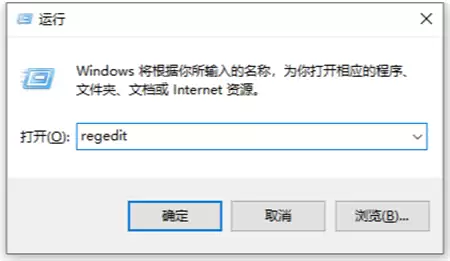
首先,同时按下键盘上的 Win + R 组合键,调出“运行”对话框。在输入框中键入 regedit,然后按回车确认,即可打开注册表编辑器。
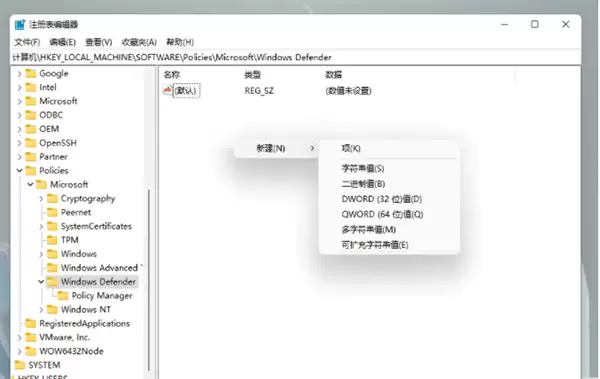
在注册表编辑器的地址栏中,直接复制并粘贴以下路径,然后按回车跳转:
计算机\HKEY_LOCAL_MACHINE\SOFTWARE\Policies\Microsoft\Windows Defender
请确保左侧已选中“Windows Defender”这一文件夹。接着,在右侧窗口的空白区域点击鼠标右键,选择“新建” -> “DWORD (32位)值”。
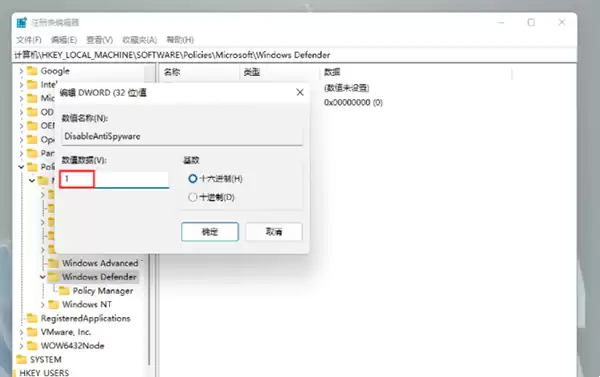
将新建的值命名为 DisableAntiSpyware。命名完成后,双击该值打开编辑窗口,将其“数值数据”从默认的 0 修改为 1,然后点击“确定”保存。
第二步:暂时关闭 Windows Defender 防火墙
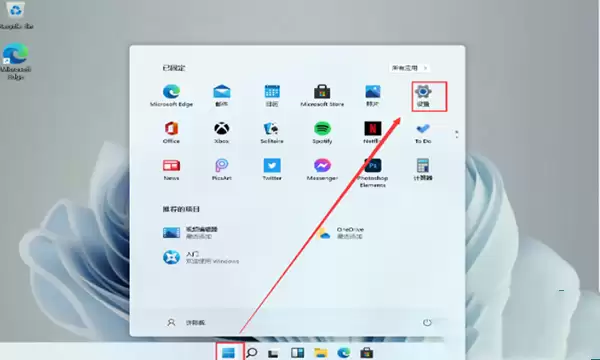
完成注册表修改后,我们还需要处理防火墙设置。点击开始菜单,打开“设置”。
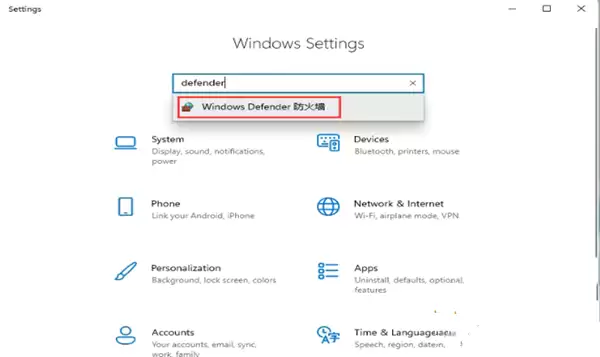
在设置顶部的搜索框中,输入关键词 defender,然后从搜索结果中选中并打开“Windows Defender 防火墙”。
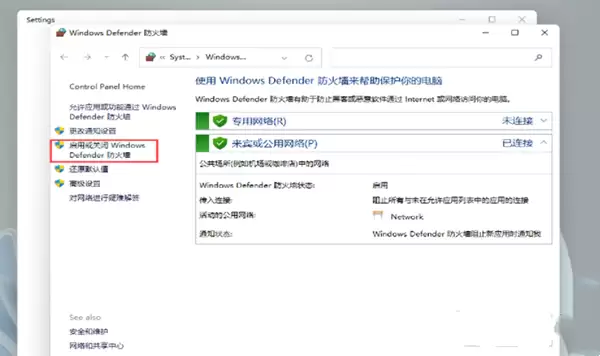
在防火墙设置界面的左侧,找到并点击“启用或关闭 Windows Defender 防火墙”。
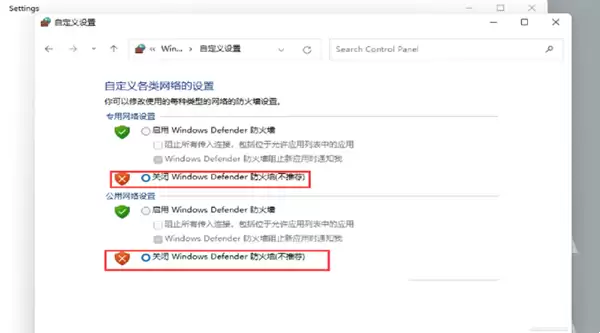
接下来,您会看到“专用网络设置”和“公用网络设置”两个部分。为确保语言包下载不受干扰,建议将这两个网络环境下的防火墙都暂时关闭,即分别勾选“关闭 Windows Defender 防火墙”。设置完成后,务必点击右下角的“确定”按钮以保存更改。
完成以上两步操作后,通常需要重启一下电脑,让设置完全生效。重启之后,再次进入“设置” -> “时间和语言” -> “语言和区域”,尝试添加并安装简体中文语言包。此时,下载和安装过程应该可以顺利进行。
成功安装并设定中文显示后,别忘了返回防火墙设置和注册表编辑器,将刚才修改的选项恢复原状(重新开启防火墙,并将注册表中“DisableAntiSpyware”的值改回 0 或直接删除该项),以确保系统保持最佳安全状态。

游乐网为非赢利性网站,所展示的游戏/软件/文章内容均来自于互联网或第三方用户上传分享,版权归原作者所有,本站不承担相应法律责任。如您发现有涉嫌抄袭侵权的内容,请联系youleyoucom@outlook.com。
 同类文章
同类文章

Win11打开图片闪退问题的有效解决方法
微软每月发布的系统补丁,本意是加强安全防护,但有时也会带来一些意外的“小麻烦”。最近,不少升级到Windows 11的用户遇到了一个让人头疼的问题:安装最新的KB5015888补丁后,系统自带的照片查看器一打开图片就闪退。这确实影响日常浏览,别担心,问题通常有解,下面分享几个经过验证的有效修复方法。

Win11中文包无法安装的解决方法
不少用户初次使用 Windows 11 时,常会遇到系统默认显示英文、想要安装中文语言包却屡屡失败的情况。这无疑会严重影响日常操作体验。别担心,该问题通常有明确的解决路径,下面我们将逐步详解,帮助您顺利切换系统语言。 Win11中文语言包安装失败解决办法 安装过程中断或报错,很多时候是因为系统安全组

电脑网络正常但网页打不开的解决方法
明明网络连接显示正常,但浏览器就是无法加载任何网页——这种让人头疼的问题,相信不少用户都曾遇到过。究竟是哪里出了故障?又该如何快速定位并修复?今天,我们就来介绍几种实用且高效的排查与解决技巧。 网络正常但网页打不开的解决方法 首先,我们可以从浏览器本身入手,尝试一些基础的清理和重置操作。 方法一:清

Win11收不到更新推送的解决方法
不少用户都曾遇到过这样的烦恼:身边的同事或朋友早已用上了最新的 Windows 11 功能更新,而自己的电脑在“Windows 更新”页面反复点击“检查更新”,却始终看不到任何补丁推送。这种等待确实让人焦虑,毕竟新系统带来的性能优化、安全修复和新功能谁都不想错过。别担心,这个问题通常有明确的解决路径

Win11登录微软账户一直转圈的解决办法
最近不少朋友都遇到了一个颇为头疼的问题:登录微软账户时,那个小圆圈一直转个不停,就是进不去。整个界面卡在登录环节,让人干着急。别担心,这个问题其实非常普遍,解决方法也并不复杂。接下来咱们就按步骤操作,一步步排查并解决。 Win11微软账户登录转圈完美解决攻略 遇到登录转圈的情况,首先要做的不是乱点一


- 日榜
- 周榜
- 月榜
 1
1
 2
2
 3
3
 4
5
6
7
8
9
10
1
2
3
4
5
6
7
8
9
10
相关攻略
4
5
6
7
8
9
10
1
2
3
4
5
6
7
8
9
10
相关攻略
 2026-06-12 08:03
2026-06-12 08:02
2026-06-12 08:02
2026-06-12 08:02
2026-06-12 08:02
2026-06-12 08:02
2026-06-12 08:01
热门教程
2026-06-12 08:03
2026-06-12 08:03
2026-06-12 08:02
2026-06-12 08:02
2026-06-12 08:02
2026-06-12 08:02
2026-06-12 08:02
2026-06-12 08:01
热门教程
- 游戏攻略
- 安卓教程
- 苹果教程
- 电脑教程


 热门话题
热门话题
