




苹果手机闹钟误删历史记录详细恢复教程

苹果手机闹钟图标消失多为移出主屏幕而非删除,可通过App资源库搜索或工具文件夹长按添加,彻底删除则需在AppStore重新下载,或从控制中心启用闹钟快捷入口。四种方法逐步尝试即可恢复。
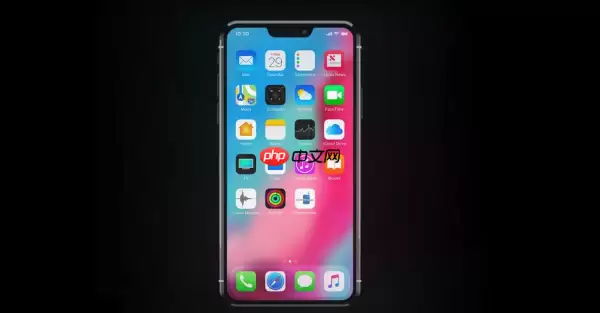
苹果手机闹钟图标从桌面消失不见,其实是很多用户都会遇到的小状况。不少人第一反应是“坏了”或者“误删了”,但别着急,大多数情况下它只是被移出了主屏幕,并没有被真正卸载。下面整理了四种稳妥的恢复方法,按顺序尝试一遍,基本都能找回来。
来源:https://www.php.cn/faq/1981507.html?uid=1242473
一、通过App资源库找回时钟应用
iOS自带的App资源库会收纳所有已安装的应用,哪怕闹钟图标从主屏幕上消失了,它也一定还在资源库里。这个方法专门解决那种“只是从主屏幕移除”的情况,而非彻底删除。 1. 在主屏幕页面上持续向左滑动,一直滑到进入App资源库界面。 2. 在资源库顶部的搜索框里输入时钟或clock,系统会立即定位到它。 3. 找到官方那个黑色底加白色指针的时钟图标,长按它。 4. 在弹出的菜单中,点击添加到主屏幕。 5. 返回主屏幕检查一下,时钟图标应该已经恢复显示了。二、从工具文件夹中提取时钟图标
如果不想打字搜索,iOS系统其实自动给时钟这类内置工具分了个类——在App资源库的最后面有一个“工具”文件夹。这个路径特别适合不熟悉中文输入或者懒得打字的人。 1. 向左滑动到App资源库最右侧的页面,你会看到一个叫工具的文件夹图标,点开它。 2. 在展开的工具列表里找到时钟,长按。 3. 选择弹出菜单中的添加到主屏幕。 4. 或者更简单:直接长按时钟图标不松手,把它拖拽到主屏幕任意空白位置再松手即可。三、通过App Store重新下载时钟应用
如果你在App资源库的搜索框和工具文件夹里都找不到时钟图标,那说明它确实被你执行了“删除App”操作——注意,系统内置的时钟是可以真的被删除的。这种情况下只能重新下载了。放心,官方时钟是苹果自家的,下载不花钱也不占额外空间(本身就是系统组件)。 1. 打开App Store。 2. 在搜索栏输入时钟,确认搜索结果里显示的是Apple官方发布的那个版本(开发者名称是Apple)。 3. 点击应用右侧那个云朵下载图标,开始安装。 4. 安装完成后,图标会自动出现在主屏幕或者App资源库里;如果没自动出现,再按方法一或二手动添加到主屏幕即可。四、通过设置启用控制中心快捷入口
如果你不想折腾桌面图标,还有个更快的办法——直接从控制中心调出闹钟功能。虽然这不会恢复桌面上的图标,但闹钟、计时器、秒表这些核心功能都能立刻用上。 1. 进入设置 → 控制中心。 2. 在“更多控制”区域往下翻,找到闹钟选项。 3. 点击它左侧的+号按钮,将它添加到控制中心。 4. 返回任意界面,从屏幕右上角向下滑动调出控制中心,就能看到并点击那个闹钟图标了。 四种方法从易到难、从找回图标到直接使用,总有一种能解决问题。实际操作时建议先试第一种,大部分情况到这里就解决了。如果真遇到彻底删除的情况,第三种方法也只需要花几秒钟。至于控制中心那个,平时当个快捷入口用也挺方便的。
游乐网为非赢利性网站,所展示的游戏/软件/文章内容均来自于互联网或第三方用户上传分享,版权归原作者所有,本站不承担相应法律责任。如您发现有涉嫌抄袭侵权的内容,请联系youleyoucom@outlook.com。
 同类文章
同类文章

苹果手机手写功能位置与开启方法完整教程
苹果手机手写输入需在“设置-通用-键盘”中添加简体中文手写键盘,再通过键盘左下角地球图标切换。可开启学习笔迹功能以记忆个人书写习惯,调整识别速度以适应快慢,支持连续多字书写及双指放大书写区域,提升输入效率。
时间:2026-07-12 08:45

苹果iPhone 15扬声器开启方法及操作步骤详解指南
iPhone15扬声器外放可通过静音开关、音量滑块喇叭图标或通话界面扬声器按钮多种方式开启。屏幕朝下扣桌可自动接听并外放,但需注意场合,如会议、图书馆等安静环境应避免使用。此功能便利但需谨慎,建议非必要时关闭。用户可根据需要灵活选择。
时间:2026-07-12 08:45

苹果iPhone SE一代电池容量多少毫安
苹果SE一代电池容量仅1624mAh,但在iOS系统优化调度下,日常使用仍可支撑一整天。通过合理充电、开启低电量模式、及时更新系统及避免极端温度,能有效延长电池寿命。
时间:2026-07-12 08:44

苹果iPhone 16 Pro系列屏幕变大及重量小幅增加原因解析
iPhone16Pro系列屏幕增大,沉浸感更强;机身微增重,因电池容量提升、A系列芯片性能增强及散热优化,换续航、性能与稳定性全面补强。
时间:2026-07-12 08:44

iPhone关闭通知的详细设置方法
iPhone通知管理支持灵活调节:可关闭单个应用通知,批量隐藏锁屏预览,单独调整声音、横幅或角标,也能关闭系统通知,从而减少干扰又不漏重要信息。
时间:2026-07-12 08:44


- 热门数据榜


 相关攻略
相关攻略
 2026-07-12 08:45
2026-07-12 08:44
2026-07-12 08:44
2026-07-12 08:44
2026-07-12 08:44
2026-07-12 08:44
2026-07-12 08:43
热门教程
2026-07-12 08:45
2026-07-12 08:45
2026-07-12 08:44
2026-07-12 08:44
2026-07-12 08:44
2026-07-12 08:44
2026-07-12 08:44
2026-07-12 08:43
热门教程
- 游戏攻略
- 安卓教程
- 苹果教程
- 电脑教程

剑网3无界霸刀门派强度全面分析
发布于 2026-07-12

王者荣耀世界伽罗角色强度解析
发布于 2026-07-12

Yapyap复活咒语使用方法教程
发布于 2026-07-12

幻兽帕鲁1.0全探索图文攻略 含主支线及全帕鲁收集
发布于 2026-07-12

小猫咪大城市隐藏彩蛋与秘密细节攻略大全
发布于 2026-07-12

微信小游戏热门排行榜推荐
发布于 2026-07-12

年必玩有趣小游戏排行榜推荐
发布于 2026-07-12

年热门正版传奇手游推荐下载大全
发布于 2026-07-12

Win10如何启用文件历史记录自动备份与实时保护
发布于 2026-07-12

Win11应用商店提示我们这边出了点问题报错代码
发布于 2026-07-12

Win11电脑频繁弹出系统更新强制升级提醒的解决方法
发布于 2026-07-12

Windows 11关闭窗口顶部毛玻璃透明磨砂效果方法
发布于 2026-07-12

空调除湿如何正确使用才能更有效地防霉
发布于 2026-07-12

车载冰箱逆变器正确连接与通电使用指南
发布于 2026-07-12

奔驰纯电GLC 30-40万现在买划算吗
发布于 2026-07-12

万预算买智能纯电SUV,奔驰纯电GLC值得选
发布于 2026-07-12
