




Win10中VMware与Hyper-V不兼容的解决方法

在Windows 10系统上使用VMware Workstation时,如果计划创建虚拟机,却意外遇到如下提示:“VMware Workstation与Hyper-V不兼容。请先从系统中移除Hyper-V角色,然后再运行VMware Workstation。” 这种情况在不少用户中较为常见,其根本原因是Windows自带的Hyper-V虚拟化功能与VMware Workstation发生了资源冲突。解决办法并不复杂,仅需将Hyper-V功能关闭即可。下面为您提供详细的操作步骤。
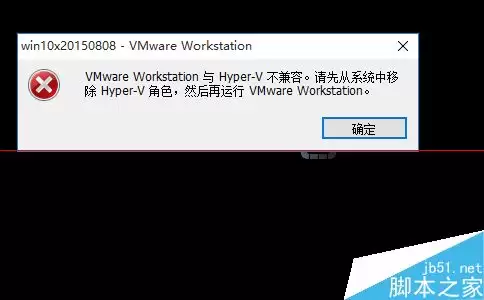
具体操作步骤
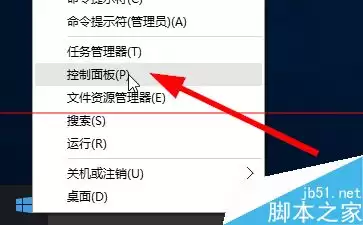
1、右键点击开始菜单,从弹出的菜单中选择“控制面板”。
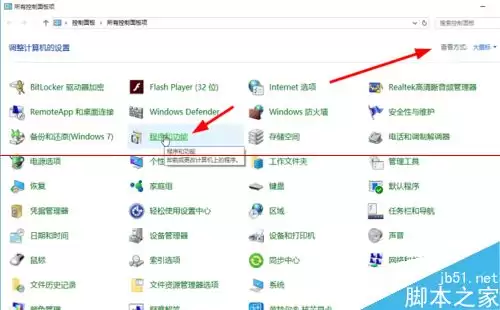
2、进入控制面板后,将查看方式切换为“大图标”或“小图标”模式,以便快速找到所需选项。接着点击“程序和功能”。
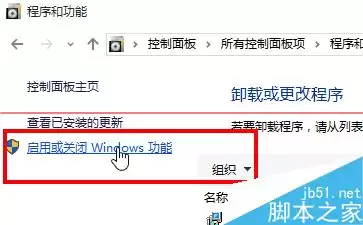
3、在打开的窗口左侧菜单栏中,找到并点击“启用或关闭Windows功能”。
4、在弹出的Windows功能列表中,找到Hyper-V这一项。
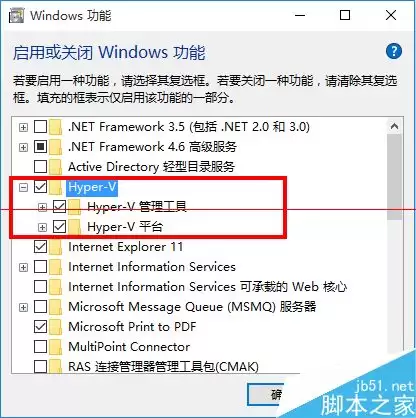
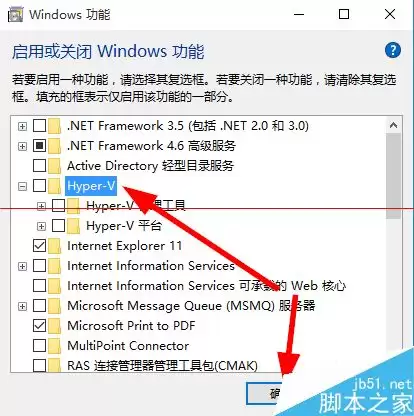
5、取消Hyper-V前面的勾选状态,然后点击“确定”按钮,系统将开始应用配置更改。
6、系统会花费一些时间执行Hyper-V的移除操作,配置完毕后会提示需要重新启动电脑才能使更改生效。
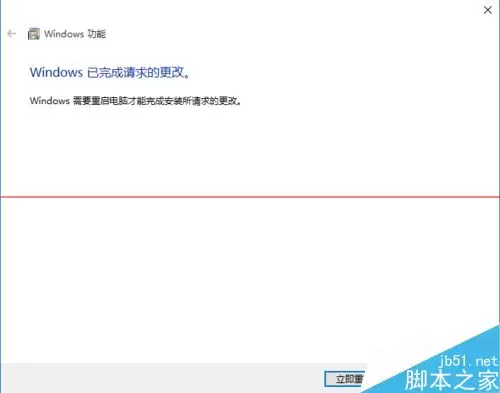
注意事项:重启步骤不可跳过,只有重启后设置才能完全生效。本方法主要基于Windows 10系统环境进行测试,其他Windows版本(如Windows 7、Windows 11)理论上也可尝试,但无法保证完全适用。如遇到类似冲突问题,不妨先按此操作尝试,整个过程并无风险。

游乐网为非赢利性网站,所展示的游戏/软件/文章内容均来自于互联网或第三方用户上传分享,版权归原作者所有,本站不承担相应法律责任。如您发现有涉嫌抄袭侵权的内容,请联系youleyoucom@outlook.com。
 同类文章
同类文章

VMware虚拟机无法识别USB设备的解决方法
虚拟机中插入USB设备却没有反应,这是不少用户在使用VMware时都会遇到的常见问题,特别是当你急需使用U盘、加密狗或鼠标键盘时,确实令人焦虑。实际上,解决办法并不复杂,关键是要让VMware正确识别并接管USB设备。下面分别针对Windows和macOS两种系统,将详细步骤逐一说明。 一、Wind

Device Mapper插件改变Docker容器大小方法详解
在 CentOS、RHEL、Fedora 或其他默认缺少 AUFS 支持的 Linux 发行版上部署 Docker 时,Device Mapper 存储驱动几乎是必须使用的方案。一旦将其设为默认存储后端,所有容器都会被存储在一个 100GB 的稀疏文件中,且每个容器默认仅有 10GB 的容量上限。在

Docker设置固定IP与Weave管理工具使用教程
为Docker容器配置固定IP的详细教程 对于许多Docker新手来说,配置容器固定IP可能显得繁琐。但核心思路其实很简单:先创建一个Linux网桥,将物理网卡桥接上去,然后以--net=none模式启动容器,最后手动配置网络命名空间即可。下面以Linux bridge为例,详细介绍完整流程。 首先

安卓X86强制竖屏与横屏旋转解决方法
Android x86 在电脑上运行安卓应用时,最令人头疼的场景之一就是屏幕突然变成横屏——明明是个竖屏应用,却非得把脖子拧成麻花才能看清楚。其实解决方式并不复杂,这里提供两个经过验证的有效方法,能让所有应用强制保持竖屏显示。 Android x86 本质上是 Google 为 PC 平台量身定制的

手把手教你Docker中MySQL容器的创建与连接详细教程
在进行Docker MySQL容器创建时,业界推荐采用Dockerfile构建方式,而不是通过docker commit提交镜像。尽管后者也能实现,但团队协作中难以追溯容器内的具体变更,可维护性较差。本教程的方案基于Dockerfile,并引入supervisord多服务管理——由于Dockerfi


- 日榜
- 周榜
- 月榜


 相关攻略
相关攻略
 2026-06-16 10:14
2026-06-16 10:13
2026-06-16 10:13
2026-06-16 10:13
2026-06-16 10:12
2026-06-16 10:12
2026-06-16 10:12
2026-06-16 10:12
热门教程
2026-06-16 10:14
2026-06-16 10:13
2026-06-16 10:13
2026-06-16 10:13
2026-06-16 10:12
2026-06-16 10:12
2026-06-16 10:12
2026-06-16 10:12
热门教程
- 游戏攻略
- 安卓教程
- 苹果教程
- 电脑教程


 热门话题
热门话题
