




VMware虚拟机无法识别USB设备的解决方法

虚拟机中插入USB设备却没有反应,这是不少用户在使用VMware时都会遇到的常见问题,特别是当你急需使用U盘、加密狗或鼠标键盘时,确实令人焦虑。实际上,解决办法并不复杂,关键是要让VMware正确识别并接管USB设备。下面分别针对Windows和macOS两种系统,将详细步骤逐一说明。
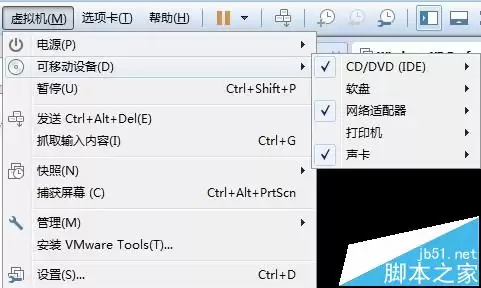
一、Windows系统下VMware USB设备问题的解决办法
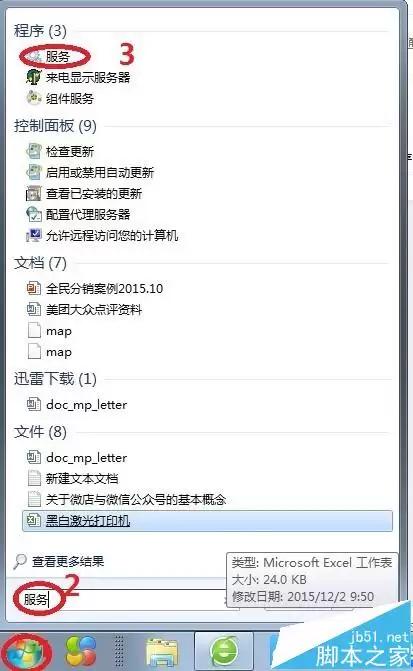
1. 打开服务管理界面 —— 在Windows开始菜单中直接搜索“服务”并点击进入。
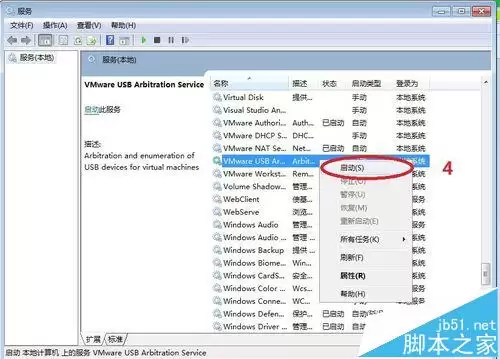
2. 定位并启动VMUSBArbService服务 —— 在服务列表中找到该服务,右键点击并选择“启动”。如果你希望每次开机自动运行,还可以将启动类型设置为“自动”。
3. 重启虚拟机 —— 完成以上操作后,重新启动你的虚拟机。此时,你通常可以在右下角的USB图标中看到已连接的设备。如果仍然没有显示,请先检查物理机上的USB接口是否插牢,以及USB设备本身是否正常工作。
二、macOS系统下VMware USB设备问题的解决办法
在macOS系统上,操作步骤略有不同,但核心思路一致:需要在虚拟机配置文件中手动添加一行参数。
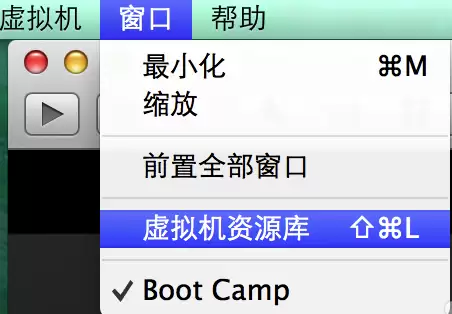
1. 打开VMware软件 —— 在顶部菜单栏找到“窗口” > “虚拟机资源库”。
2. 选中目标虚拟机 —— 如果你使用的是Boot Camp虚拟机,直接选中它并右键点击。
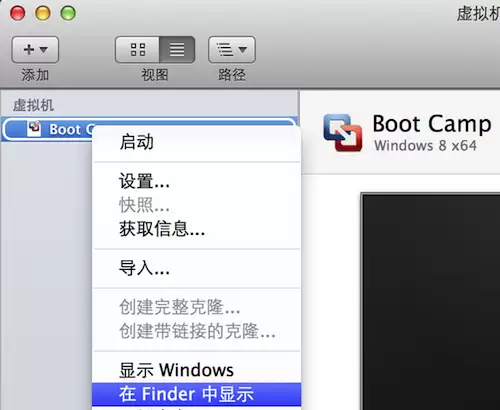
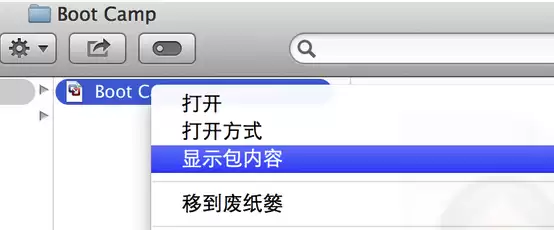
3. 显示包内容 —— 点击“在Finder中显示”,找到后缀为.vmwarevm的虚拟机文件,右键点击并选择“显示包内容”。(提示:如果按住Option键再操作,可以直接进入编辑模式,但这里为了更清晰,我们采用完整流程。)
4. 找到配置文件 —— 在打开的文件夹中找到后缀为.vmx的配置文件。
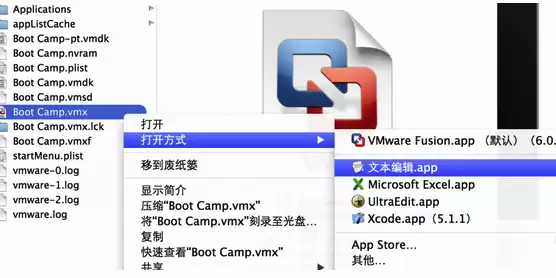
5. 编辑vmx文件 —— 使用文本编辑器打开该文件,在文件末尾另起一行,添加以下内容(请注意保留英文双引号):
usb.generic.allowHID = "TRUE"
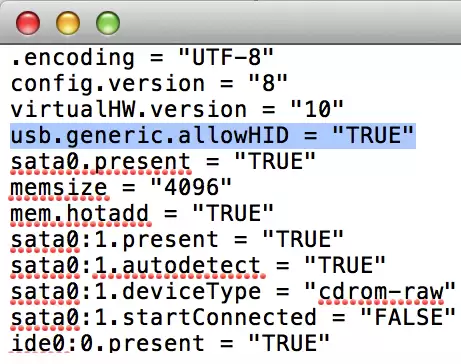
6. 保存并重启虚拟机 —— 保存修改后,退出VMware,再重新启动虚拟机。此时,原本无法识别的USB设备应该会出现在VMware的USB设备列表中,选中你想连接的设备即可正常使用。
完成上述操作后,USBKey或其他外设就能被虚拟机正常识别。如果你按照步骤操作仍然没有解决,建议检查虚拟机设置中的USB兼容性选项——有时是版本匹配的问题。希望本文能帮你少走弯路,快速解决VMware虚拟机找不到USB设备的困扰。

游乐网为非赢利性网站,所展示的游戏/软件/文章内容均来自于互联网或第三方用户上传分享,版权归原作者所有,本站不承担相应法律责任。如您发现有涉嫌抄袭侵权的内容,请联系youleyoucom@outlook.com。
 同类文章
同类文章

VMware虚拟机无法识别USB设备的解决方法
虚拟机中插入USB设备却没有反应,这是不少用户在使用VMware时都会遇到的常见问题,特别是当你急需使用U盘、加密狗或鼠标键盘时,确实令人焦虑。实际上,解决办法并不复杂,关键是要让VMware正确识别并接管USB设备。下面分别针对Windows和macOS两种系统,将详细步骤逐一说明。 一、Wind

Device Mapper插件改变Docker容器大小方法详解
在 CentOS、RHEL、Fedora 或其他默认缺少 AUFS 支持的 Linux 发行版上部署 Docker 时,Device Mapper 存储驱动几乎是必须使用的方案。一旦将其设为默认存储后端,所有容器都会被存储在一个 100GB 的稀疏文件中,且每个容器默认仅有 10GB 的容量上限。在

Docker设置固定IP与Weave管理工具使用教程
为Docker容器配置固定IP的详细教程 对于许多Docker新手来说,配置容器固定IP可能显得繁琐。但核心思路其实很简单:先创建一个Linux网桥,将物理网卡桥接上去,然后以--net=none模式启动容器,最后手动配置网络命名空间即可。下面以Linux bridge为例,详细介绍完整流程。 首先

安卓X86强制竖屏与横屏旋转解决方法
Android x86 在电脑上运行安卓应用时,最令人头疼的场景之一就是屏幕突然变成横屏——明明是个竖屏应用,却非得把脖子拧成麻花才能看清楚。其实解决方式并不复杂,这里提供两个经过验证的有效方法,能让所有应用强制保持竖屏显示。 Android x86 本质上是 Google 为 PC 平台量身定制的

手把手教你Docker中MySQL容器的创建与连接详细教程
在进行Docker MySQL容器创建时,业界推荐采用Dockerfile构建方式,而不是通过docker commit提交镜像。尽管后者也能实现,但团队协作中难以追溯容器内的具体变更,可维护性较差。本教程的方案基于Dockerfile,并引入supervisord多服务管理——由于Dockerfi


- 日榜
- 周榜
- 月榜


 相关攻略
相关攻略
 2026-06-16 10:13
2026-06-16 10:13
2026-06-16 10:12
2026-06-16 10:12
2026-06-16 10:12
2026-06-16 10:12
2026-06-16 10:12
热门教程
2026-06-16 10:13
2026-06-16 10:13
2026-06-16 10:13
2026-06-16 10:12
2026-06-16 10:12
2026-06-16 10:12
2026-06-16 10:12
2026-06-16 10:12
热门教程
- 游戏攻略
- 安卓教程
- 苹果教程
- 电脑教程


 热门话题
热门话题
