




iPhone降级iOS15系统详细操作步骤教程

将iPhone从iOS16及以上降级至iOS15 7需借助第三方工具。苹果已关闭多数旧版本签名,目前可行的方案包括爱思助手刷机、iTunes恢复模式、iMazing修改备份元数据、丰科系统修复工具及DFU模式配合IPSW文件刷机。
首先明确一个关键点:若您希望将 iPhone 从 iOS 16 或更高测试版本降级至 iOS 15.7,如今已不再像从前那样便捷。苹果早已关闭大多数旧版本的签名通道,目前可行的路径基本都需要借助第三方工具完成。以下是当前仍比较可靠的几种方案,您可根据自身情况选择。
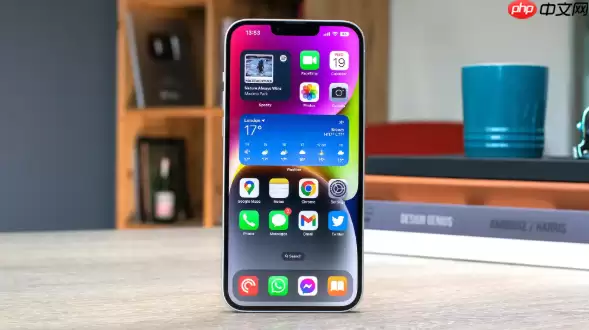
如果您已经安装了 iOS 16 或更高测试版,想要回退到更稳定的 iOS 15,就必须借助外部工具配合固件文件进行操作。苹果官方对旧版本签名的管控非常严格,目前仍能被验证安装的主要是 iOS 15.7 的个别子版本。下面介绍几种可行的方法。
一、使用爱思助手进行常规快速刷机
此方法门槛最低,适合大多数用户,前提是签名通道尚未完全关闭。操作前务必确认爱思助手中 iOS 15.7 的状态显示为绿色,否则刷机流程无法启动。
1、在电脑上安装最新版爱思助手——请务必前往官网下载,避免使用来历不明的安装包。
2、用原装数据线连接 iPhone,解锁手机,并点击“信任此电脑”。
3、打开爱思助手,进入“智能刷机”界面,等待设备识别成功。
4、在版本列表中找到iOS 15.7,若右侧状态显示绿色,说明仍可签名。
5、点击该版本右侧的“下载”,固件下载完成后,选择“常规快速刷机”。
6、点击“立即刷机”,在确认框中勾选“我已备份重要数据”,再点击“确认刷机”。
7、设备将自动重启并进入恢复流程,整个过程大约 12 至 15 分钟,请勿拔掉数据线或断开电源。
二、通过 iTunes/Finder 执行恢复模式降级
此方法无需第三方工具,基于苹果官方协议。如果签名通道尚未完全关闭,且设备可进入恢复模式,即可尝试。降级后系统版本取决于苹果服务器当前允许签发的最新 iOS 15 子版本。
1、确保电脑装有最新版 iTunes(Windows)或自带 Finder(macOS Catalina 及更高版本)。
2、将 iPhone 关机,根据机型按特定组合键进入恢复模式:iPhone 8 及后续机型,快速按一下音量+,再快速按一下音量-,然后长按侧边按钮直至出现恢复模式界面;iPhone 7/7 Plus,同时长按音量-和电源键;iPhone 6s 及更早机型,同时长按 Home 键和电源键。
3、电脑上的 iTunes 或 Finder 识别到恢复模式设备后,会弹出提示。
4、点击“恢复”,软件将自动从苹果服务器获取并安装当前仍可签名的 iOS 15 正式版,例如 iOS 15.8 或 15.7.1。
5、等待进度条完成,设备将自动重启并初始化,此过程会清除所有数据。
三、利用 iMazing 修改备份 Info.plist 实现数据兼容恢复
严格来说,这并非直接降级操作,而是降级后恢复个人数据的关键步骤。由于 iOS 16 的备份会被标记为高版本,直接还原到 iOS 15 会提示“备份版本过高”。因此,需手动修改备份元数据,使其与目标系统版本匹配。
1、降级前,使用 iMazing 为 iPhone 创建完整的本地备份,并记下备份保存路径。
2、找到备份目录:C:\Users\[用户名]\AppData\Roaming\Apple Computer\MobileSync\Backup(Windows)或 ~/Library/Application Support/MobileSync/Backup/(macOS)。
3、在该目录下找到 Info.plist 文件,右键使用“记事本”或“文本编辑”打开。
4、按 Ctrl+F 搜索 ProductVersion,找到其后引号内的版本号,例如“16.0”或“16.6.1”。
5、将此版本号更改为您想降级的 iOS 15 子版本,如 15.7,保存文件。
6、待 iOS 15 系统刷写完成后,在 iMazing 中选择“恢复备份”,指向修改后的备份文件夹,即可开始恢复。
四、使用丰科苹果系统修复工具执行深度修复降级
该工具内置离线固件库,并能在一定程度上绕过签名逻辑,适合在签名通道关闭后尝试强制降级。它可部分保留系统设置,但无法保证所有数据完整。
1、下载并安装丰科苹果系统修复工具——注意核对官网域名,避免安装仿冒软件。
2、通过 USB 线连接 iPhone,确保设备已解锁并信任此电脑。
3、打开工具,选择“标准修复”模式,点击“下一步”,等待设备识别成功。
4、点击“下载”,选择 iOS 15.7 固件包,最好选择与设备型号完全匹配的版本。
5、固件下载完成后,点击“开始修复”,工具将自动进入 DFU 模式并载入固件。
6、进度条走完后,设备重启,整个过程不可中断,大约耗时 10 分钟。
五、通过 DFU 模式配合自定义 IPSW 文件刷机
此方法灵活性最高,适合已提前保存 SHSH2 固件或会使用 turdus merula 等工具生成签名凭证的高级用户。操作时需要手动导入 IPSW 文件,可绕过苹果服务器验证环节。
1、下载与设备型号严格对应的 iOS 15.x IPSW 文件,例如 iPhone 12 需找到 A2403 型号的专用固件。
2、使用 iMazing 或 AltServer 等支持自定义固件刷机的工具。
3、将 iPhone 强制进入 DFU 模式——屏幕全黑无任何图标,电脑端可听到识别提示音。
4、在工具中选择“重新安装 iOS”→“从 IPSW 文件安装”,浏览并选中已下载的 IPSW 文件。
5、点击“重新安装”,确认操作,等待刷机完成。DFU 模式下屏幕始终无显示属于正常现象。

游乐网为非赢利性网站,所展示的游戏/软件/文章内容均来自于互联网或第三方用户上传分享,版权归原作者所有,本站不承担相应法律责任。如您发现有涉嫌抄袭侵权的内容,请联系youleyoucom@outlook.com。
 同类文章
同类文章

iPhone7微信收款语音播报开启一步步设置教程
在iPhone7上开启微信收款语音播报需更新微信、进入“我-服务-收付款”开启提醒并调高媒体音量。若无声,检查音量、静音拨片、勿扰模式及蓝牙耳机,尝试重启或授予麦克风权限。第三方工具存在隐私风险,需谨慎。

iPhone8 Plus设置密码方法:老款苹果手机安全锁教程
为iPhone8Plus设置密码可防隐私泄露,通过“设置”进入“触控ID与密码”选择密码类型并确认。更改密码需先验证当前密码。忘记密码若开启“查找我的iPhone”可远程抹除,否则需iTunes恢复模式刷机,但会清除所有数据。

iPhone13无法设置密码怎么办?实用解决技巧
iPhone13无法设置密码常因系统bug或设置冲突所致。解决步骤包括重启、检查描述文件与屏幕使用时间限制、更新iOS、还原所有设置或恢复出厂设置(需提前使用iCloud或电脑备份)。建议设置包含字母数字符号的12位以上密码并开启双重认证。

苹果手机关机与重启操作方法
长按侧边电源键可滑动关机。常规重启即关机后再次长按电源键。死机时强制重启:iPhone8及以上按音量加减后长按电源键,iPhone7同时按电源和音量减,旧机型按电源和Home键。重启可清理后台和缓存,缓解卡顿、断连等问题。

华硕BIOS左右方向键设置方法
在华硕BIOS中,用户可利用左右方向键这一多功能导航键,进行菜单切换、启动顺序调整、系统时间日期修改,还能滑动以显示隐藏的设置,并在超频、电压调节、风扇曲线设定过程中实现精确的微调操作。


- 热门数据榜


 相关攻略
相关攻略
 2026-07-11 08:53
2026-07-11 08:52
2026-07-11 08:52
2026-07-11 08:52
2026-07-11 08:52
2026-07-11 08:52
2026-07-11 08:52
2026-07-11 08:51
热门教程
2026-07-11 08:53
2026-07-11 08:52
2026-07-11 08:52
2026-07-11 08:52
2026-07-11 08:52
2026-07-11 08:52
2026-07-11 08:52
2026-07-11 08:51
热门教程
- 游戏攻略
- 安卓教程
- 苹果教程
- 电脑教程


