




iPhone触屏控制更改方法及操作步骤

如果你觉得 iPhone 屏幕的触控反馈与自己的操作习惯不太同步——例如希望它更加灵敏,或者适当降低响应速度——别担心,iOS 自带的“触摸调节”功能可以帮你轻松实现这些个性化设置。该选项隐藏在系统深处,但调节起来并不复杂,今天我们就详细拆解如何使用。
首先找到入口路径:依次进入“设置” → “通用” → “辅助功能” → “触摸调节”,然后将顶部的开关打开。这里汇集了三个核心调节维度,每个功能解决一种常见痛点:按不住、按太快、按不准。
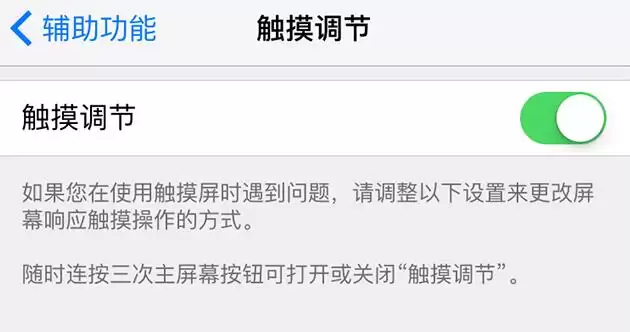
仅响应特定持续时间的触摸
如果你总感觉手指刚触碰屏幕就立刻触发,甚至频繁出现误触,那么“按住持续时间”正是你所需要的。开启此选项后,手指必须持续按压屏幕超过你设定的时长,触摸才能被识别。简单来说,就是让系统学会“延迟回应”。轻点下方的“-”和“+”即可调整等待时间,范围从0.10秒到数秒。实际体验是:长按才能触发,短暂触碰会被忽略。这对于防止衣袖或手掌的意外擦碰非常有效。
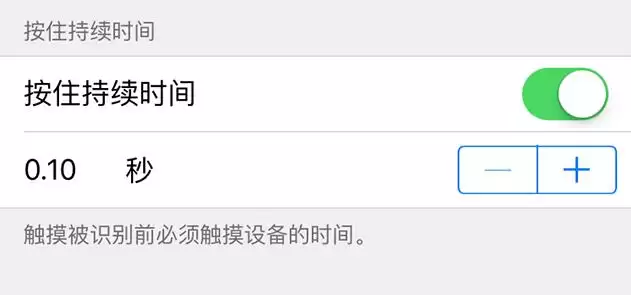
忽略多次触摸
另一种常见场景:如果你的手指动作较快,或者设备偶尔出现连击闪烁现象,可以尝试“忽略重复”功能。它的逻辑是,在极短时间内连续多次点击屏幕,系统只会当作一次触摸处理。你还可以设定一个时间窗口——例如0.10秒——在该窗口内的第二次点击会被直接过滤。开启此功能后,双击操作可能需要稍微放慢速度才能被识别为两次。但好处是,那些因屏幕抖动或手滑产生的重复点击都会被自动忽略。
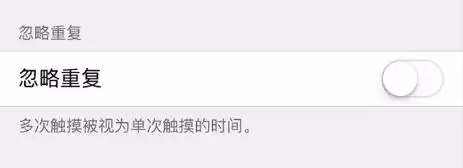
响应触摸第一个或最后一个位置
这个设置主要解决拖拽过程中的误触问题。比如你在屏幕上滑动时,手指中途不小心碰到了旁边的图标,系统可能会跳转到其他位置。这里提供了两种应对方案:
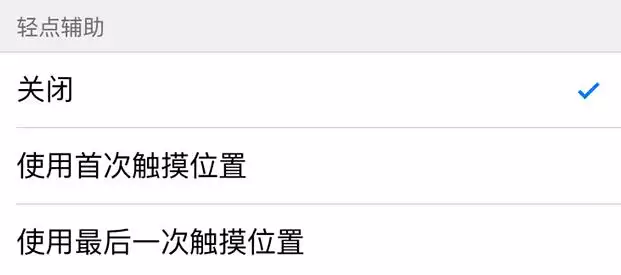
开启“使用首次触摸位置”,那么无论手指后来拖到哪里,系统只识别你最初落指的那个点。这种方案适合“找准位置、手指暂不抬起”的操作习惯。
反之,如果你总是先触碰错误的位置,但很快滑动到正确目标,那就开启“使用最后一次触摸位置”。这样系统只接收手指离开屏幕前最后一点的位置。你还可以调整“动作延迟”,让系统在手指离开后再等一小段时间响应,进一步过滤误滑。
需要留意的是:这些设置会改变 iPhone 原有的手势逻辑。如果开启了“按住持续时间”,平时数十毫秒的轻点操作将失效,必须改用长按。如果试用后不习惯,随时可以返回此页面将对应开关关闭,恢复出厂触控手感。
另外,如果你的 iPhone 屏幕确实出现了触控失灵、反应迟钝等问题,建议首先检查是否误开了上述调节项。如果还原设置甚至重刷系统后问题依旧,那很可能不是软件层面的原因,而是屏幕硬件故障——这种情况只能携带设备前往苹果授权售后进行检测维修。

游乐网为非赢利性网站,所展示的游戏/软件/文章内容均来自于互联网或第三方用户上传分享,版权归原作者所有,本站不承担相应法律责任。如您发现有涉嫌抄袭侵权的内容,请联系youleyoucom@outlook.com。
 同类文章
同类文章

富士康爱口袋请假流程与步骤详解
富士康爱口袋App请假流程:进入考勤页面选择请假,填写类型、时间及原因后提交;领导审批通过即生效,可随时在请假记录查看进度与状态。

Cinema 4D弹壳模型创建教程
使用Cinema4D创建弹壳模型,先创建圆柱体并调整半径高度,按C键转为可编辑对象后用缩放工具塑形。添加倒角使边缘圆润,赋予金属材质调整粗糙度与反射。最后创建多边形部件模拟表面纹路并整体检查优化。

剪映专业版快捷键大全一览
剪映专业版快捷键可大幅提升剪辑效率。常用操作包括:Ctrl+I导入素材,Shift批量选中,Delete删除;Ctrl++ -缩放时间轴,Home End跳转首尾;Ctrl+K分割,Alt Option裁剪边缘;E键调出特效面板,Ctrl+Shift+D添加默认转场;M键静音,Ctrl+上下箭头调节音量。

SBTI测试免登录官方入口在哪里
SBTI测试官方链接入口免登录,无需注册验证,一键直达页面,极大节省时间。测试过程流畅,结果精准可靠。覆盖职业发展、个人兴趣、性格分析等多领域,全面满足不同用户需求,方便快捷,高效实用,省时省力。

Word2007激活码获取方法 可用产品密钥查找技巧
Word2007需产品密钥方可激活全部功能。可通过官方购买、授权经销商或促销活动获取合法密钥。务必确保密钥来源正当,妥善保管并正确输入,以释放软件全部潜能并保障安全稳定使用。


- 日榜
- 周榜
- 月榜


 相关攻略
相关攻略
 2026-06-19 10:41
2026-06-19 10:36
2026-06-19 10:36
2026-06-19 10:34
2026-06-19 10:33
2026-06-19 10:33
2026-06-19 10:33
热门教程
2026-06-19 10:41
2026-06-19 10:41
2026-06-19 10:36
2026-06-19 10:36
2026-06-19 10:34
2026-06-19 10:33
2026-06-19 10:33
2026-06-19 10:33
热门教程
- 游戏攻略
- 安卓教程
- 苹果教程
- 电脑教程


 热门话题
热门话题
