




ComfyUI工作流入门指南

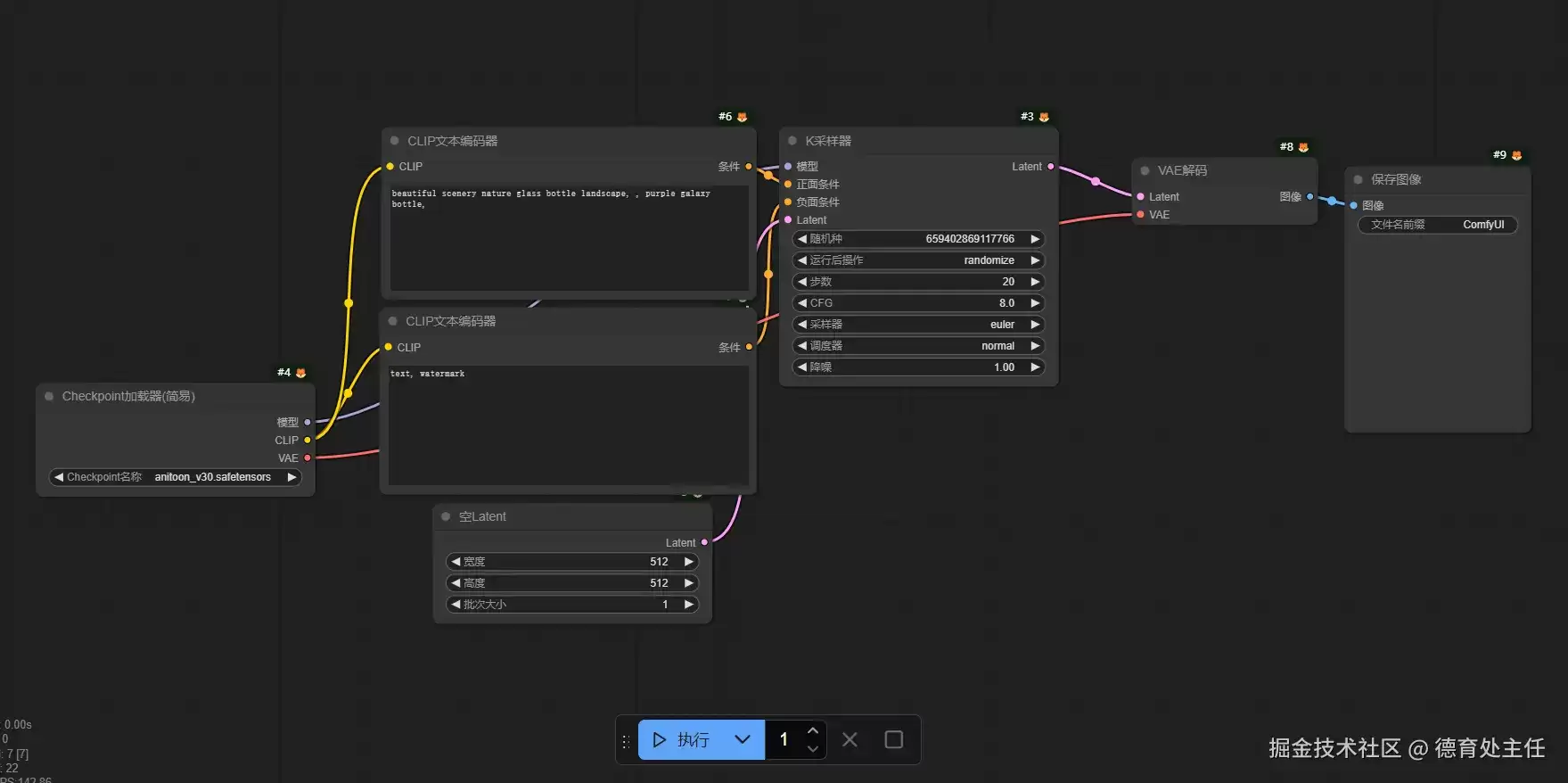
要掌握 ComfyUI,首先需要理解其核心机制——工作流。这一概念不仅是 ComfyUI 的操作基石,也是它区别于 WebUI 的关键特征。
 01.png
什么是工作流?
在 WebUI 中,用户通常通过“填写表单”的方式让 Stable Diffusion 生成图像——就像在餐厅点餐:扫码下单,后厨照单做菜,完成后由服务员端上桌。整个过程用户只需输入需求,无需了解中间的处理流程。
 02.webp
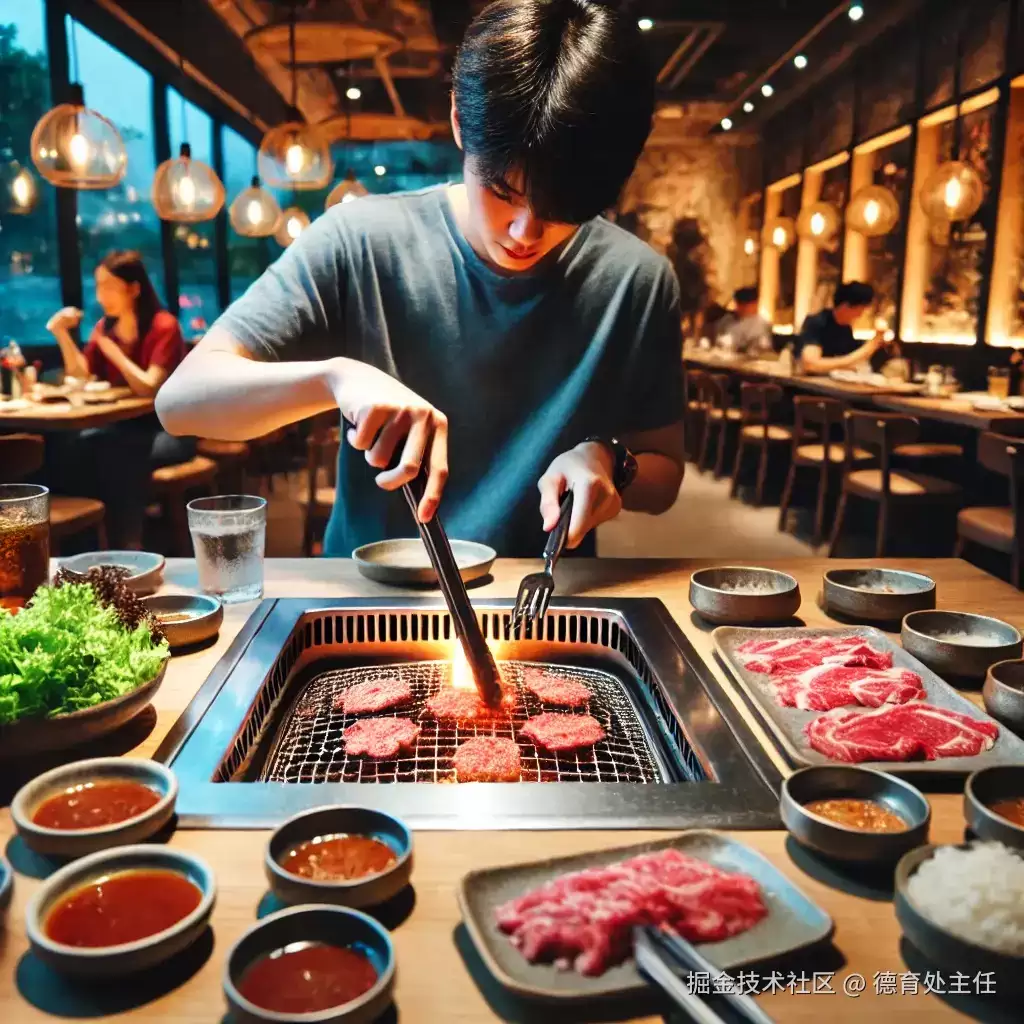
而 ComfyUI 提供了一种更具灵活性的操作方式:它让用户亲自掌控整个流程。好比在自助烤肉店,你需要自己决定先刷酱还是先烤、何时翻面、火候大小。所有步骤均由你自行调配,节点组合方式完全由你决定。这就是“工作流”的本质——一条可自由定制的图像生成流水线。
 03.webp
从技术角度看,ComfyUI 是一个基于节点的图形界面,一条完整的工作流通常由以下要素组成:
- 节点(Node):每个节点对应一个具体功能模块或操作步骤,例如加载模型、生成图像、添加噪声、后处理等。
- 连接(Connection):节点之间通过连线传递数据,定义了数据流的走向与处理顺序。
- 参数(Parameters):每个节点可设置多个参数,调整这些参数会影响节点的行为,从而改变最终输出效果。
- 输入和输出(Inputs and Outputs):节点通常配备多个输入端口与输出端口,用于接收和发送数据。
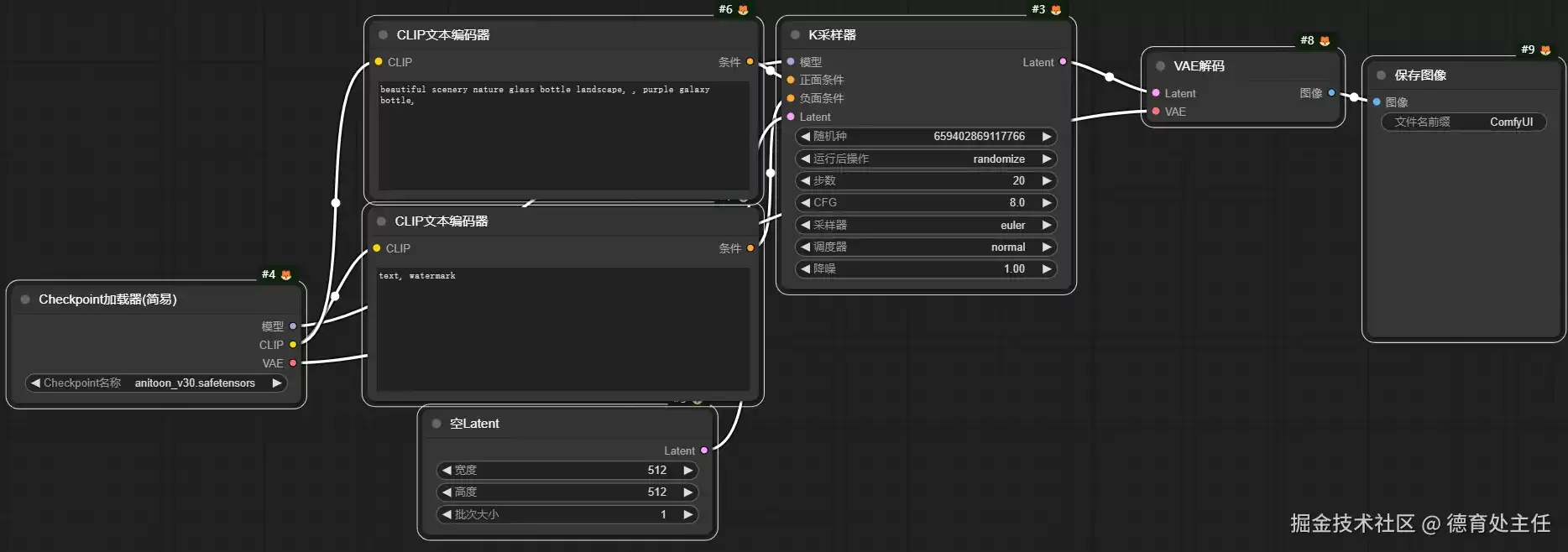
在界面中,每个方框就是一个节点,节点之间用线条相互连接,整体结构类似于电路图或流程图。
 04.png
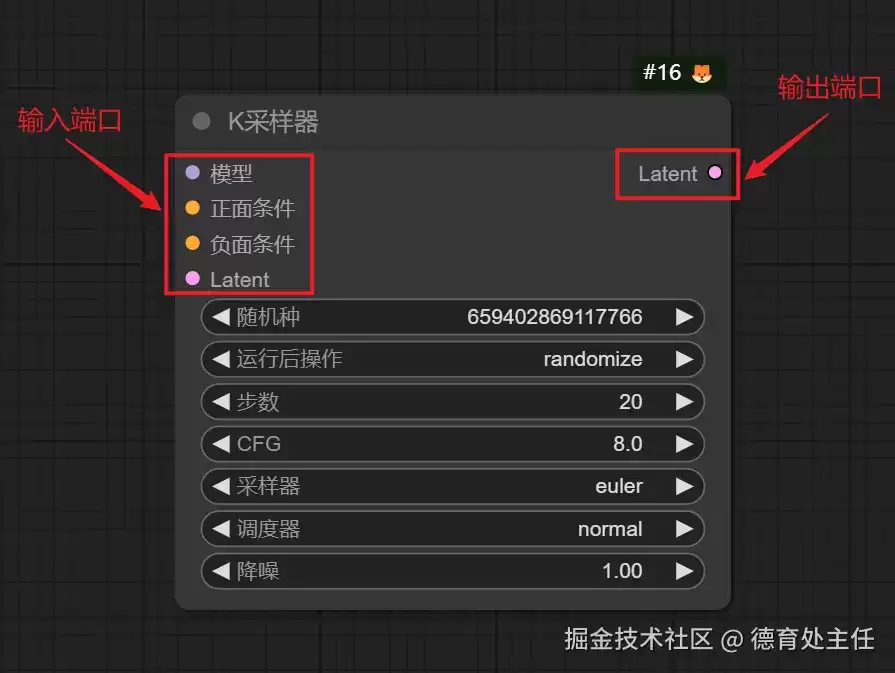
每个节点都有明确的输入端口(通常位于左侧)和输出端口(通常位于右侧)。整个工作流就像一条工厂生产线:A 节点完成一道工序后,将“物料”传递给 B 节点处理,B 节点加工完毕再交给下一个节点,直至原材料最终变成成品(或废品)。
 05.png
从「默认工作流模板」入手
新建工作流时,ComfyUI 通常会在画布上自动生成一个默认模板。若未自动出现,也可手动加载:
工作流 - 浏览模板 - Image Generation
06.gif
该默认工作流模板主要包含三大部分:「输入」「潜空间」和「输出」。
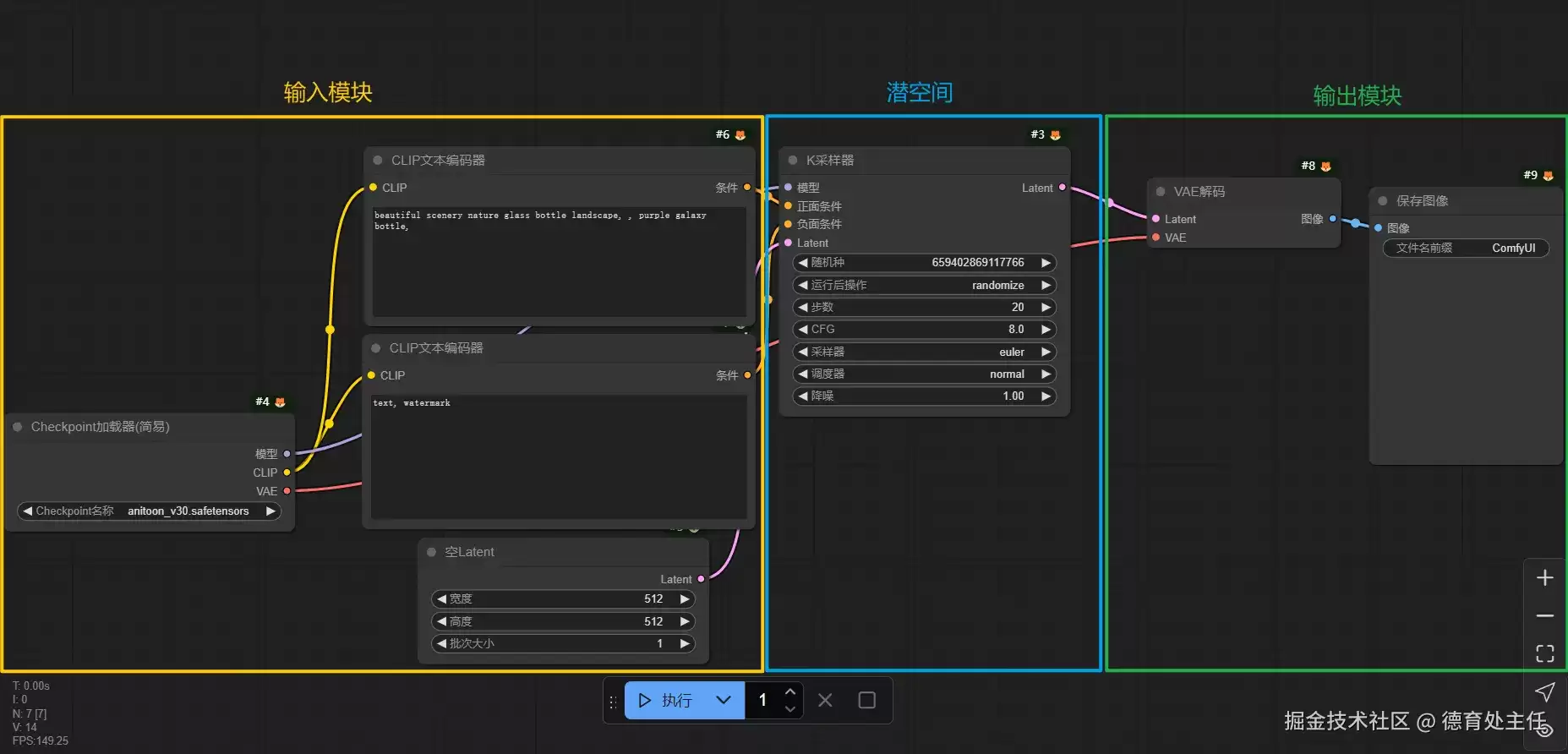 07.png
每个节点的端口颜色不同,连接时必须保持颜色一致——不同颜色的端口无法相连。这就像不同规格的插头和插座,插不进去就是插不进去。
08.gif
这里有一个重要规则:输出端口可以连接多个节点(一对多),但 输入端口只能连接一根线(一对一)。至少在本文撰写时,我尚未见过输入端口能接受多个输入的节点——这与某些智能体工作流的做法不同,例如 Dify 的部分节点输入端就支持多个输入源。
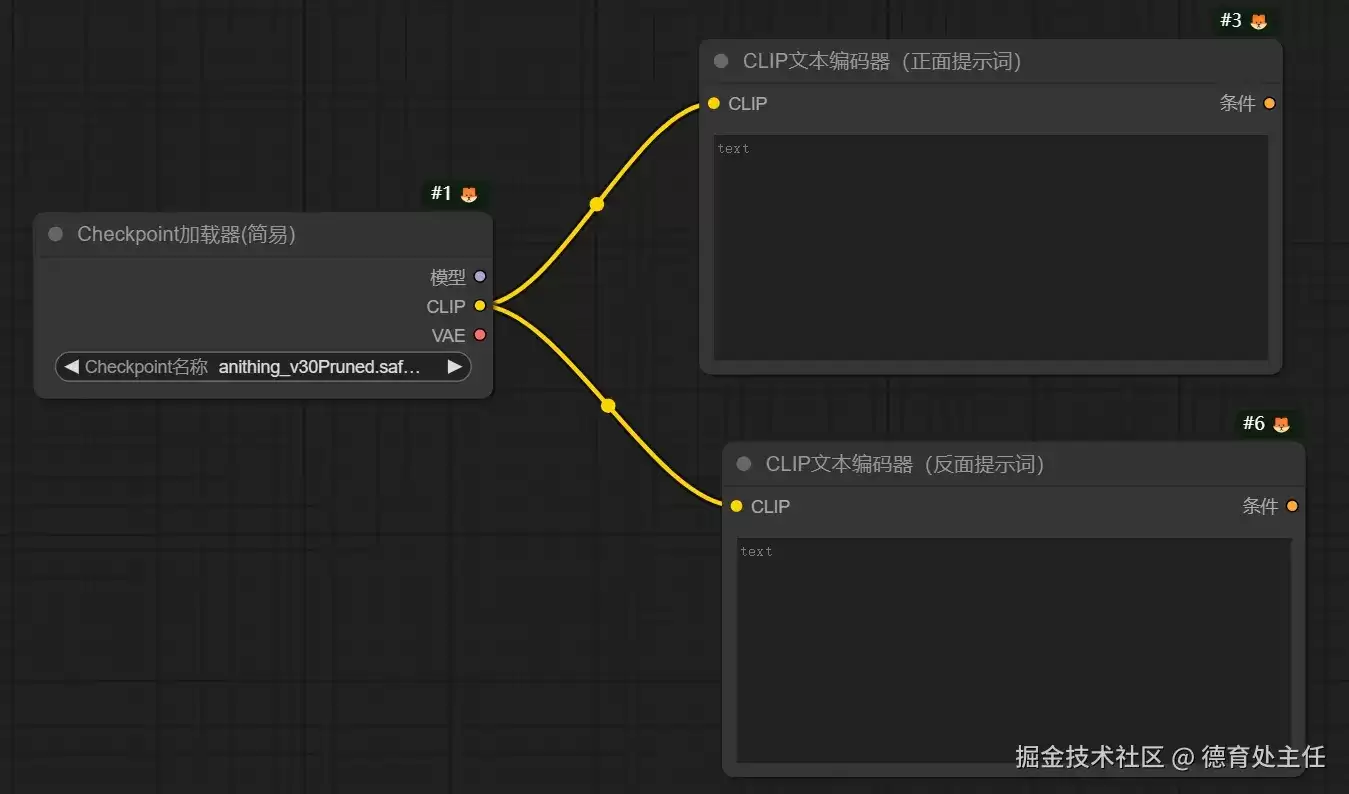 09.png
了解连接方式后,我们来逐一拆解输入模块的各个节点。
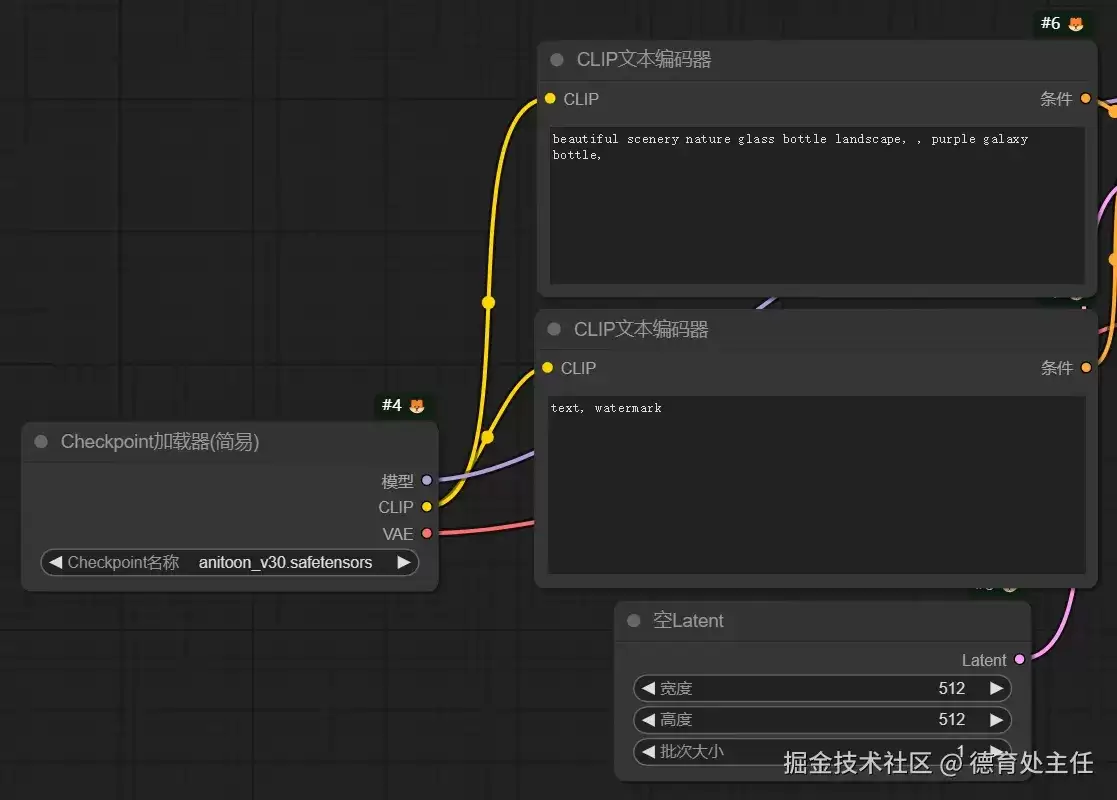 10.png
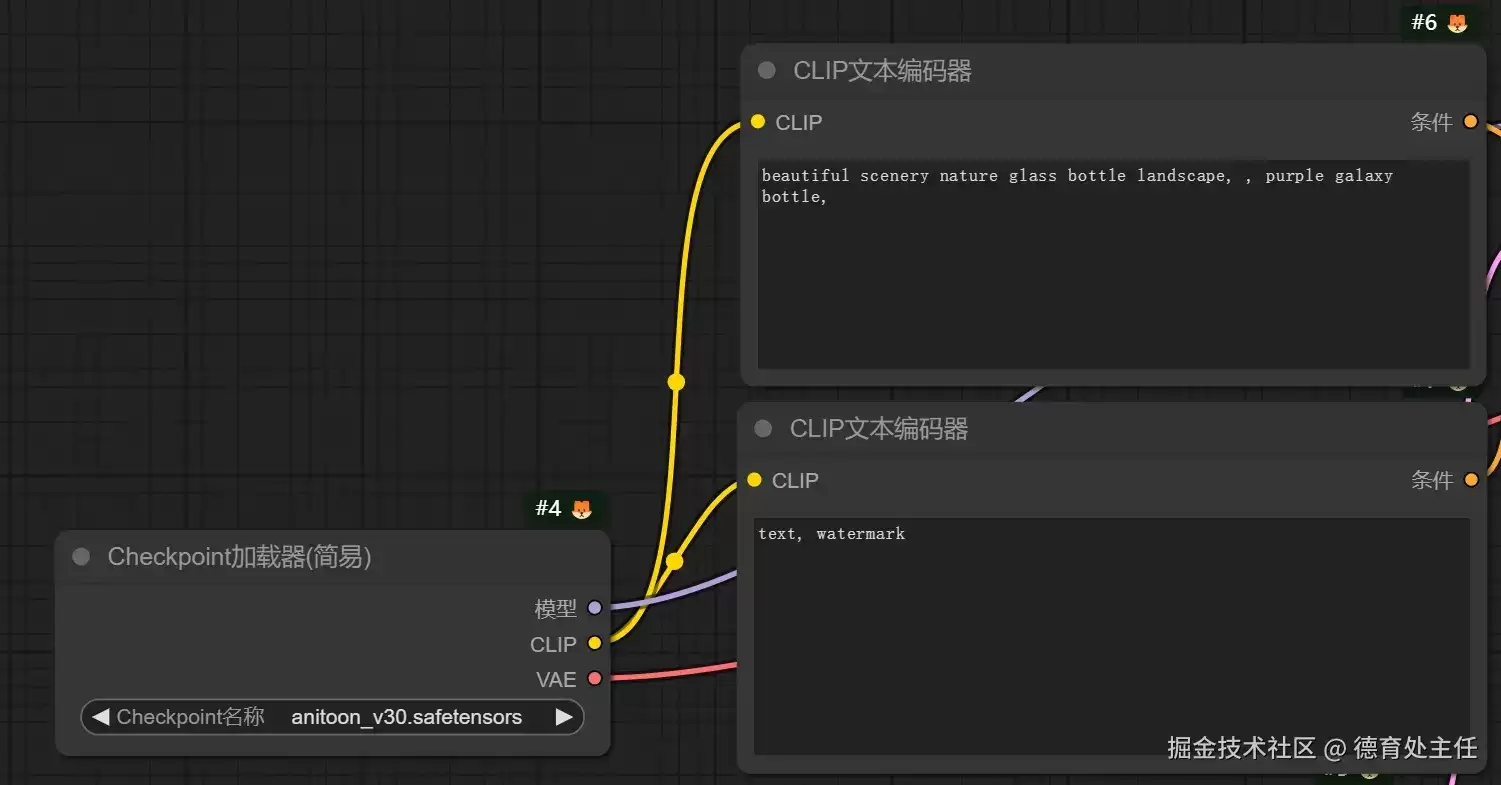
第一个节点是 Checkpoint加载器,其底部的选择器用于选定大模型。
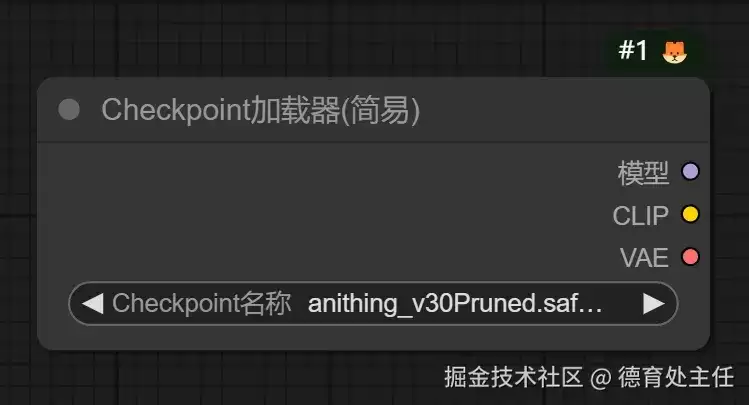 11.png
通常可在以下平台下载大模型:
- huggingface.co(需科学上网)
- civitai.com(需科学上网)
- liblib.art(国内平台,部分模型需会员)
「Checkpoint加载器」右侧包含几个输出端口:
- 模型端口:将选定的大模型传递给 K 采样器,K 采样器的具体配置将在下文详述。
- CLIP端口:CLIP 是 OpenAI 于 2021 年发布的多模态预训练模型,其作用是理解用户输入的文本,并将其转换为 Stable Diffusion 能够识别的语义信息,随后加载到潜空间。
- VAE端口:VAE(变分自编码器)可简单理解为“图片翻译器”。它能够将 Stable Diffusion 处理后的潜空间数据转换为人眼可识别的图像,同时在「图生图」模式下,将上传的图片转换为 Stable Diffusion 能处理的数据格式。
在这个默认工作流中,Checkpoint加载器的模型输出提供给 K 采样器使用,同时分出两条线分别连接「正面提示词」和「负面提示词」节点。正面提示词用于填写你想要的内容,负面提示词则用于描述你不希望 AI 生成的内容。
 12.png
VAE 端口连接到后面的 VAE 节点,用于最终将潜空间图像解码并输出。
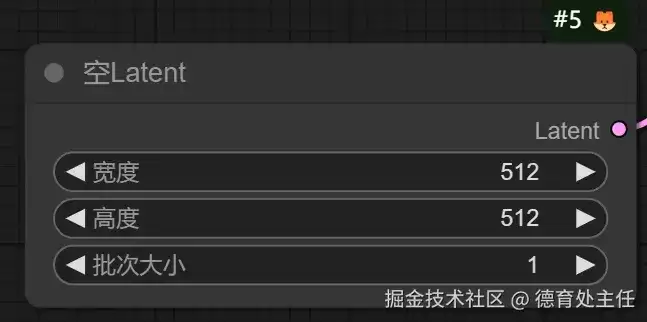
接下来看「空Latent」节点。
 13.png
「空Latent」节点包含三个参数:图像的宽度、高度,以及批次大小(即生成次数)。例如将批次设为 2,点击“执行”后便会生成 2 张图片。
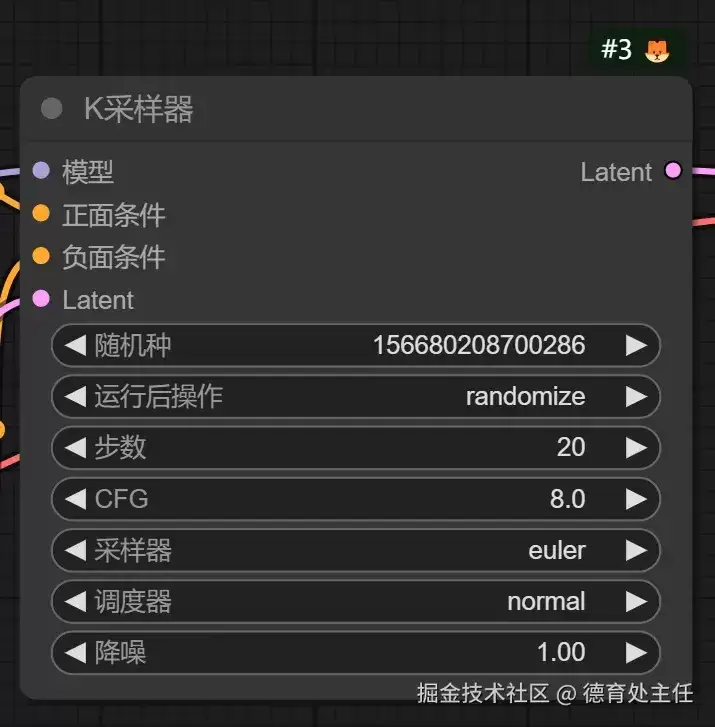
现在进入最核心的区域——K采样器。
 14.png
K采样器左侧有 4 个输入端口,分别接入前面「输入模块」的各部分内容;右侧只有一个输出端口——Latent(潜空间)。潜空间可以理解为 Stable Diffusion 内部工作流中图像数据的格式。该节点中的所有参数都在告诉模型“应该以何种方式生成图像”。
- 随机种:图片的种子值,相当于每张图像的唯一标识。如果所有条件相同,种子值也一致,那么每次生成的图像将完全相同。
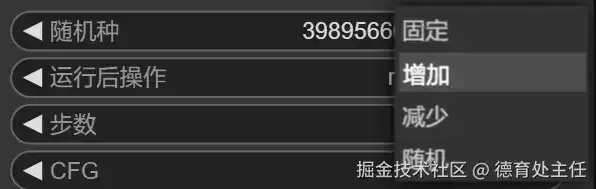
- 运行后操作:包含四个选项——固定、增加、减少、随机。选择“固定”则种子值保持不变,便于参数调试;选择“随机”则每次生成时种子值自动变化;“增加/减少”则每次自动增减 1。
 15.png
注意:在 WebUI 中种子值可以填写 -1(表示随机),但在 ComfyUI 里,“随机种”的值必须大于 0,不能使用 -1。
- 步数:即采样步数,数值越大表示计算次数越多,运行耗时越长,但在一定范围内图像质量会更好。
 16.png
不过步数并非越大越好,超过某个阈值后边际效应会变得十分明显——画质提升几乎无法察觉,而耗时却成倍增长。通常情况下,将步数保持在 20~30 即可获得不错的效果。
观察以下两组对比图:步数超过 30 后变化微乎其微,但生成时间却显著增加。
 17.png
 18.png
- CFG:提示词引导系数。CFG 值越高,生成的图像越贴合提示词;值越低,AI 的“自由度”越高。但数值过高或过低都可能引发问题,例如产生奇怪的变形或过拟合现象。一般建议设置在 5~8 之间。
 19.png
- 采样器和调度器:这两项参数决定了图像的生成方式。如果将其他参数比作食材,那么采样器和调度器就是烹饪方法——同样的食材,采用不同的做法会做出风格迥异的菜品。
 20.png
- 降噪参数:主要用于减少生成过程中的噪点或失真,在「图生图」模式下更为常用。在这个基础的「文生图」工作流中,暂时无需关注此项。
 21.png
最后来看输出模块。
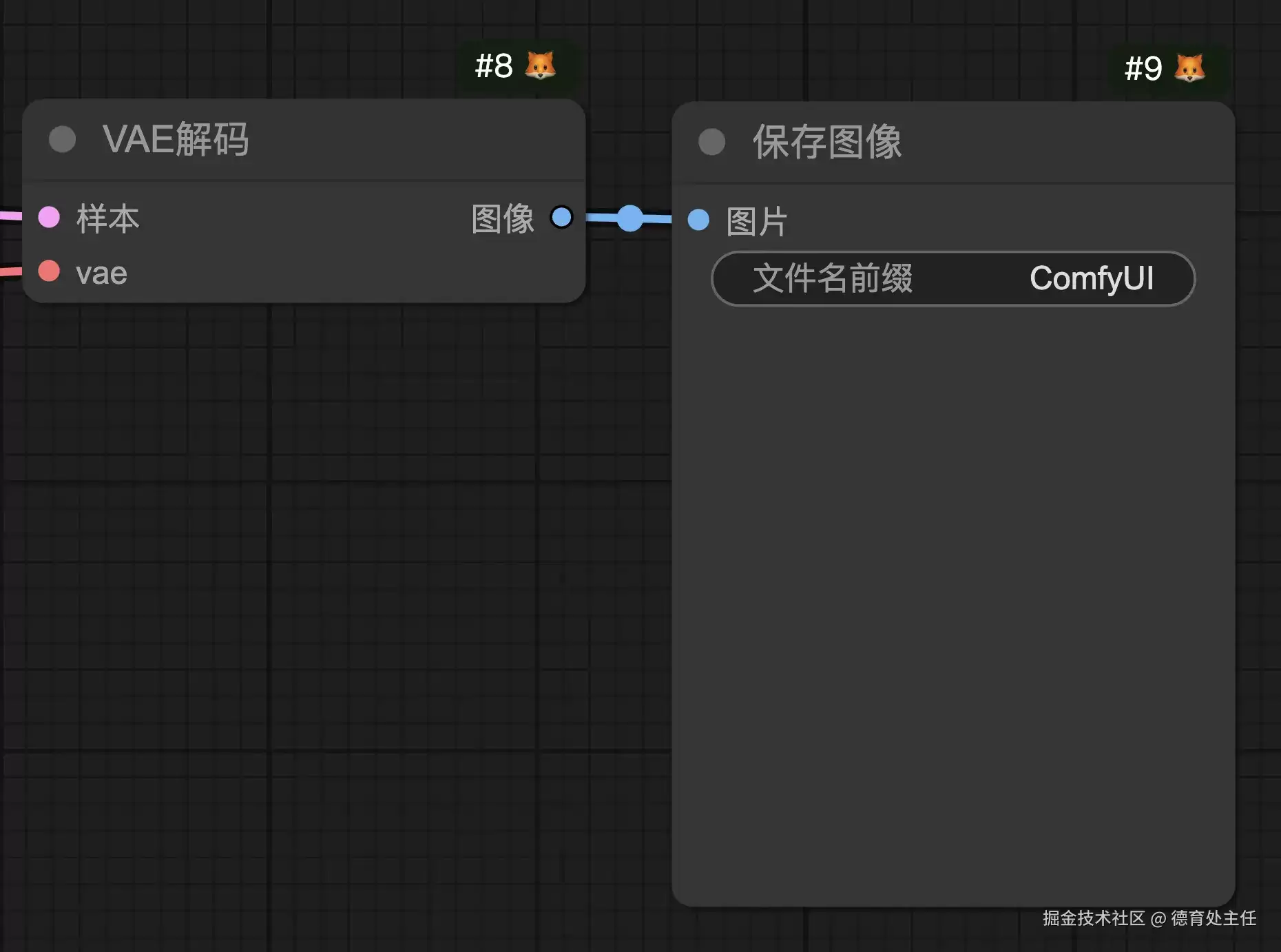 22.png
输出模块包含「VAE解码」和「保存图像」两个节点。VAE 解码类似于翻译员,负责将潜空间中的低分辨率数据转换为最终的高清图像,随后交由「保存图像」节点存储到本地。
小狐狸图标
最后说明一下每个节点右上角的“小狐狸”图标。
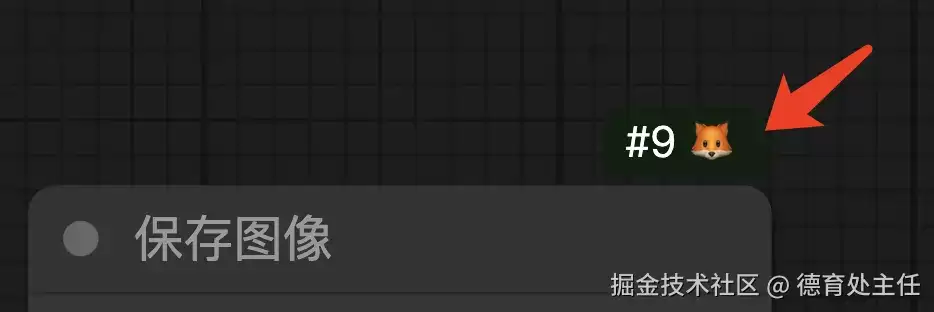 23.png
只有 ComfyUI 官方节点才带有此图标,通过节点管理器安装的第三方节点是没有的。如果界面上未显示该图标,可以在设置中开启:
设置 - Lite Graph - 节点源徽章模式 - 显示全部
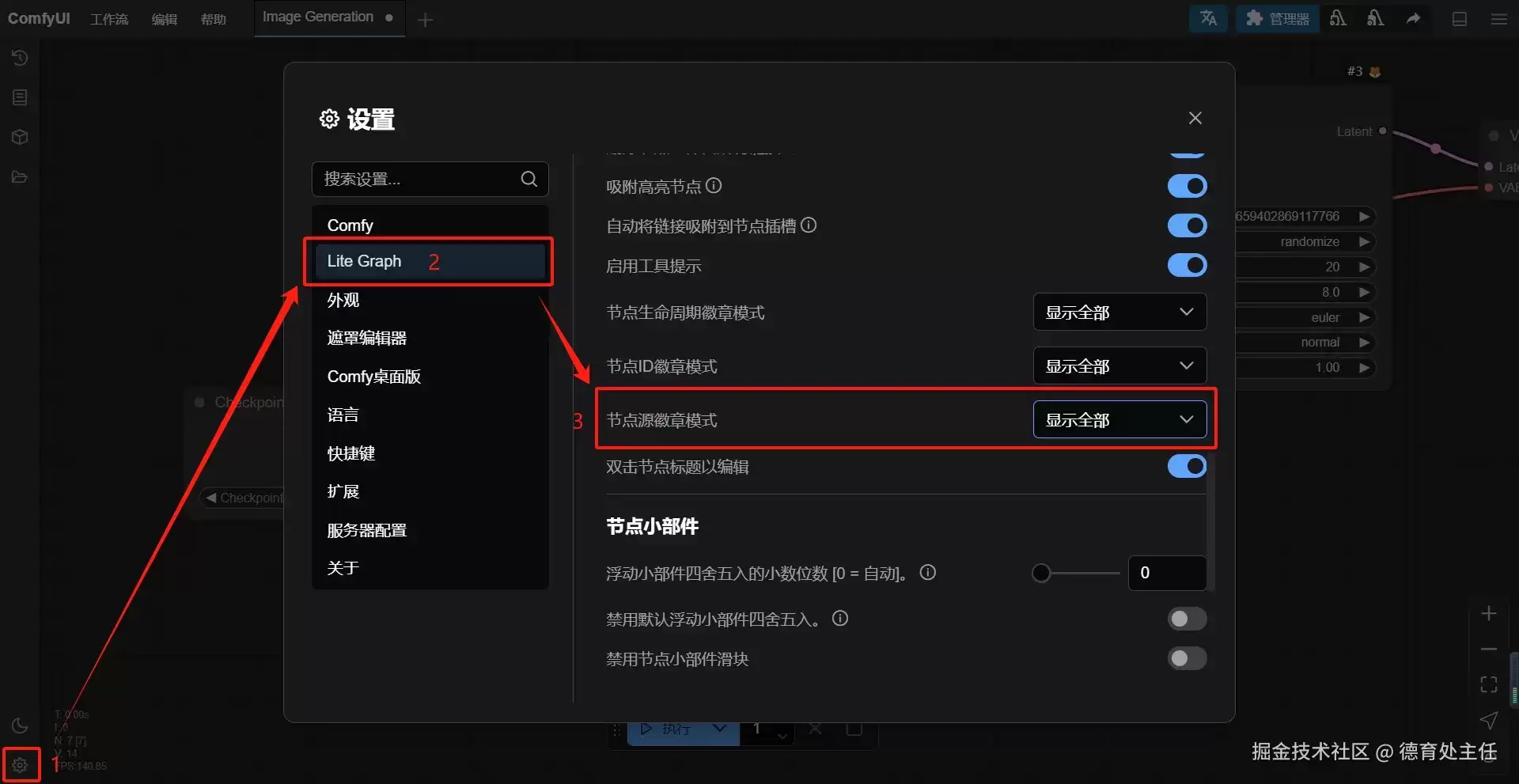 24.png

游乐网为非赢利性网站,所展示的游戏/软件/文章内容均来自于互联网或第三方用户上传分享,版权归原作者所有,本站不承担相应法律责任。如您发现有涉嫌抄袭侵权的内容,请联系youleyoucom@outlook.com。
 同类文章
同类文章

ControlNet Mac电脑的详细完整安装教程:Apple Silicon与Intel配置步骤详解
ControlNet是常用AI绘画控制插件,macOS安装需区分AppleSilicon与Intel环境,重点处理Python、WebUI、插件目录、模型文件和启动参数,配置前应做好备份并关注版本兼容。

Krita AI Diffusion 新手入门从下载安装到首次运行保姆级教程
KritaAIDiffusion适合在Krita中完成文生图、图生图和局部重绘。安装重点是确认Krita版本、导入插件、配置本地或远程后端、下载模型,并在首次运行前检查显存、路径和权限。

Krita AI Diffusion安装失败?常见报错日志排查与升级回滚方案
KritaAIDiffusion安装异常多与版本不匹配、压缩包结构错误、Python插件未启用、后台服务或模型下载失败有关。可通过日志定位原因,按步骤重装、升级或回滚,避免覆盖配置和模型文件。

Krita AI Diffusion插件安装全流程教程:浏览器、编辑器、扩展市场
KritaAIDiffusion可将生成式绘图能力接入Krita,适合草图细化、局部重绘和风格探索。安装需确认版本、下载插件、配置后端服务与模型路径,并注意显卡资源、来源安全和版权合规。

Krita AI Diffusion API密钥配置教程:账号注册、密钥获取与国内网络设置
KritaAIDiffusion配置重点在于确认插件版本、完成服务账号注册、创建并保存APIKey,再结合本地代理、证书、下载源与连接测试解决国内网络不稳定问题,避免密钥泄露和误用。


- 日榜
- 周榜
- 月榜
 1
1
 2
2
 3
3
 4
5
6
7
8
9
10
1
2
3
4
5
6
7
8
9
10
1
2
3
4
5
6
7
8
9
10
相关攻略
4
5
6
7
8
9
10
1
2
3
4
5
6
7
8
9
10
1
2
3
4
5
6
7
8
9
10
相关攻略
 2026-07-05 06:45
2026-07-05 06:44
2026-07-05 06:44
2026-07-05 06:44
2026-07-05 06:44
2026-07-05 06:44
2026-07-05 06:43
2026-07-05 06:43
热门教程
2026-07-05 06:45
2026-07-05 06:44
2026-07-05 06:44
2026-07-05 06:44
2026-07-05 06:44
2026-07-05 06:44
2026-07-05 06:43
2026-07-05 06:43
热门教程
- 游戏攻略
- 安卓教程
- 苹果教程
- 电脑教程


 热门话题
热门话题
