




新手零基础ComfyUI超详细入门教程

ComfyUI 正在成为越来越多 AI 创作者的首选工具,尤其是在 Stable Diffusion 生态中,它的地位几乎无可替代。如果是刚接触这个领域,可能会被各种节点、工作流、模型搞得有点懵——没关系,这篇内容就是帮你从头捋清楚的。 下面会从 ComfyUI 是什么、有什么特点、怎么下载安装、文
ComfyUI 正在成为越来越多 AI 创作者的首选工具,尤其是在 Stable Diffusion 生态中,它的地位几乎无可替代。如果是刚接触这个领域,可能会被各种节点、工作流、模型搞得有点懵——没关系,这篇内容就是帮你从头捋清楚的。
下面会从 ComfyUI 是什么、有什么特点、怎么下载安装、文件结构怎么理解、页面功能怎么用、如何汉化、如何安装插件和管理模型,以及工作流的加载方式,一步步展开。每部分都有配图,跟着操作就行。
一、简介
ComfyUI 是一个开源的图形化界面工具,核心目的是让 AI 工具(比如 Stable Diffusion)的使用变得更简单直接。它不像某些闭源工具那样有复杂的交互逻辑,而是通过拖拽节点、连接路径的方式,把 AI 生成过程可视化。
对硬件比较友好:显存要求不高,启动快,出图也快。而且因为开放和灵活,现在已经不仅能生成图像,还能处理视频和音频。
你可以把它理解成一个“乐高积木盒”,每个积木块是一个功能节点,你按自己的需求把它们拼起来,就能跑出想要的结果。
二、特点
1. 易于部署
官方提供的压缩包下载后,解压就能用。不需要折腾环境变量、依赖库,对新手极其友好。
2. 直观易用
拖拽式界面,不用写代码。你在画布上把“加载模型”、“输入提示词”、“采样器”这些节点用线连起来,一个工作流就完成了。鼠标拖一拖、设置一下参数,基本操作就是这些。
3. 模块化
节点可以自由组合、扩展。这意味着你可以在已有工作流上快速叠加新的功能,比如加一个放大节点、换一个不同的采样器,不需要从零开始。
4. 灵活性
支持多种输入输出格式,可以和其他工具集成。更重要的是,它允许你写自定义插件和脚本,满足高阶需求。
5. 社区支持
开源项目的好处就是:出了问题,社区里大概率有人已经遇到过、解决过。Reddit、Discord 上都有活跃的讨论组,资源丰富,伸手就能拿到帮助。
6. 工作流管理
新版本自带工作流管理功能,可以同时对多个工作流进行编辑、保存、切换,效率提升不少。
7. 高级功能
和 Stable Diffusion 一样,ComfyUI 生成的 PNG 图片会嵌入工作流元数据,所以你可以直接把一张工作流的截图(PNG 格式)拖进界面,它会自动还原成可编辑的工作流。这个特性非常实用,因为你从网上看到的任何一张效果图,只要它保留了元数据,就能一键复现。
三、相关资源
下面是一些官方和社区地址,都是比较靠谱的入口:
- 官网:https://www.comfy.org/
- 官方示例:https://comfyanonymous.github.io/ComfyUI_examples/
- 项目 GitHub:https://github.com/comfyanonymous/ComfyUI
- 插件集中地:在 GitHub 搜索 “comfyui” 即可找到大量插件
- 国外社区:Reddit(/r/comfyui)、Discord
- 国内社区:mixcomfy.com
四、下载
如果你需要工作流和模型,常用的平台有:
- 工作流:国内可访问 liblib.art,国外用 civitai.com
- 模型:国内用魔搭社区、liblib.art;国外用 Hugging Face(抱抱脸)、civitai.com
另外,如果想省事,官方也提供了一键安装包。解压之后直接运行批处理脚本就能启动。
安装、启动
官方推荐本机安装 7z 这款压缩软件,因为官方包和秋叶包都用的 7z 格式。另外,你还需要 Python(建议 3.10 版本)和 Git(用于下载插件时执行 git 命令)。
假设你已经准备好环境,下载好安装包,解压后你会看到类似下图的结构:
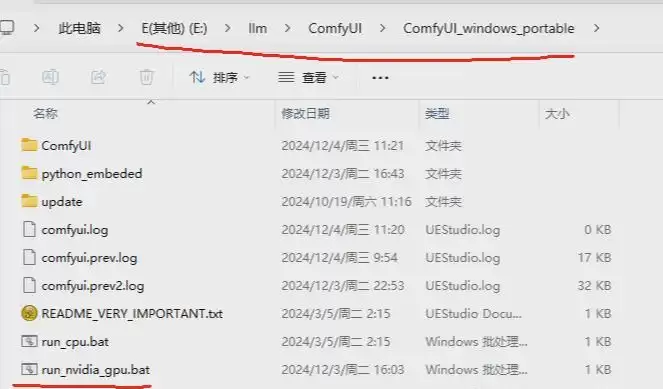
双击这个 bat 脚本启动 ComfyUI:
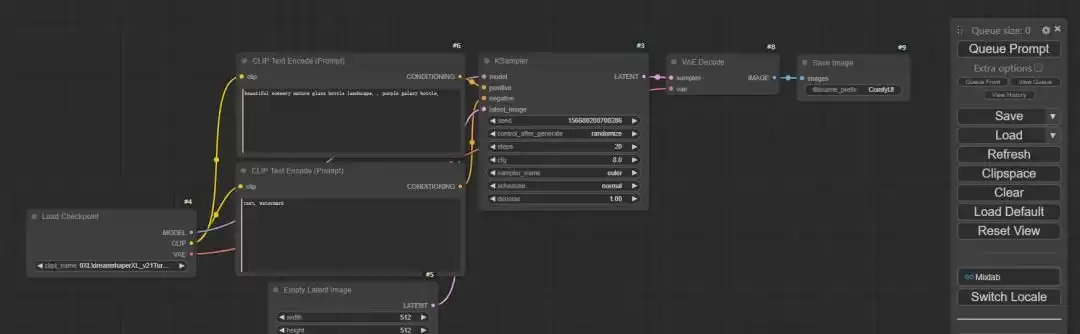
启动后,它会默认给出一套文生图的工作流,你可以直接开始尝试。
文件目录
1. 插件目录
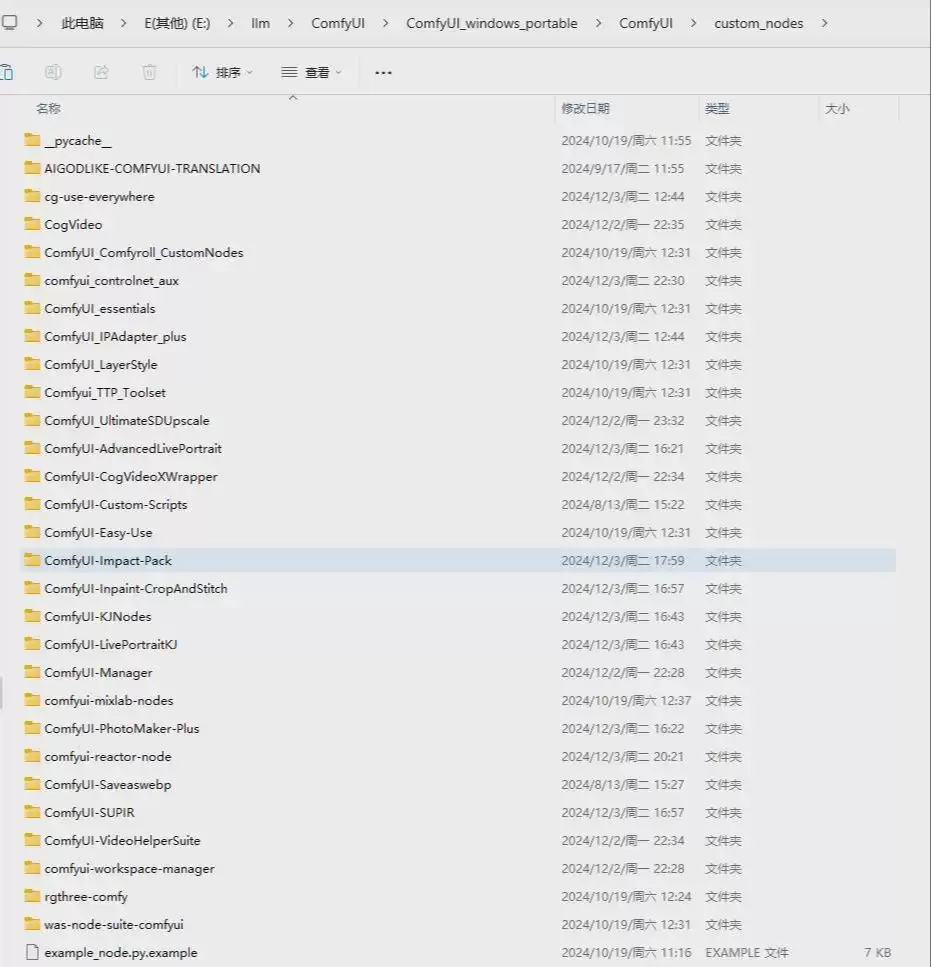
ComfyUI 默认自带一些插件,比如右侧的 ComfyUI-Manager,就是帮你管理插件和模型的。你也可以手动把插件放到这个目录下。
2. 模型目录
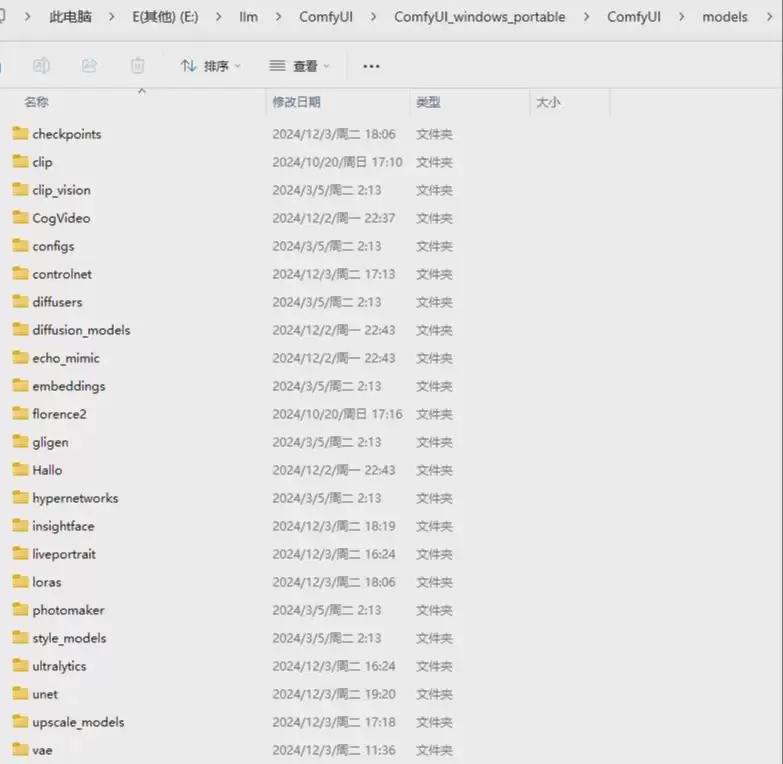

通过 ComfyUI-Manager 下载的大模型,或者手动下载的模型文件,都会分类放到 models 文件夹下的子目录里。注意,这个文件夹会占用不少磁盘空间,因为大模型文件普遍很大,所以建议把 ComfyUI 安装在空间充足的硬盘分区。
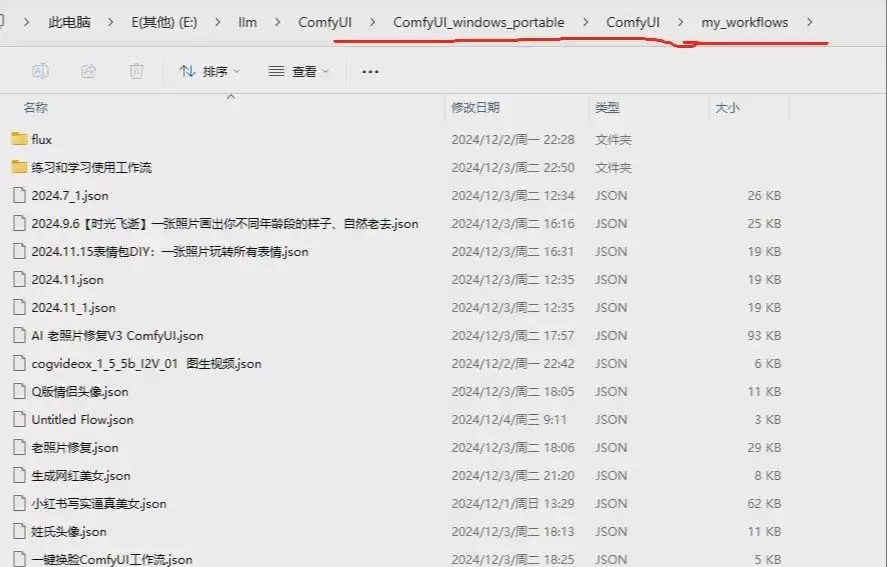
3. 工作间目录
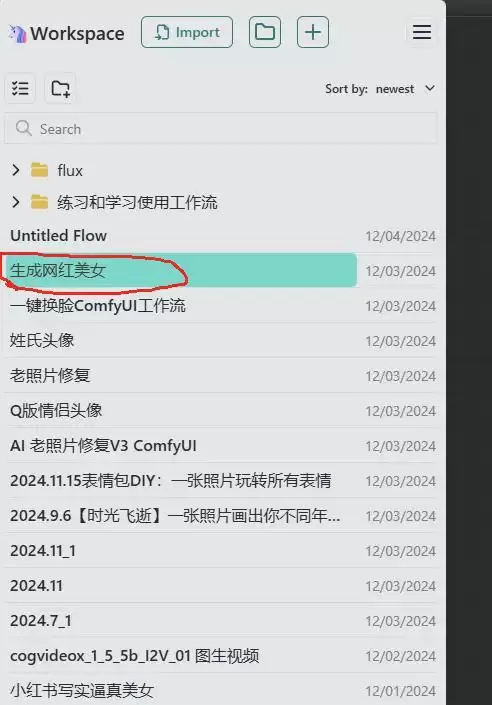
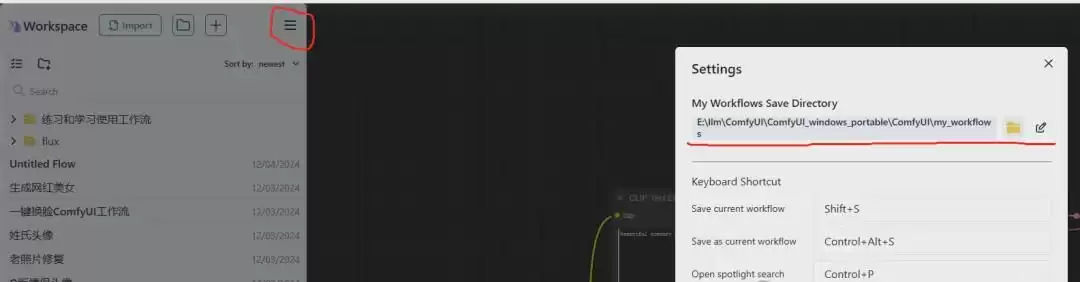
工作流会保存在硬盘上,默认路径可以自己修改:
修改位置在这里:
页面功能介绍
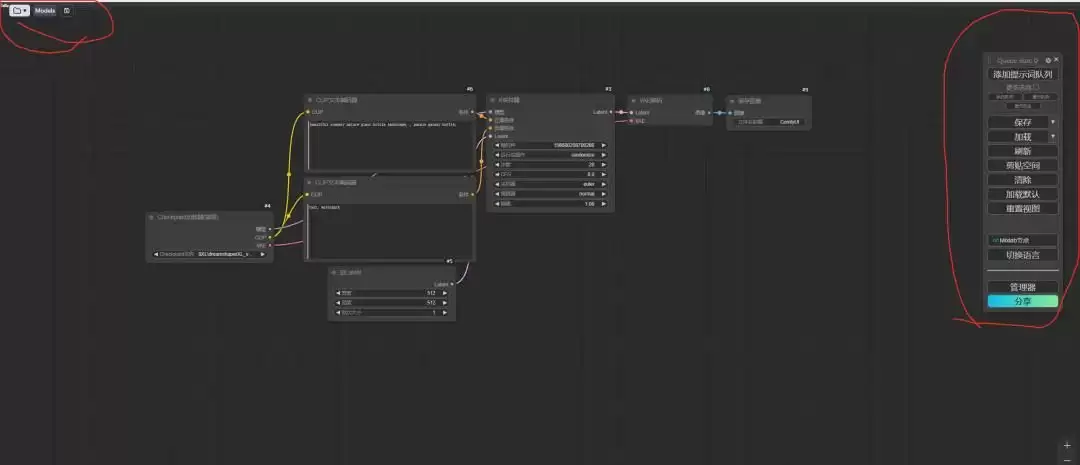
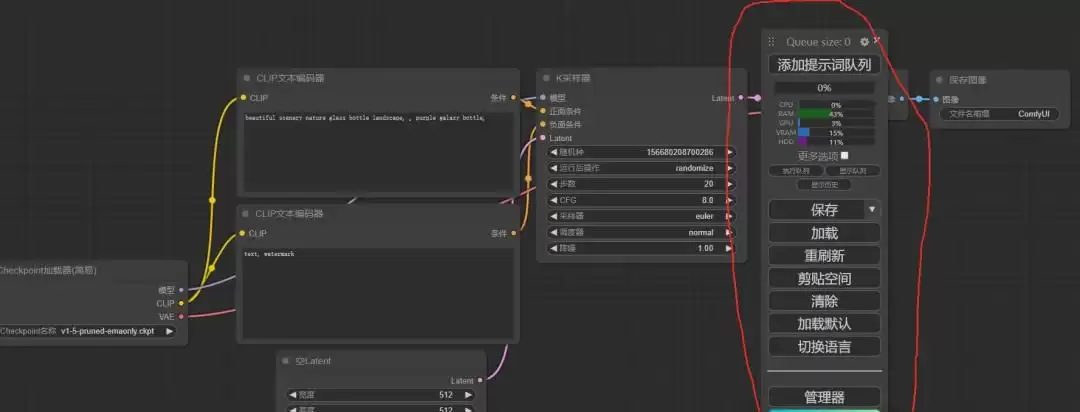
1. 右侧功能面板
面板集中了常用操作:
- 添加提示词队列:点击执行当前工作流,快捷键 Ctrl+Enter 也行
- 保存:将工作流保存到硬盘
- 加载:从硬盘导入工作流
- 重刷新:刷新当前工作流
- 清除:清空画布上的所有节点
- 加载默认:恢复默认工作流
- 管理器:安装插件、下载模型等核心操作都在这里
2. 快捷键与快捷图标
在界面上方有几个图标按钮,对应不同功能:


文件夹图标调出工作间页面,加号图标新建工作流。工作流名称可以点击修改,再保存就能看到效果。

还有查看模型列表的图标:

以及工作流文件下载、保存、另存为、版本控制等操作图标:

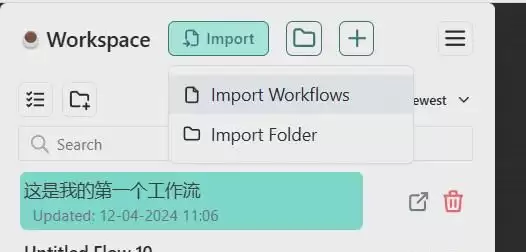
3. 左侧工作间
这里展示所有工作流列表,支持删除、新建、导入等操作。
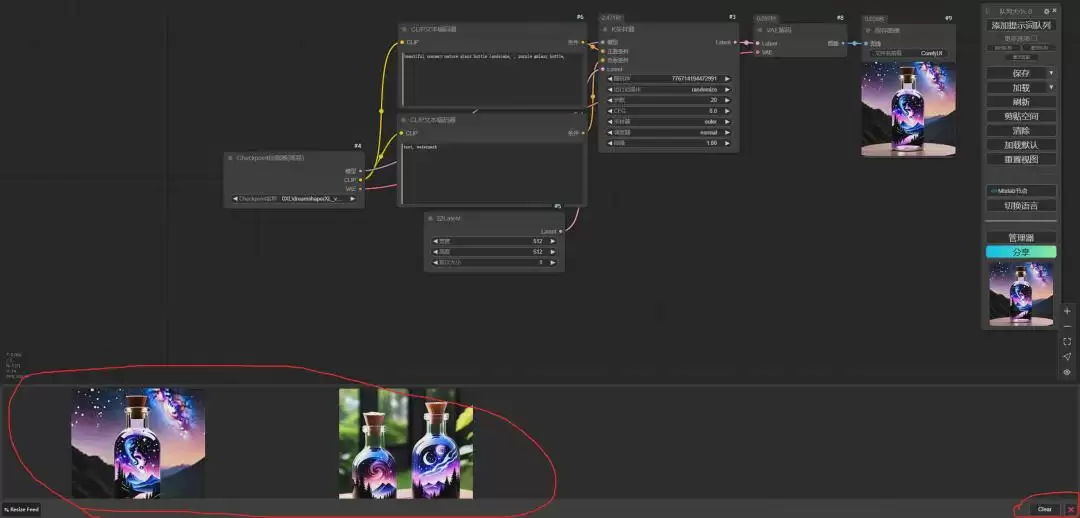
4. 右下角清除按钮
执行完工作流后,可以用它清理结果区。
汉化
如果你对英文界面不太习惯,汉化很简单,有两种方法。
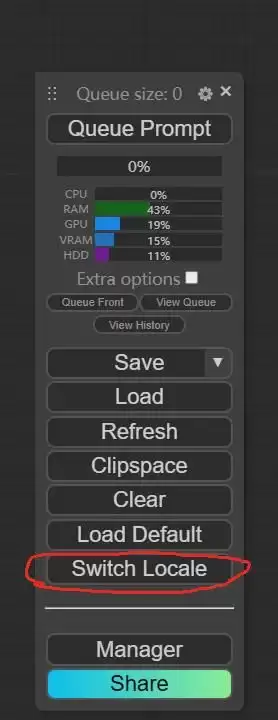
方法1
直接点击界面上的 “Switch Locale” 按钮:
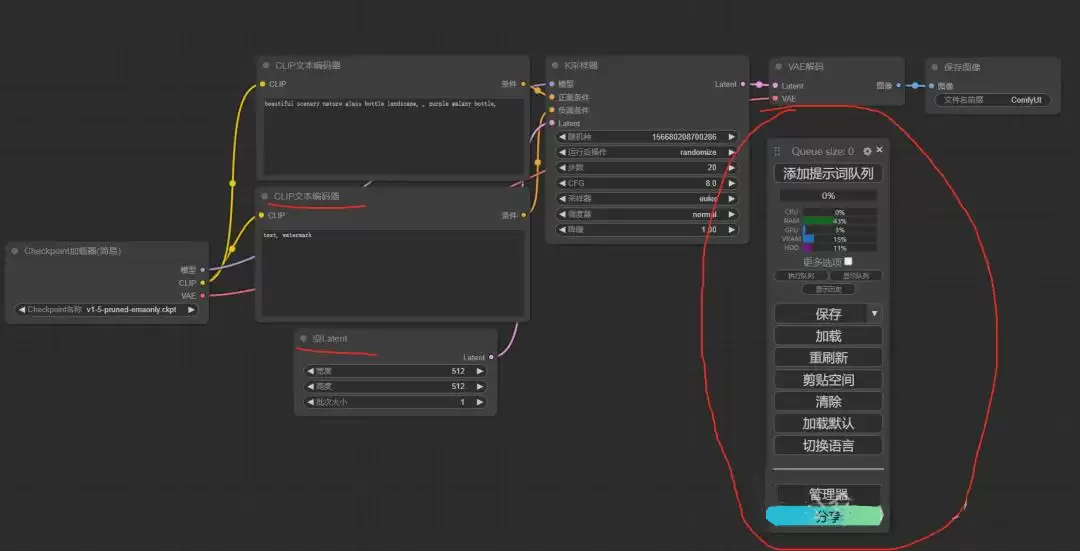
界面就会变成中文:
方法2
点击齿轮图标进入设置,找到 AGL 选项,右侧下拉选择中文:
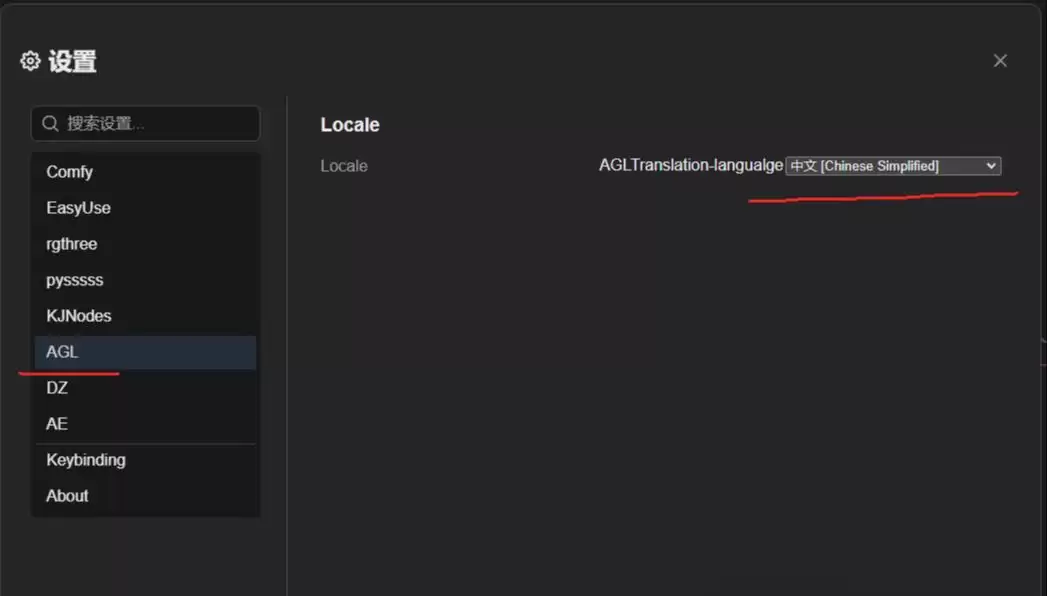
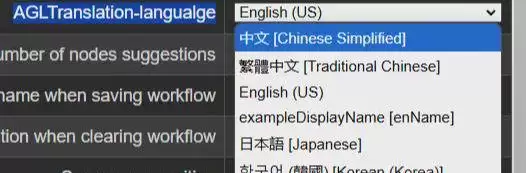
选中后会自动加载中文界面。
插件安装
安装插件主要有两种方式。
方法1:通过管理器安装
在管理器中点击“安装节点”,打开搜索页面:
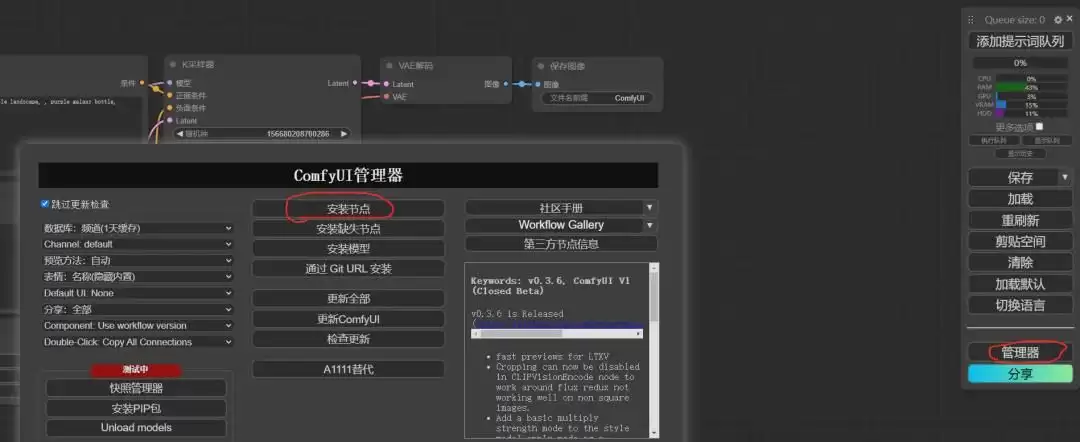
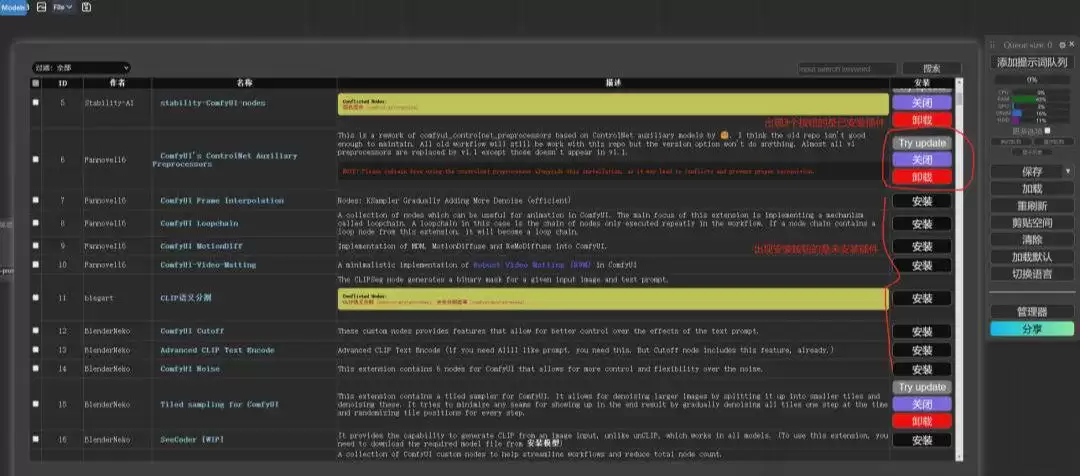
右上角有搜索框,输入关键词过滤出目标插件,点击 Install 按钮,重启即可。
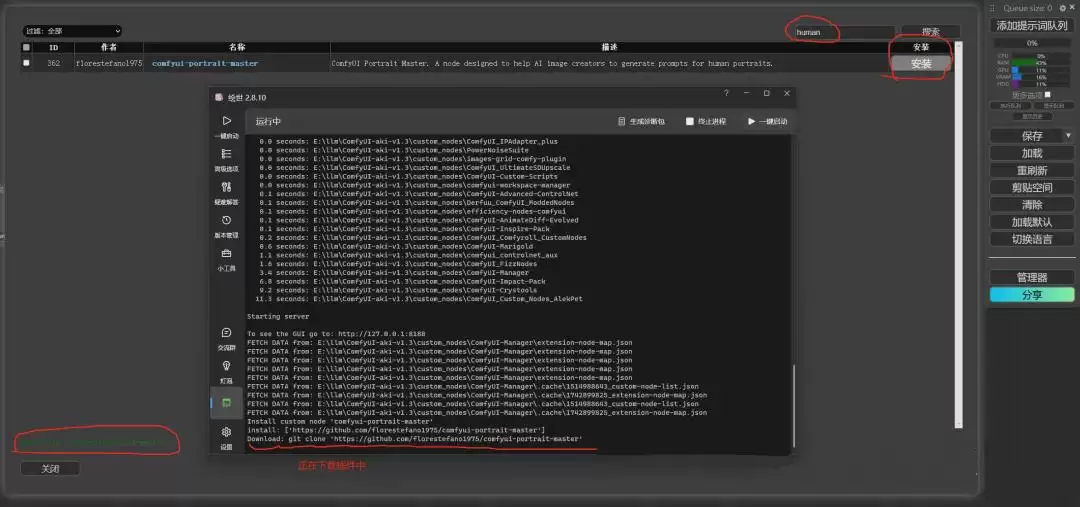
需要注意的是,因为 GitHub 访问受限,可能需要一些辅助工具。
方法2:通过 Git 命令行安装
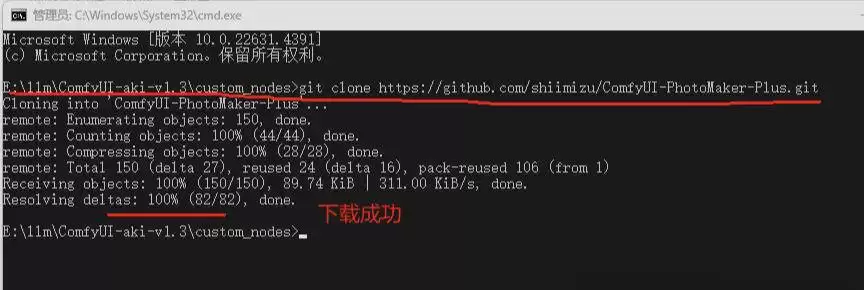
找到需要安装的插件的 Git 地址,打开 CMD 窗口,执行 git clone 命令。例如:
git clone https://github.com/shiimizu/ComfyUI-PhotoMaker-Plus.git
效果如下图所示:
模型管理
下载模型,优先推荐使用管理器的“安装模型”功能,其次是直接去模型网站(如 civitai、Hugging Face、魔搭社区、liblib 等)手动下载。
1. 利用管理器下载
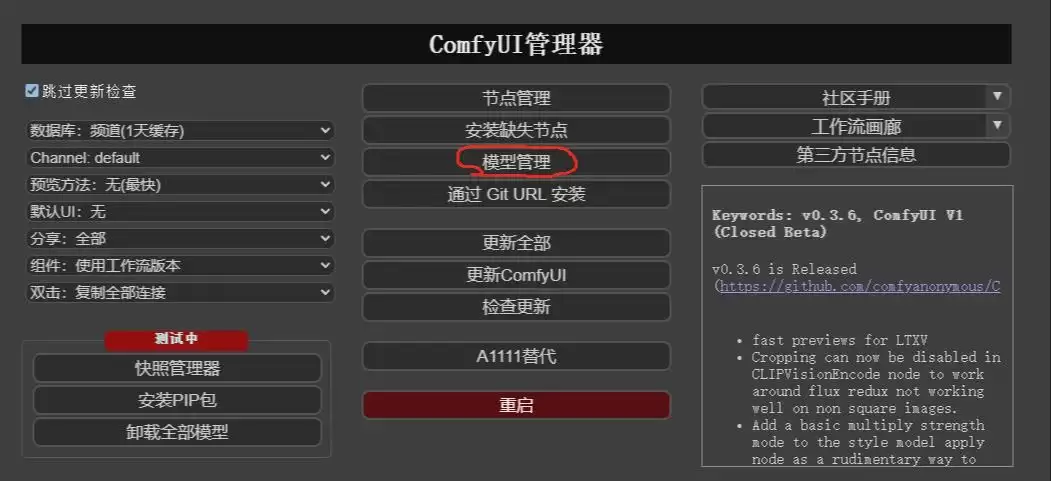
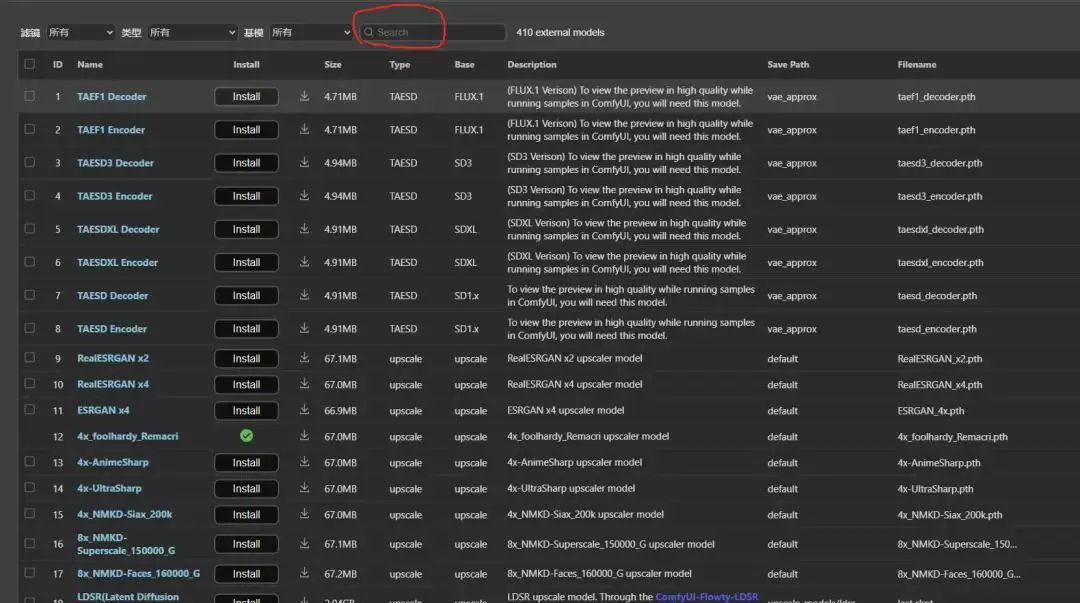
搜索目标模型,点击 “Install” 或 “安装” 即可。
2. 直接下载
比如你需要麦橘模型,可以在 liblib 搜索,找到后点击下载:
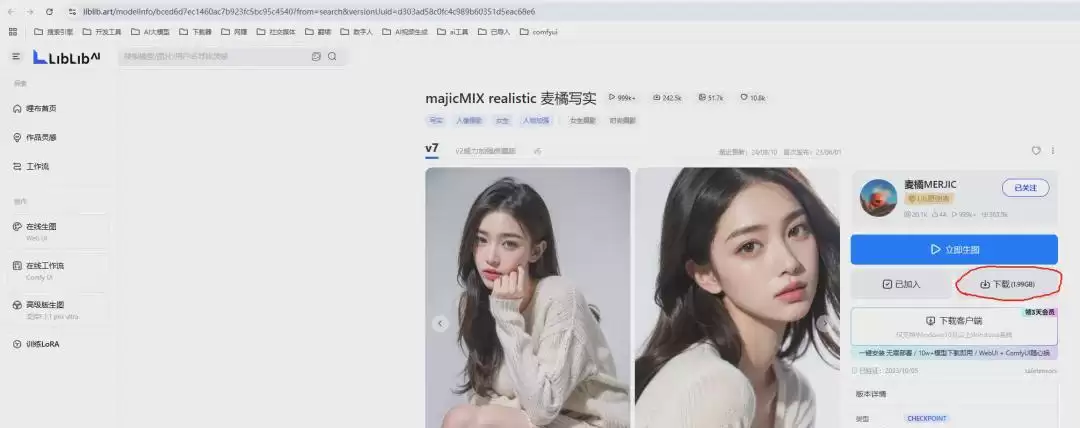
下载的模型文件放到 models 对应子目录下即可。
工作流
加载工作流
有四种方式可以加载已有工作流:
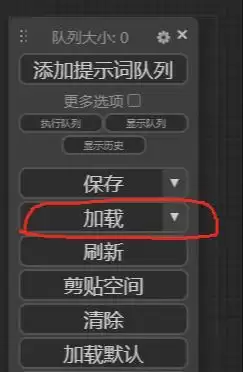
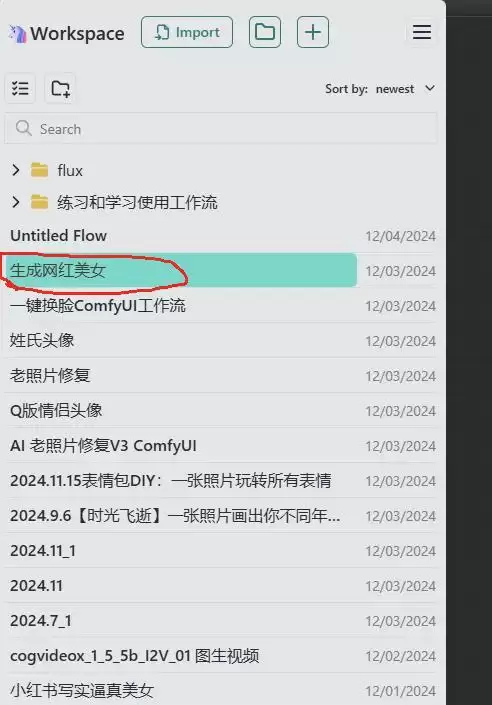
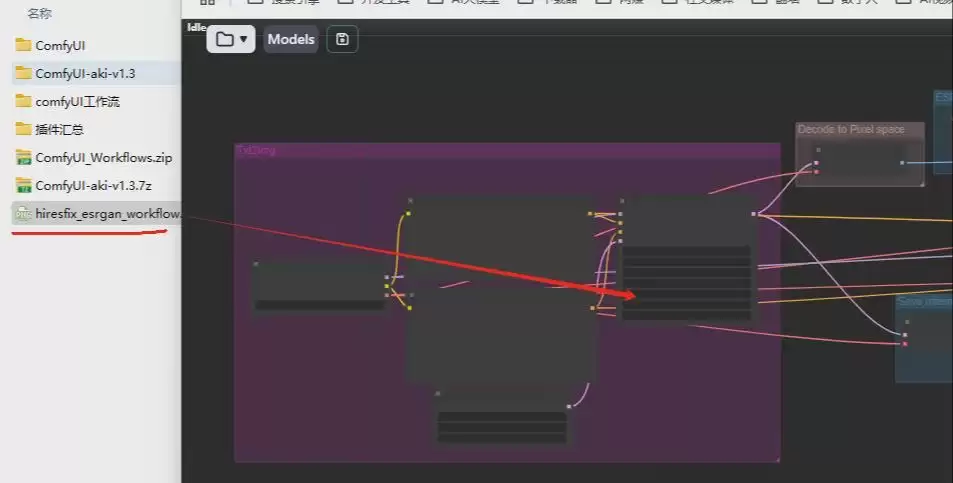
- 点击“加载”按钮
- 在左侧工作间内双击工作流文件
- 把外部工作流 PNG 文件直接拖进界面
- 把外部工作流 JSON 文件拖进界面
其中,PNG 拖入方式最方便,因为很多社区分享的工作流直接截图保存就可以复用,前提是那张图保留了元数据。
以上就是 ComfyUI 从入门到基本操作的全过程。每一个步骤都对应了具体的界面操作,跟着图片走一遍就能上手。后面还会继续深入工作流设计、节点详解和常见问题,希望能帮你走得更远。
你是一名 AI 行业编辑,请围绕下面这条热点输出一份资讯解读:
热点:新手零基础ComfyUI超详细入门教程要求:
1. 先用一句话解释这条热点在讲什么
2. 再总结它为什么重要
3. 说明会影响哪些 AI 产品或内容方向
4. 最后给出 3 个适合资讯站使用的标题
游乐网为非赢利性网站,所展示的游戏/软件/文章内容均来自于互联网或第三方用户上传分享,版权归原作者所有,本站不承担相应法律责任。如您发现有涉嫌抄袭侵权的内容,请联系youleyoucom@outlook.com。
 相关热点
相关热点微信近日发布AISkill接入指引,允许AI直接调用小程序功能,标志着其生态正式向AI执行层转型。文档采用行业MCP标准,设计了清晰的注意力权重与“事实+动作”返回规范,体现出丰富的实战经验。得益于小程序中心化审核与运行的架构,微信拥有独特的“上帝视角”,能自动分析并调度数百万服务,这与苹果、谷歌
一只主要投资全球半导体芯片产业的QDII-LOF基金,因二级市场交易价格大幅高于基金净值,出现显著溢价,于2026年6月9日下午被实施临时停牌。数据显示,该基金6月9日午盘成交价达4 451元,而6月5日净值仅为3 0898元,溢价明显。基金管理人发布风险提示,告诫投资者警惕溢价交易风险,审慎决策。
AI编程工具开发商Cursor宣布将其欧洲总部设在英国伦敦,并计划招聘约200名员工,以应对欧洲市场对软件开发自动化工具日益增长的需求。公司看中伦敦顶尖的科技人才储备和辐射欧洲的能力,同时将在巴黎、慕尼黑等多个城市设立办事处。Cursor的年化企业营收已达26亿美元,服务英国航空、诺基亚等大客户。欧
日本九州电力输配电公司近日确认丢失一块存储1090万名用户个人信息的固态硬盘,该硬盘仅设基础密码保护,未采用全盘加密,数据存在被第三方随意读取的高风险。此次事件并非个例,近年来日本已发生多起类似数据安全事故,如2025年朝日集团191万条信息泄露、2022年尼崎市46万市民信息U盘丢失等,均暴露出企
- 日榜
- 周榜
- 月榜
热点快看