




Gemini CLI新升级深度集成VS Code告别终端切换

Google近期发布了Gemini CLI的重大更新,核心亮点在于与VS Code实现了架构层面的深度集成。简而言之,这款AI编程工具终于能实时感知开发者编辑器中的动态。对于开发者而言,这不仅仅是锦上添花,而是实质性的效率飞跃。
Gemini CLI更新解决了哪些长期痛点?
CLI工具,特别是AI辅助编程类工具,过去最大的痛点在于它们始终像个旁观者。开发者需要反复告知当前正在编辑的文件,或者手动粘贴代码片段。由于缺乏环境感知能力,使用体验更像是与机器交谈,而非与协作伙伴并肩工作。
Gemini CLI此次升级,精准聚焦了两个关键维度。
第一个,工作区上下文感知。CLI可直接读取VS Code工作区,实时掌握当前打开的文件及选中的代码片段。看似简单,但此前多数AI工具无法实现。这意味着开发者无需再手动传递上下文信息,工具已能自动感知当前工作状态。
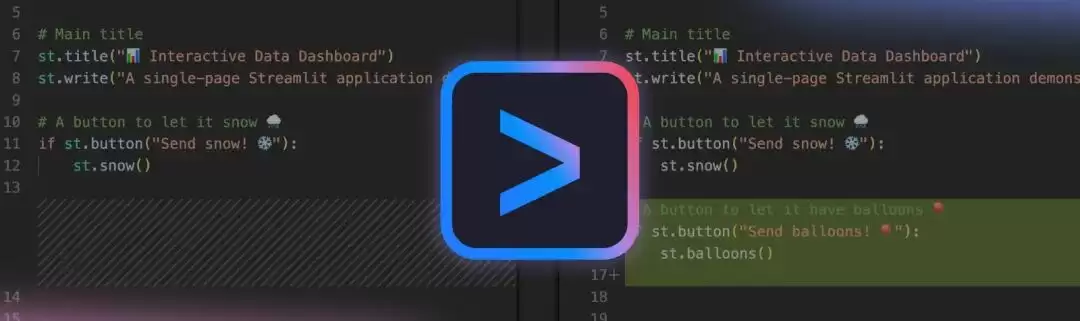
第二个,原生差异对比界面。过去,AI的修改建议要么以文本形式显示在终端,要么通过插件在繁琐的流程中呈现。现在,Gemini CLI能够直接在VS Code内以全屏diff视图展示,并支持在预览窗口中即时编辑代码。这一设计彻底消除了终端与编辑器之间频繁切换的摩擦。
部署指南:操作简单不复杂
要体验此次更新,需满足以下前提条件:首先,确保Gemini CLI版本在0.1.20及以上,这是基本要求。其次,在VS Code集成终端中执行一次/ide install命令,即可完成一次性配置。最后,通过/ide enable和/ide disable命令灵活控制集成功能的开启与关闭。整体设置极为便捷,属于开箱即用的级别,无需查阅文档反复调试。

坦白说,此次更新直面的是一个经典顽疾——上下文丢失。AI辅助编程工具常陷入“孤岛模块”困境:要么彻底脱离IDE环境,要么侵入性过强,迫使开发者在终端、编辑器与AI工具之间反复跳转,手动搬运各类关键信息。
Gemini CLI的精妙之处在于,它并没有试图取代你已有的工具链,而是巧妙嵌入其中。它不是重新发明轮子,而是让现有轮子运转得更加流畅。毕竟,在终端与编辑器之间反复切换的体验,严重拖累了开发者的实际产出。(不过,如果你已是Cursor等工具的长期用户,或许体会不到这一痛点了。)

游乐网为非赢利性网站,所展示的游戏/软件/文章内容均来自于互联网或第三方用户上传分享,版权归原作者所有,本站不承担相应法律责任。如您发现有涉嫌抄袭侵权的内容,请联系youleyoucom@outlook.com。
 同类文章
同类文章

CapCut AI Linux服务器部署教程:从环境配置到后台运行全程
CapCutAI在Linux服务器上更适合做“自动化辅助剪辑”部署,需先确认官方能力边界,再配置系统、浏览器运行环境、素材目录、任务脚本与systemd后台服务,重点关注账号安全、资源占用、版权合规和故障排查。

CapCut AI Mac安装教程:Apple Silicon和Intel配置步骤
CapCutAI在macOS上适合短视频剪辑、字幕生成、智能抠像和素材包装。安装前需确认芯片类型、系统版本、存储空间与权限设置,AppleSilicon和Intel机型在下载、授权、性能优化上略有差异。

Veo插件安装全流程:浏览器编辑器扩展市场配置
Veo相关插件安装应先确认官方来源与适配环境,再按浏览器、编辑器或扩展市场流程完成安装、授权和测试,重点关注权限、素材合规、版本兼容与账号安全。

Veo API Key 获取与配置教程:账号注册及国内网络设置
围绕VeoAPIKey配置流程,梳理账号注册、项目创建、密钥获取、环境变量设置、国内网络连通性检查、常见报错处理与安全管理建议,适合首次接入AI视频能力的开发者和团队参考。

Veo macOS安装教程:苹果芯片与英特尔配置步骤整理
Veo在macOS上通常通过网页端或API环境使用,并非传统本地安装软件。AppleSilicon与Intel机型需先确认系统、浏览器、运行环境与权限配置,再按需接入开发工具。


- 日榜
- 周榜
- 月榜
 1
1
 2
2
 3
3
 4
5
6
7
8
9
10
1
2
3
4
5
6
7
8
9
10
1
2
3
4
5
6
7
8
9
10
相关攻略
4
5
6
7
8
9
10
1
2
3
4
5
6
7
8
9
10
1
2
3
4
5
6
7
8
9
10
相关攻略
 2026-07-07 17:55
2026-07-07 17:55
2026-07-07 17:54
2026-07-07 17:54
2026-07-07 17:54
2026-07-07 17:54
2026-07-07 17:54
热门教程
2026-07-07 17:55
2026-07-07 17:55
2026-07-07 17:55
2026-07-07 17:54
2026-07-07 17:54
2026-07-07 17:54
2026-07-07 17:54
2026-07-07 17:54
热门教程
- 游戏攻略
- 安卓教程
- 苹果教程
- 电脑教程


 热门话题
热门话题
