




从零开始手把手教你Kimi2.5接入VS Code Copilot详细完整图文教程

首先需要明确:要在 VS Code 中流畅启用 Copilot 的 Agent 模式,关键在于配置一个兼容的 API 连接。许多开发者在这一步遇到阻碍,要么无法连接,要么只能使用 Ask 模式,一旦切换到 Agent 模式就会报错。下面分享的步骤是经过反复验证的标准解决方案。
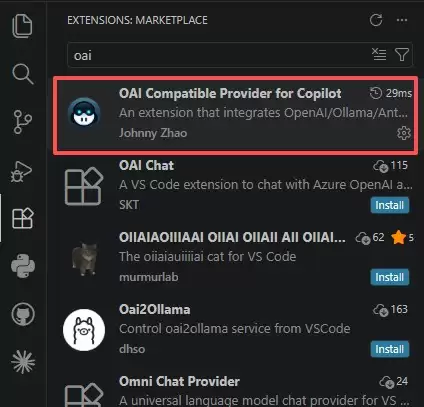
1. 安装扩展插件
在 VS Code 扩展市场中搜索并安装 OAI Compatible Provider for Copilot。这个组件是打通底层连接的关键桥梁。
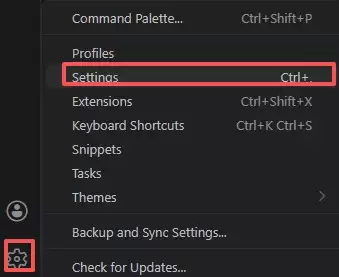
2. 进入设置界面
打开 VS Code 设置界面的方法:使用快捷键 Ctrl + ,,或通过菜单栏依次选择“文件” →“首选项” →“设置”进入。
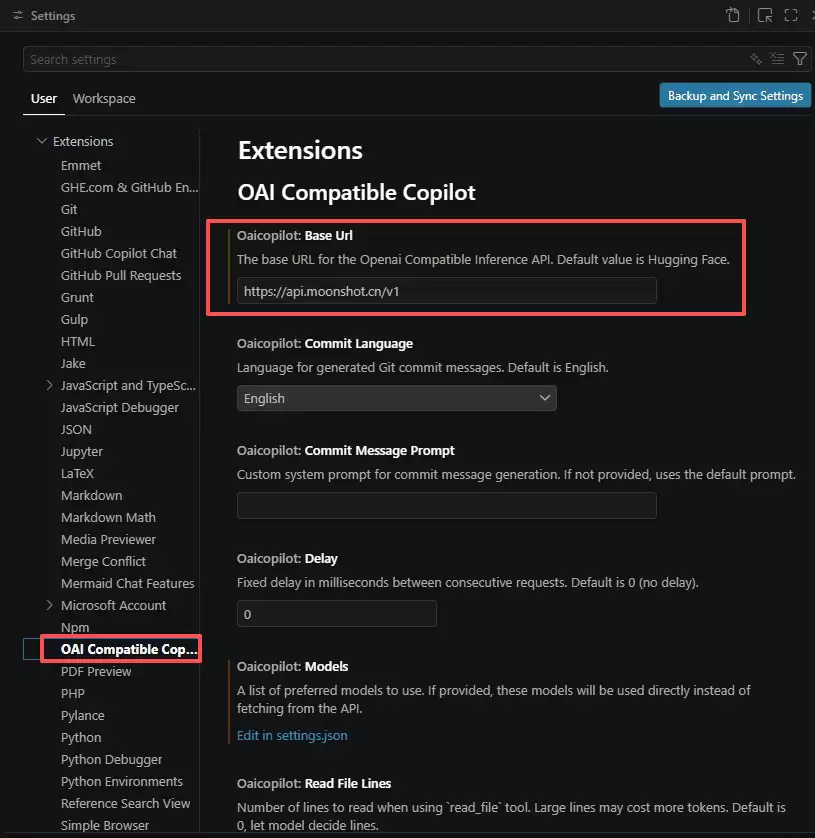
3. 配置基础 URL
在设置中找到该扩展的相关配置项,填入你要使用的 API 的 base_url。这里有一个细节需要注意:如果选用其他模型的 API,具体 URL 请务必查阅对应平台的官方文档,不同平台的地址可能不同。本次示例为 Kimi 开放平台地址:https://api.moonshot.cn/v1
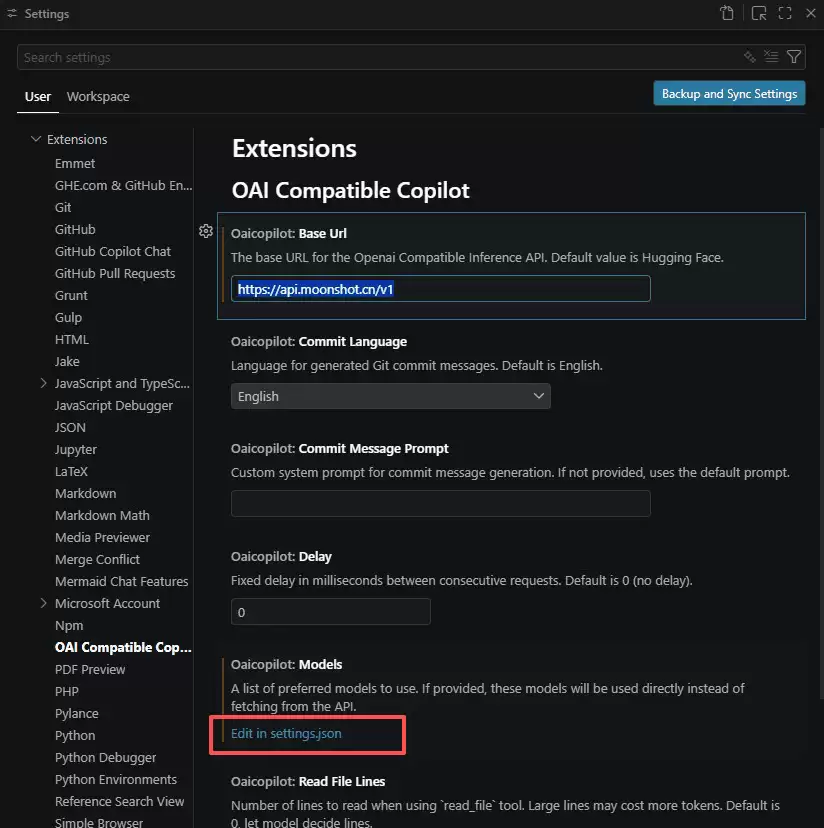
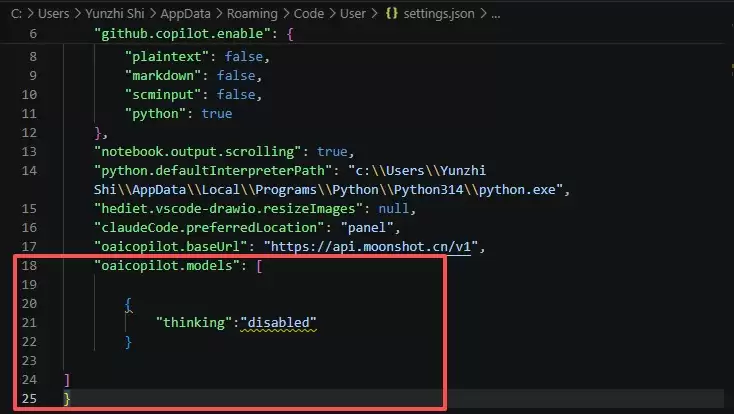
4. 编辑模型配置,禁用思考功能(关键步骤)
这一步非常容易被忽视,但它直接决定了 Agent 模式能否正常运行。你需要编辑当前模型的 JSON 配置文件,务必禁用 thinking 功能。如果不执行此操作,Agent 模式下大概率会遇到“reasoning context 未命中”的 400 错误,导致任务无法继续。
5. 保存配置并重启 VS Code
完成以上所有设置后,保存 JSON 文件,然后彻底关闭并重新启动 VS Code。这一步是为了让所有配置项生效。
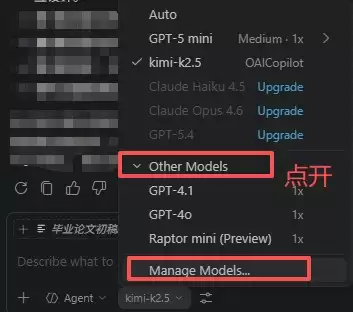
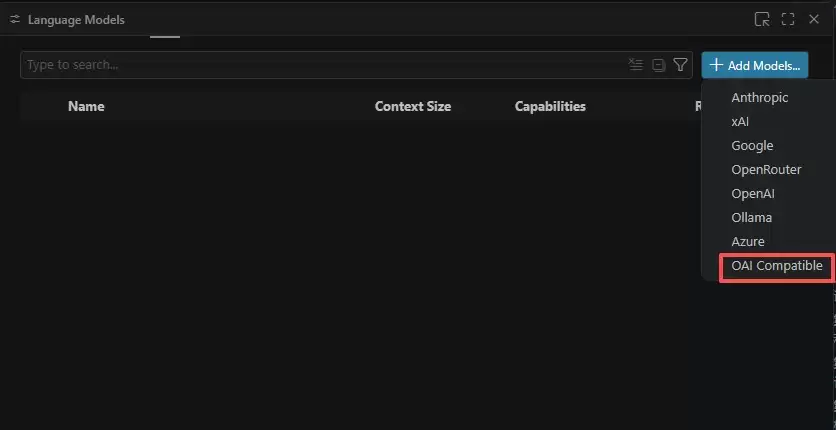
重启后,VS Code 通常会弹出窗口询问 API Key,直接粘贴进去即可。如果没有立即生效,可以再次重启尝试。到此,全部配置工作顺利完成。

游乐网为非赢利性网站,所展示的游戏/软件/文章内容均来自于互联网或第三方用户上传分享,版权归原作者所有,本站不承担相应法律责任。如您发现有涉嫌抄袭侵权的内容,请联系youleyoucom@outlook.com。
 同类文章
同类文章

科研人员必读:多肽、蛋白质、重组蛋白区别及定制指南
Section 01 多肽 VS 蛋白质 VS 重组蛋白 多肽、蛋白质和重组蛋白,本质上是同宗同源的东西——都是氨基酸串起来的生物大分子。三者的核心区别,说到底无非是三个维度:分子大小、折叠形态,以及生产方式。 接下来是一张清晰的对比图,帮你快速建立直觉: 
知识图谱与本体语义建模的核心区别解析
谈到人工智能如何“理解”知识,有两个概念常被放在一起讨论:知识图谱与本体语义建模。不少人以为它们是同一事物,或者认为后者是前者的进化版。实际上,两者的分工完全不同——打个比方,一个是“记事的本子”,另一个是“写本子之前先定好的规矩”。 1 本体语义建模:先绘制一张“通用分类蓝图” 设想一下,你要整

强烈推荐工作搭子WorkBuddy
一次偶然的机会,从朋友那里了解到WorkBuddy这个工具。说实话,在AI产品扎堆的今天,能遇到一个下载即用的助手,确实值得推荐给每一个被日常琐事缠身的人。 安装过程没什么难度,双击安装包默认安装即可。需要留意的是,如果在Windows7上折腾了半天没反应,别慌——这工具在高版本Windows下运行

跨境电商系统自动化测试与CI/CD流水线构建指南
技术方向:自动化测试与DevOps实践关键词:日本代购、一站式日淘、雅虎代拍系统、煤炉自动代拍 一、测试分层策略详解 不少人刚开始就想直接搞E2E测试,觉得跑通完整流程才够“真实”。然而,测试金字塔这么多年仍不过时,原因很简单——不同层级的测试各有分工,缺少任何一层都会不稳。来看看这张金字塔图: ┌

中小企业AI营销矩阵工具推荐:赛诺贝斯智域蒲公英
天天刷着别人的爆款内容,自己却“有心无力”——这才是2026年绝大多数中小企业运营社交媒体的真实写照。说白了,社交媒体如今早已不是“要不要做”的选择题,而是“怎么做才能真正见效”的生存考验。现实情况是,团队人力就那么几个,预算也紧巴巴,却要同时运营抖音、小红书、知乎、头条、百家号等多个阵地……文案、


- 日榜
- 周榜
- 月榜


 相关攻略
相关攻略
 2026-07-07 17:55
2026-07-07 17:55
2026-07-07 17:54
2026-07-07 17:54
2026-07-07 17:54
2026-07-07 17:54
2026-07-07 17:54
热门教程
2026-07-07 17:55
2026-07-07 17:55
2026-07-07 17:55
2026-07-07 17:54
2026-07-07 17:54
2026-07-07 17:54
2026-07-07 17:54
2026-07-07 17:54
热门教程
- 游戏攻略
- 安卓教程
- 苹果教程
- 电脑教程


 热门话题
热门话题
