




苹果手机照片手动备份的完整操作流程指南

苹果手机照片备份最可靠的方法是什么?如果你不想依赖自动同步,希望每一步都完全自主掌控,最稳妥的策略就是iCloud加电脑双重备份。先将照片通过iCloud上传到云端,再把iPhone连接电脑,将原始照片完整复制到本地——两个存储位置互相独立,即便其中一个出现问题,另一个也能保证数据安全。
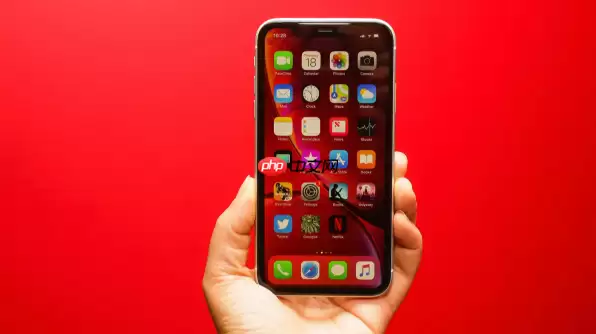
接下来,我们将详细拆解两种手动备份的具体操作步骤。步骤本身并不复杂,但细节容易被忽略,值得留意。
使用iCloud手动备份苹果手机照片
iCloud是苹果官方的云存储服务,优势在于无线操作、后台自动同步,非常适合日常随手备份照片。
- 打开手机“设置”应用,点击顶部的Apple ID头像进入账户信息。
- 依次进入“iCloud” > “照片”选项。
- 将“iCloud 照片”开关开启,照片便会自动上传至云端。
- 如何确认备份成功?打开“照片”App,查看最新照片右上角是否出现云图标——出现即表示已同步到云端。
需要注意:开启“iCloud 照片”后,若手机存储空间不足,系统可能会将原片优化为缩略图以节省空间,但云端始终保存着完整质量的原图,无需担心画质损失。
通过电脑手动备份照片(Mac或Windows)
如果你希望完全掌控备份文件——例如网络环境不佳,或想保留一份离线存档——使用电脑备份更加可靠。
- 使用原装或经MFi认证的USB数据线,将iPhone连接至电脑。
- 在Mac上:打开“照片”App,系统会自动识别设备并弹出导入窗口。选择需要备份的照片,点击“导入”或“全部导入”即可完成。
- 在Windows上:打开“文件资源管理器”,找到你的iPhone设备,进入“DCIM”文件夹,将照片直接复制到电脑上指定的目标文件夹中。
导入完成后,建议检查一下目标文件夹,确保所有照片均已完整复制,避免遗漏珍贵影像。
备份小贴士
- 备份前请确保iPhone电量充足,或直接连接电源,防止传输中途因电量不足中断。
- 定期关注iCloud存储空间使用情况,若空间不足,可在设置中升级存储套餐。
- 重要照片建议采用双重备份策略——iCloud保留一份,电脑保留一份,意外丢失的概率几乎为零。
总结下来,步骤其实并不复杂,但每一步都落实到位,才能安心保存那些承载回忆的珍贵照片。

游乐网为非赢利性网站,所展示的游戏/软件/文章内容均来自于互联网或第三方用户上传分享,版权归原作者所有,本站不承担相应法律责任。如您发现有涉嫌抄袭侵权的内容,请联系youleyoucom@outlook.com。
 同类文章
同类文章

如何删除iPhone上的AireSIM配置文件
删除iPhone的AireSIM配置文件有三种方法:设置菜单直接删除、电脑端用AppleConfigurator2移除,或抹掉所有内容。操作前需验证锁屏或AppleID密码,建议先备份数据。

iPhone 18确认推迟,明年9月仅发Pro与折叠屏
苹果计划2026年9月仅推出iPhone18Pro系列及折叠屏机型,标准版延至2027年上半年。此举标志进入一年两更节奏,以应对在华市场份额下滑至13 7%的压力。ProMax将配备可变光圈及更大光圈的4800万像素潜望长焦。

如何查看iPhone 16 Pro详细电池信息方法完整教程步骤
iPhone16Pro可通过“设置-电池-电池健康与充电”查看最大容量、峰值性能及充电建议;利用“捷径”工具运行“电池健康度Plus”可获取循环次数、容量、温度等18项以上详细数据;还可开启电池百分比显示。

iPhone关闭后台定位共享的详细步骤
关闭苹果手机后台定位共享需三步:在定位服务中将App设为“永不”或“使用App期间”并关闭精确位置;在系统服务中关闭重要地点、基于位置建议、定位广告及Wi-Fi 蓝牙;在AppleID的查找中关闭共享我的位置并停止与联系人共享。

苹果手机iCloud存储手动管理方法
进入iCloud设置查看各应用占用空间,删除不再使用的旧设备备份,开启优化照片存储并清理“最近删除”相册,关闭非必要应用的iCloud同步。每月定期执行这些清理操作,即可轻松释放数GB存储空间,有效避免iCloud空间不足。


- 日榜
- 周榜
- 月榜
 1
1
 2
2
 3
3
 4
5
6
7
8
9
10
1
2
3
4
5
6
7
8
9
10
1
2
3
4
5
6
7
8
9
10
相关攻略
4
5
6
7
8
9
10
1
2
3
4
5
6
7
8
9
10
1
2
3
4
5
6
7
8
9
10
相关攻略
 2026-07-05 08:30
2026-07-05 08:29
2026-07-05 08:29
2026-07-05 08:29
2026-07-05 08:29
2026-07-05 08:29
2026-07-05 08:29
2026-07-05 08:28
热门教程
2026-07-05 08:30
2026-07-05 08:29
2026-07-05 08:29
2026-07-05 08:29
2026-07-05 08:29
2026-07-05 08:29
2026-07-05 08:29
2026-07-05 08:28
热门教程
- 游戏攻略
- 安卓教程
- 苹果教程
- 电脑教程


 热门话题
热门话题
