




iOS 13的5个简单实用小技巧

iOS 13 已经发布了好一阵子,苹果在这一版系统里塞进了不少新花样和细节点。说实话,很多功能藏在菜单深处,日常使用未必能一眼发现。今天就来盘点几个不显眼但确实好用的隐藏小技巧,操作起来也非常顺手。
快速选择文本
编辑文本的时候,光标一闪一闪的,怎么快速选中内容?很简单:双击光标后方,它会自动选中前方的一个词语;连续点三下,整个句子就被框进来了。这个操作逻辑和电脑上双击选词、三击选段几乎一样,一旦习惯就能省下不少拖拽的力气。
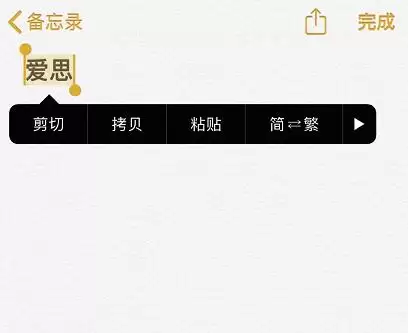
另外,iOS 13 还内置了智能选取功能:轻点两下地址、电话号码、电子邮件地址这些特定格式的内容,系统会自动识别并选中它们,比手动框选利索多了。
三指快捷操作
文本编辑这一块,iOS 13 新增了一套三指手势,用起来非常符合直觉:
- 剪切、拷贝和粘贴:三指捏合是拷贝,连续捏合两次是剪切,三指张开放下就是粘贴。
- 撤销和重做:三指向左轻扫撤销,向右轻扫重做。
- 多项选择:两个手指轻点并拖动,可以快速挑选多个电子邮件、文件或文件夹。
这些手势刚上手可能需要适应,但一旦熟记,效率提升非常明显。
文字转 Emoji 表情
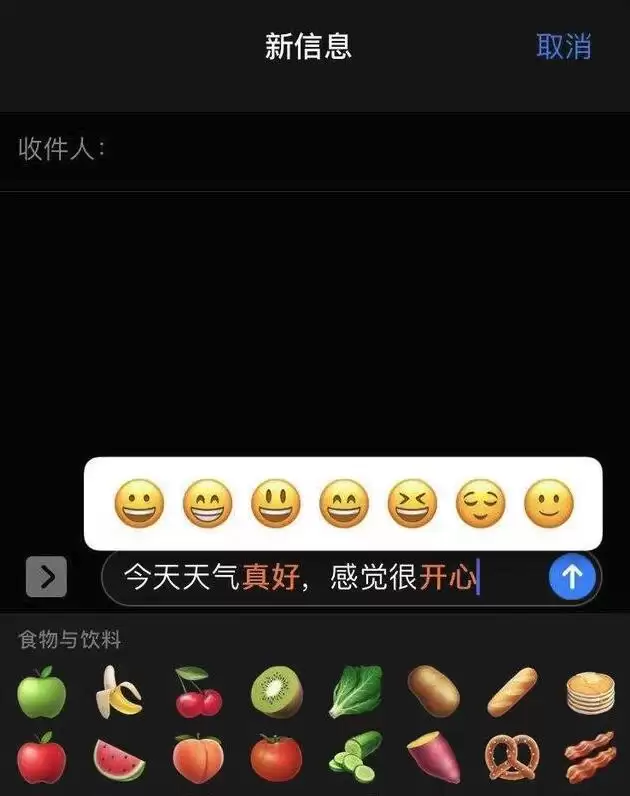
在“信息”App里编辑信息时,有一个很解压的小玩法:直接在输入框里打出一段文字,然后把键盘切换到表情符号面板。你会看到部分文字变成了橙色——点一下就能替换成对应的 Emoji 表情。比如输入“蛋糕”,橙色后点一下就会变成?。这项功能目前仅限于“信息”内使用,第三方应用暂时还不行。
快速移动桌面图标
升级 iOS 13 之后,长按桌面图标会先弹出三维触控菜单,得再等一会儿才会进入图标抖动的编辑模式。很多人觉得这一步有点啰嗦。其实有个更利索的办法:按住图标不要松手,直接快速向旁边一拖,就立刻进入抖动状态了。不用等菜单弹出来,省了一步操作。
批量删除信息
垃圾信息和营销信息泛滥,一条条删太累人。iOS 13 提供了两种批量删除技巧:
- 在信息列表里,用两根手指点击其中一条信息,然后直接往下滑就能连续选中多条,再点击右下角的“删除”即可。
- 如果觉得双指操作不顺手,也可以点右上角的“···”按钮,选择“管理信息列表”,然后单指在左侧的勾选框里上下滑动,勾选完毕后点删除同样有效。

以上五个小技巧都很基础,但日常使用频率极高。iOS 13 的隐藏细节远不止这些,后续有机会再接着聊。

游乐网为非赢利性网站,所展示的游戏/软件/文章内容均来自于互联网或第三方用户上传分享,版权归原作者所有,本站不承担相应法律责任。如您发现有涉嫌抄袭侵权的内容,请联系youleyoucom@outlook.com。
 同类文章
同类文章

iPhone清理微信缓存不删聊天记录
在iPhone上打开微信,进入“我—设置—通用—储存空间”,点击“缓存”后的“清理”可清除临时数据,不影响聊天记录。也可通过“管理”单独清理聊天记录中的图片、视频等大文件,保留文字消息,有效释放存储空间。

自动亮度调节找不到?两招快速更改设置
iOS系统自动亮度调节功能位置因版本不同而多变,用户常难找到。可通过“嘿Siri”语音指令或主屏幕下滑搜索栏输入“自动亮度”快速定位设置,无需手动翻找菜单。

iOS 13.3 正式版本周发布,新功能一览
iOS13 3正式版本周发布,预计12月11日至12日推送。新增屏幕使用时间限定通信、拟我表情贴纸开关、Safari支持FIDO2安全密钥、联通VoLTE适配等功能,并修复多个漏洞,系统稳定性和续航有所提升,整体体验更流畅。

像素越高照片画质就一定越好?购机误区解析
像素并非决定画质的唯一标准。真正影响照片质量的是传感器面积、光圈大小以及图像算法与处理器的算力支撑。因此在选购手机时,应综合考量传感器面积、光圈大小、图像算法与处理器算力等因素,而非仅盯住像素数值。

iOS 13.3正式版本周五前将发布
根据越南运营商文件,iOS13 3正式版将于12月13日周五前推送,预计国内12月12日到来。新功能包括屏幕使用时间通信限制、关闭Memoji贴纸和Safari支持FIDO2安全密钥,属于功能补全与细节打磨。


- 日榜
- 周榜
- 月榜


 相关攻略
相关攻略
 2026-07-06 08:02
2026-07-06 08:02
2026-07-06 08:02
2026-07-06 08:02
2026-07-06 08:01
2026-07-06 08:01
2026-07-06 08:01
热门教程
2026-07-06 08:02
2026-07-06 08:02
2026-07-06 08:02
2026-07-06 08:02
2026-07-06 08:02
2026-07-06 08:01
2026-07-06 08:01
2026-07-06 08:01
热门教程
- 游戏攻略
- 安卓教程
- 苹果教程
- 电脑教程


 热门话题
热门话题
