




iPhone手机截图方法大全与多种截图方式

说起iPhone截图,不少朋友的第一反应就是:“苹果那截图方式也太单一了吧,连个长截图都没有,哪像安卓,花样百出,随手一划就是一张长图。”如果你也这么想,那可真是小看它了。苹果手机的截图玩法,远比你以为的丰富。今天就来掰扯掰扯,iPhone到底藏着哪些截图“绝活”。
一:传统截图
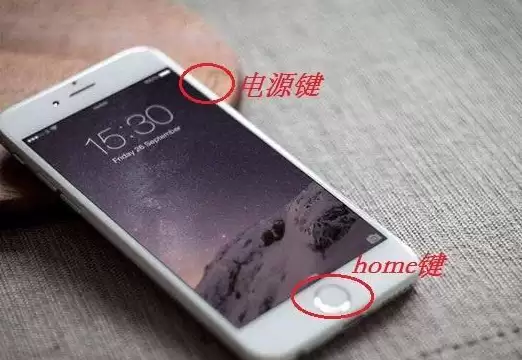
有“home”键的苹果手机
对于那些还保留着实体Home键的老款iPhone,最经典的截图方式当然是“Home键”+“电源键”同时按下去。简单直接,也是大多数人最早学会的一招。
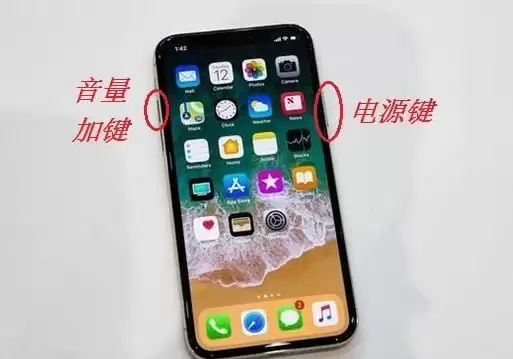
没有“home”键的苹果手机
随着全面屏时代的到来,新款iPhone彻底告别了Home键,截图方式也顺理成章变成了“电源键”+“音量上键”。操作起来同样顺手,习惯之后甚至觉得比老款更自然。
二:双击截图
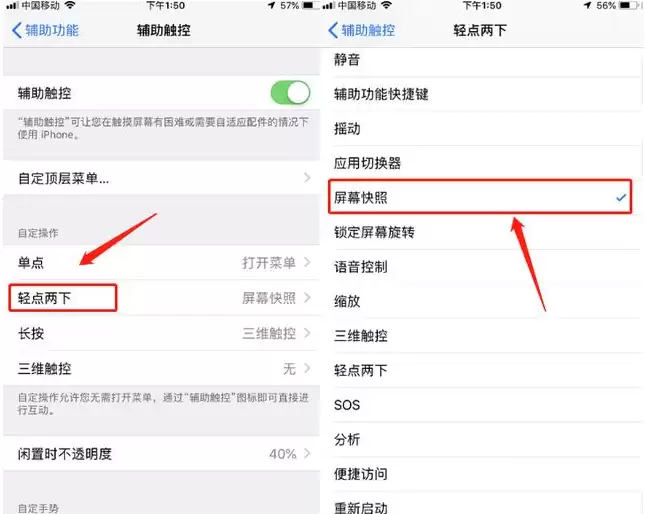
除了物理按键,苹果还提供了一个更“懒人”的截图方式——双击屏幕上的小圆点。没错,就是那个被很多人吐槽的“悬浮球”,其实它藏着不少实用功能。
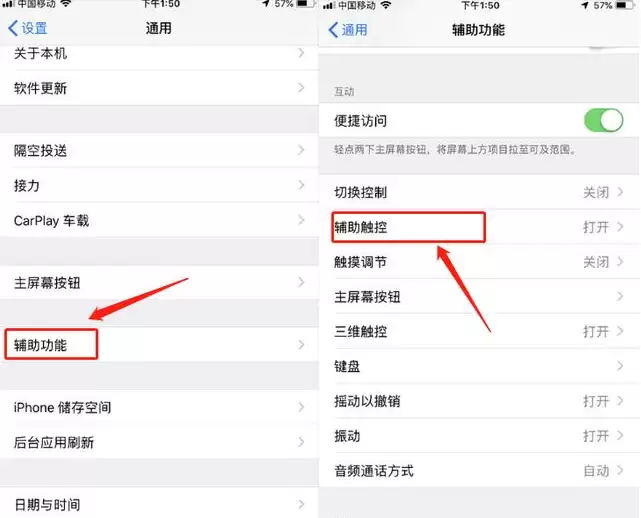
设置方法并不复杂:打开“设置”→“通用”→“辅助功能”→“辅助触控”,进入后把“轻点两下”的触发动作改成“屏幕快照”。搞定之后,只要轻轻双击悬浮球,截图就完成了,全程不用碰任何按键。
三:截长图
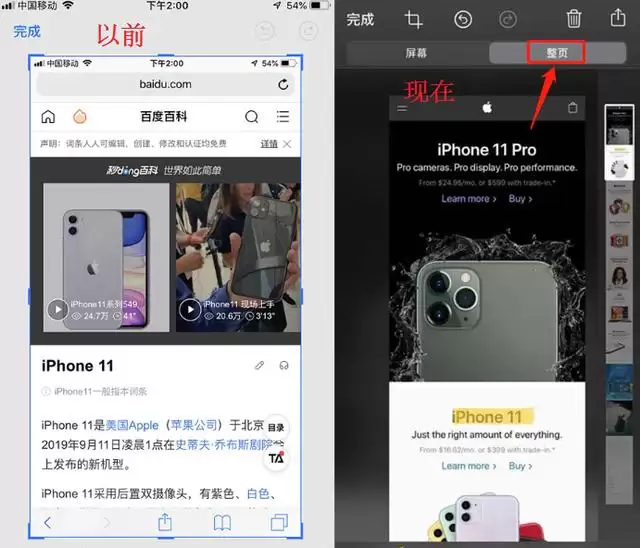
很多人总说iPhone不能截长图,其实这个历史早该翻篇了。只要你的iPhone升级到了iOS 13或以上版本,截完图后点击左下角出现的缩略图,就能看到“整页”选项。点进去,整个页面的长截图就出来了。虽然保存的格式是PDF,但已经足够应对日常需求。
四:合成长图
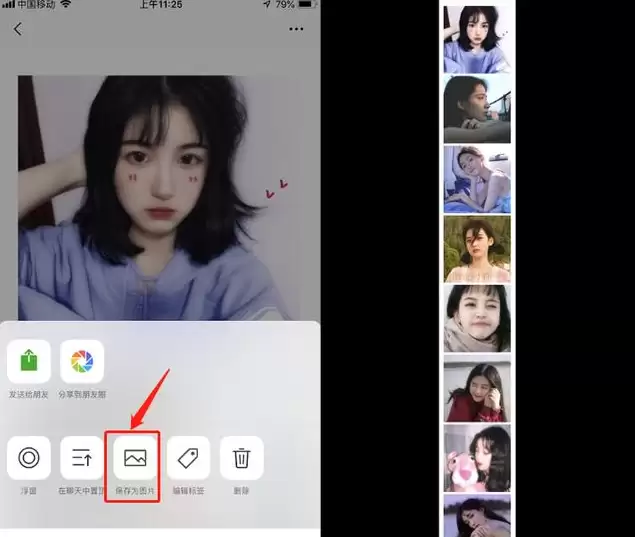
如果你需要更自由地拼接多张截图,或者想要一张真正的长图(比如聊天记录、文章段落),微信里就藏着一个很好用的工具——笔记功能。打开微信,点击“我”→“收藏”,再点击右上角的“+”号,把需要拼接的图片依次放进去,然后点击右上角的“...”选择“保存为图片”,一张无缝拼好的长图就出炉了。简单又高效,不比第三方App差。

游乐网为非赢利性网站,所展示的游戏/软件/文章内容均来自于互联网或第三方用户上传分享,版权归原作者所有,本站不承担相应法律责任。如您发现有涉嫌抄袭侵权的内容,请联系youleyoucom@outlook.com。
 同类文章
同类文章

iPhone清理微信缓存不删聊天记录
在iPhone上打开微信,进入“我—设置—通用—储存空间”,点击“缓存”后的“清理”可清除临时数据,不影响聊天记录。也可通过“管理”单独清理聊天记录中的图片、视频等大文件,保留文字消息,有效释放存储空间。

自动亮度调节找不到?两招快速更改设置
iOS系统自动亮度调节功能位置因版本不同而多变,用户常难找到。可通过“嘿Siri”语音指令或主屏幕下滑搜索栏输入“自动亮度”快速定位设置,无需手动翻找菜单。

iOS 13.3 正式版本周发布,新功能一览
iOS13 3正式版本周发布,预计12月11日至12日推送。新增屏幕使用时间限定通信、拟我表情贴纸开关、Safari支持FIDO2安全密钥、联通VoLTE适配等功能,并修复多个漏洞,系统稳定性和续航有所提升,整体体验更流畅。

像素越高照片画质就一定越好?购机误区解析
像素并非决定画质的唯一标准。真正影响照片质量的是传感器面积、光圈大小以及图像算法与处理器的算力支撑。因此在选购手机时,应综合考量传感器面积、光圈大小、图像算法与处理器算力等因素,而非仅盯住像素数值。

iOS 13.3正式版本周五前将发布
根据越南运营商文件,iOS13 3正式版将于12月13日周五前推送,预计国内12月12日到来。新功能包括屏幕使用时间通信限制、关闭Memoji贴纸和Safari支持FIDO2安全密钥,属于功能补全与细节打磨。


- 日榜
- 周榜
- 月榜


 相关攻略
相关攻略
 2026-07-06 08:02
2026-07-06 08:02
2026-07-06 08:02
2026-07-06 08:02
2026-07-06 08:01
2026-07-06 08:01
2026-07-06 08:01
热门教程
2026-07-06 08:02
2026-07-06 08:02
2026-07-06 08:02
2026-07-06 08:02
2026-07-06 08:02
2026-07-06 08:01
2026-07-06 08:01
2026-07-06 08:01
热门教程
- 游戏攻略
- 安卓教程
- 苹果教程
- 电脑教程


 热门话题
热门话题
